اگر آنتیویروس نود ۳۲ روی سیستم شما نصب است و نمیدانید لایسنس آن تا چه زمانی اعتبار دارد، لازم نیست منتظر نمایش هشدار انقضا بمانید. میتوانید تاریخ اعتبار را از داخل برنامه ESET یا، در صورت اتصال اشتراک به حساب کاربری، از پنل ESET HOME بررسی کنید. در این راهنما، روشهای مشاهده تاریخ انقضای لایسنس نود ۳۲، بررسی وضعیت اشتراک و حل مشکلاتی را توضیح میدهیم که ممکن است باعث نمایش تاریخ اشتباه یا نامشخص شوند.
۱. چگونه تاریخ انقضای لایسنس نود ۳۲ را از داخل برنامه ببینیم؟
سادهترین روش برای بررسی اعتبار لایسنس، مراجعه به بخش راهنما و پشتیبانی آنتیویروس نصبشده در ویندوز است. این روش برای نسخههای خانگی ESET، از جمله NOD32 Antivirus، کاربرد دارد؛ البته نام بعضی گزینهها ممکن است با توجه به نسخه برنامه و زبان رابط کاربری کمی متفاوت باشد.
- برنامه ESET NOD32 Antivirus را باز کنید.
- از منوی اصلی، وارد بخش Help and support یا «راهنما و پشتیبانی» شوید.
- در صفحه بازشده، بخش اطلاعات اشتراک یا لایسنس را پیدا کنید.
- مقدار روبهروی عبارت Valid until را بررسی کنید. این قسمت معمولاً تاریخ اعتبار اشتراک را نشان میدهد.
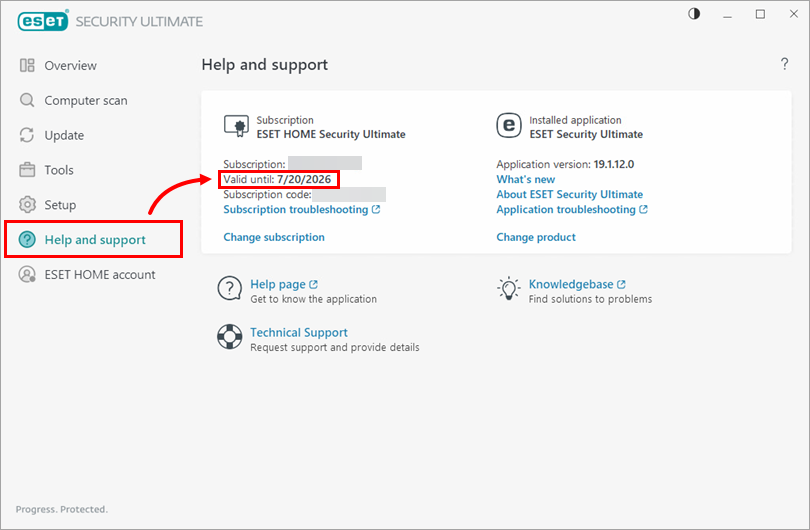
اگر تاریخ مشخصی در این قسمت مشاهده میکنید، آن را یادداشت کنید تا پیش از پایان اعتبار برای تمدید لایسنس اقدام کنید. اگر بهجای تاریخ، پیام دیگری درباره وضعیت اشتراک نمایش داده میشود، لازم است وضعیت فعالبودن لایسنس را نیز بررسی کنید.
پیشنهاد مطالعه : خرید نود ۳۲ برای ویندوز ۱۱
۲. بررسی اعتبار لایسنس از طریق حساب ESET HOME
اگر لایسنس نود ۳۲ به حساب ESET HOME متصل شده باشد، میتوانید اطلاعات اشتراک را از پنل کاربری بررسی کنید. این روش زمانی مفید است که بخواهید علاوه بر تاریخ انقضا، تعداد دستگاههای تحت پوشش یا وضعیت کلی اشتراک را هم ببینید.
- وارد وبسایت رسمی ESET HOME شوید.
- با حسابی وارد شوید که اشتراک ESET شما به آن متصل است.
- به بخش Subscriptions یا «اشتراکها» بروید.
- اشتراک موردنظر را انتخاب کنید تا جزئیات آن نمایش داده شود.
- تاریخ انقضا، وضعیت اشتراک و اطلاعات دستگاههای متصل را بررسی کنید.
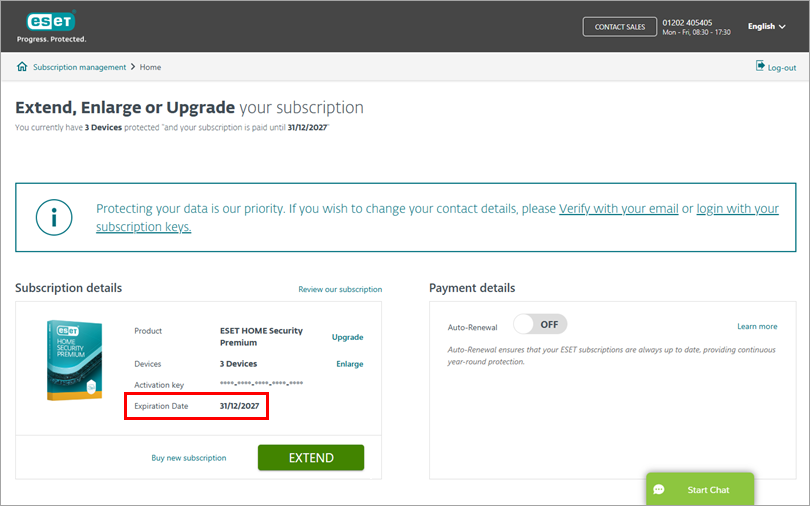
نکته: اگر اشتراک شما به ESET HOME متصل نیست یا لایسنس را از فروشندهای تهیه کردهاید که فرایند فعالسازی متفاوتی دارد، ممکن است اطلاعات آن را در این حساب مشاهده نکنید. در چنین شرایطی، ابتدا تاریخ را از داخل برنامه بررسی کنید و در صورت نیاز از فروشنده لایسنس راهنمایی بگیرید.
۳. اگر تاریخ اعتبار لایسنس را نمیدانیم، چه کار کنیم؟
گاهی کاربر فقط برنامه را نصب و فعال کرده است و ایمیل خرید یا کلید فعالسازی را در دسترس ندارد. در این وضعیت، چند راه برای بازیابی اطلاعات وجود دارد:
- بررسی ایمیل خرید: صندوق ورودی و پوشه هرزنامه را بررسی کنید. پیام تأیید خرید یا اطلاعات اشتراک ممکن است تاریخ، کلید فعالسازی یا اطلاعات لازم برای بازیابی لایسنس را در اختیار شما قرار دهد.
- بررسی حساب ESET HOME: اگر اشتراک به این حساب متصل شده باشد، اطلاعات آن را از بخش اشتراکها مشاهده کنید.
- استفاده از راهنمای رسمی ESET: اگر اطلاعات اشتراک یا کلید فعالسازی را گم کردهاید، راهنمای بازیابی اطلاعات اشتراک و کلید فعالسازی ESET را بررسی کنید.
- تماس با فروشنده: اگر لایسنس را از فروشگاه تهیه کردهاید، اطلاعات سفارش را ارائه دهید تا امکان بررسی تاریخ اعتبار فراهم شود.
توجه داشته باشید که کلید فعالسازی بهتنهایی لزوماً تاریخ انقضا را بهصورت قابلخواندن نشان نمیدهد. برای اطلاع از اعتبار واقعی، باید اطلاعات اشتراک در برنامه، حساب کاربری یا سامانه پشتیبانی مربوط بررسی شود.
پیشنهاد مطالعه : آموزش وارد کردن لایسنس در نود 32
۴. از کجا بفهمیم لایسنس نود ۳۲ منقضی شده است؟
تاریخ انقضا تنها معیار بررسی وضعیت لایسنس نیست. ممکن است اشتراک هنوز منقضی نشده باشد، اما به دلیل مشکل در فعالسازی، استفاده بیش از ظرفیت مجاز یا تعلیق اشتراک، برنامه هشدار نشان دهد. برای تشخیص وضعیت، به پیامهای داخل برنامه و وضعیت اشتراک توجه کنید.
| وضعیت یا پیام | معنی احتمالی | اقدام پیشنهادی |
|---|---|---|
| Active | اشتراک فعال است. | تاریخ انقضا را بررسی و زمان تمدید را یادداشت کنید. |
| Expiring | اشتراک به پایان اعتبار نزدیک شده است. | برای تمدید پیش از انقضا برنامهریزی کنید. |
| Expired | اعتبار اشتراک به پایان رسیده است. | وضعیت خرید یا تمدید لایسنس را بررسی کنید. |
| Overused | تعداد دستگاههای استفادهکننده از اشتراک از ظرفیت مجاز بیشتر است. | دستگاههای متصل را بررسی و در صورت لزوم دستگاهی را آزاد کنید. |
| Suspended | اشتراک تعلیق شده است. | علت تعلیق را در حساب کاربری یا از طریق فروشنده پیگیری کنید. |
این وضعیتها ممکن است با توجه به نسخه محصول و شیوه مدیریت اشتراک متفاوت نمایش داده شوند. برای آشنایی با معانی وضعیتهای اشتراک، میتوانید راهنمای رسمی وضعیتهای اشتراک ESET را مطالعه کنید.
۵. چرا تاریخ انقضای لایسنس نود ۳۲ بهروزرسانی نمیشود؟
اگر لایسنس را تمدید کردهاید اما تاریخ جدید هنوز در برنامه دیده نمیشود، لزوماً به معنی نامعتبر بودن لایسنس نیست. ممکن است اطلاعات تمدید هنوز در برنامه همگامسازی نشده باشد یا تاریخ جدید پس از پایان دوره قبلی اعمال شود.
برای بررسی مشکل، این مراحل را انجام دهید:
- اتصال اینترنت سیستم را بررسی کنید و مطمئن شوید برنامه میتواند به سرورهای ESET متصل شود.
- برنامه را ببندید و دوباره باز کنید؛ سپس بخش Help and support را بررسی کنید.
- اگر بهتازگی تمدید کردهاید، کمی زمان بدهید تا اطلاعات جدید بهروزرسانی شود. طبق راهنمای رسمی ESET، در برخی موارد نمایش تاریخ جدید ممکن است تا ۴۸ ساعت طول بکشد.
- اگر تاریخ همچنان تغییر نکرده است، رسید تمدید و اطلاعات اشتراک را بررسی کنید و با فروشنده یا پشتیبانی مربوط تماس بگیرید.
همچنین اگر اشتراک را پیش از پایان اعتبار تمدید کرده باشید، ممکن است تاریخ جدید بلافاصله نمایش داده نشود و پس از پایان دوره قبلی بهروزرسانی شود. جزئیات این موضوع در راهنمای نمایشندادن تاریخ جدید پس از تمدید لایسنس آمده است.
۶. چند روز قبل از انقضای لایسنس نود ۳۲ باید آن را تمدید کنیم؟
بهتر است پس از مشاهده تاریخ انقضا، تمدید را به روزهای پایانی موکول نکنید. زمان مناسب به روش خرید، مدتزمان پردازش تمدید و شرایط فروشنده بستگی دارد؛ بنابراین، چند روز تا یک یا دو هفته پیش از پایان اعتبار، زمان مناسبی برای بررسی سفارش و هماهنگی تمدید است.
پیش از خرید لایسنس جدید یا تمدید لایسنس فعلی، نام دقیق محصول، تعداد دستگاههای مجاز، مدت اعتبار و روش فعالسازی را بررسی کنید. این موضوع بهویژه زمانی اهمیت دارد که چند محصول ESET با نامهای مشابه در بازار عرضه میشوند.
نکته مهم: تاریخ انقضا را از اطلاعات واقعی اشتراک بررسی کنید، نه صرفاً از مدتزمانی که هنگام خرید اعلام شده است. اگر درباره اعتبار لایسنس خریداریشده تردید دارید، اطلاعات سفارش را برای بررسی در اختیار فروشنده قرار دهید.
پیشنهاد مطالعه : خرید ESET Internet Security
پیشنهاد مطالعه : خرید لایسنس ESET Smart Security Premium
پیشنهاد مطالعه :خرید لایسنس ESET Mobile Security
سؤالات متداول درباره تاریخ اعتبار لایسنس نود ۳۲
آیا بدون کلید فعالسازی میتوان تاریخ انقضای نود ۳۲ را فهمید؟
بله. اگر برنامه روی سیستم فعال است، معمولاً میتوانید تاریخ اعتبار را از بخش Help and support مشاهده کنید. اگر اطلاعات در برنامه نمایش داده نمیشود، حساب ESET HOME، ایمیل خرید یا پشتیبانی فروشنده را بررسی کنید.
اگر تاریخ لایسنس گذشته باشد، آنتیویروس همچنان کار میکند؟
پس از انقضای اشتراک، سطح حفاظت و امکان دریافت بهروزرسانیها ممکن است تحت تأثیر قرار بگیرد. نباید صرفاً به بازشدن برنامه یا باقیماندن آیکون آن در کنار ساعت ویندوز اعتماد کنید؛ وضعیت اشتراک را بررسی و برای تمدید یا فعالسازی معتبر اقدام کنید.
آیا تاریخ انقضای لایسنس در همه نسخههای ESET از یک مسیر دیده میشود؟
مسیر نمایش اطلاعات در بسیاری از نسخههای خانگی ویندوز مشابه است، اما نام منوها و امکانات حساب کاربری میتواند بر اساس نسخه برنامه، منطقه و نوع اشتراک تفاوت داشته باشد. اگر گزینه Valid until را نمیبینید، بخش اشتراکها در ESET HOME یا راهنمای رسمی همان نسخه را بررسی کنید.
چطور مطمئن شویم لایسنس نود ۳۲ معتبر است؟
علاوه بر بررسی تاریخ انقضا، وضعیت اشتراک، پیامهای فعالسازی و امکان دریافت بهروزرسانیها را کنترل کنید. اگر لایسنس را از فروشگاه تهیه کردهاید و اطلاعات نمایشدادهشده با سفارش مطابقت ندارد، پیش از خرید مجدد با فروشنده تماس بگیرید.
جمعبندی
برای فهمیدن اینکه لایسنس نود ۳۲ تا چه تاریخی اعتبار دارد، ابتدا برنامه را باز کنید و به بخش Help and support بروید؛ سپس تاریخ مقابل Valid until را بررسی کنید. اگر اشتراک به حساب ESET HOME متصل است، میتوانید تاریخ انقضا و وضعیت آن را از بخش Subscriptions نیز ببینید. در صورت نمایش تاریخ قدیمی پس از تمدید، ابتدا زمان لازم برای همگامسازی را در نظر بگیرید و سپس اطلاعات اشتراک را از مسیر رسمی یا فروشنده پیگیری کنید.
اگر قصد خرید یا تمدید لایسنس را دارید، در نود ایرانی پیش از انتخاب محصول، نام نسخه، مدت اعتبار و تعداد دستگاههای تحت پوشش را بررسی کنید تا لایسنسی متناسب با نیاز خود تهیه کنید.
