اگر تنظیمات نود 32 را بهصورت دقیق شخصیسازی کردهاید و میخواهید از آنها نسخه پشتیبان تهیه کنید، انتقال تنظیمات به یک سیستم دیگر برایتان اهمیت دارد یا قصد دارید این فرآیند را با اسکریپت خودکار کنید، قابلیت ESET CMD یکی از ابزارهای کاربردی محصولات ESET است.
با استفاده از ESET CMD میتوان تنظیمات پیکربندی نود 32 را در قالب یک فایل XML صادر کرد و بعداً همان فایل را در یک نصب دیگر از ESET وارد کرد. این قابلیت علاوه بر استفاده دستی، امکان استفاده در اسکریپتها و فرآیندهای خودکار را نیز فراهم میکند. مستندات فعلی ESET NOD32 Antivirus نیز استفاده از ecmd.exe را برای Import و Export تنظیمات تأیید میکند.
در این آموزش، ابتدا ESET CMD را فعال میکنیم، سپس نحوه Export تنظیمات نود 32 با CMD، Import کردن فایل تنظیمات، امضای فایل XML و نکات امنیتی آن را بررسی خواهیم کرد.
نکته مهم: فایل تنظیمات ESET با لایسنس یا Activation Key یکی نیست. Export گرفتن از تنظیمات، اشتراک یا لایسنس محصول را منتقل نمیکند؛ بلکه تنظیمات پیکربندی نرمافزار را در قالب یک فایل XML ذخیره میکند.
ESET CMD در نود 32 چیست؟
ESET CMD قابلیتی است که امکان اجرای برخی دستورات پیشرفته ESET از طریق Command Prompt ویندوز را فراهم میکند. یکی از مهمترین کاربردهای آن، وارد و صادر کردن تنظیمات پیکربندی محصول با استفاده از فایل XML است.
بهعنوان مثال، فرض کنید روی یک سیستم تنظیمات فایروال، Web Protection، Detection، Update و سایر بخشهای نود 32 را مطابق نیاز خود تنظیم کردهاید. به جای اینکه تمام این تنظیمات را روی یک سیستم دیگر بهصورت دستی تکرار کنید، میتوانید پیکربندی را Export کرده و فایل ایجادشده را روی سیستم مقصد Import کنید.
ESET اعلام کرده است که این قابلیت علاوه بر اجرای دستی، میتواند برای ایجاد اسکریپت و خودکارسازی فرآیند مدیریت تنظیمات نیز استفاده شود.
قبل از شروع چه چیزهایی لازم است؟
برای استفاده از ESET CMD بهتر است چند نکته را از ابتدا در نظر داشته باشید. مهمترین مورد این است که Command Prompt باید با دسترسی Administrator اجرا شود؛ در غیر این صورت ممکن است هنگام اجرای دستورات با خطای Error executing command مواجه شوید. همچنین پوشهای که برای ذخیره فایل Export تعیین میکنید، باید از قبل وجود داشته باشد.
از طرف دیگر، اگر قصد دارید فایل تنظیمات را روی یک سیستم دیگر Import کنید و از روش Advanced setup password استفاده میکنید، فایل XML باید به شکل صحیح امضا شده باشد. ESET استفاده از روش بدون احراز هویت را توصیه نمیکند، زیرا در این حالت امکان Import کردن پیکربندیهای بدون امضا وجود دارد.
پیشنهاد مطالعه : سیستم مورد نیاز برای نصب نود 32 چیست؟
آموزش فعال کردن ESET CMD در نود 32
برای استفاده از دستورات پیشرفته ESET CMD ابتدا باید این قابلیت را در تنظیمات نود 32 فعال کنید.
مرحله اول: باز کردن تنظیمات پیشرفته
پنجره اصلی نود 32 را باز کنید و کلید F5 را فشار دهید تا صفحه Advanced setup باز شود.
در نسخههای جدید NOD32 مسیر ESET CMD از بخش User interface → ESET CMD در دسترس است. در رابطهای قدیمیتر ممکن است محل آن در بخش Tools → ESET CMD نمایش داده شود؛ به همین دلیل تصاویر قدیمی این آموزش ممکن است از نظر محل گزینهها با نسخه فعلی تفاوت داشته باشند. مستندات فعلی ESET NOD32 Antivirus 19 مسیر User interface → ESET CMD را نشان میدهد.
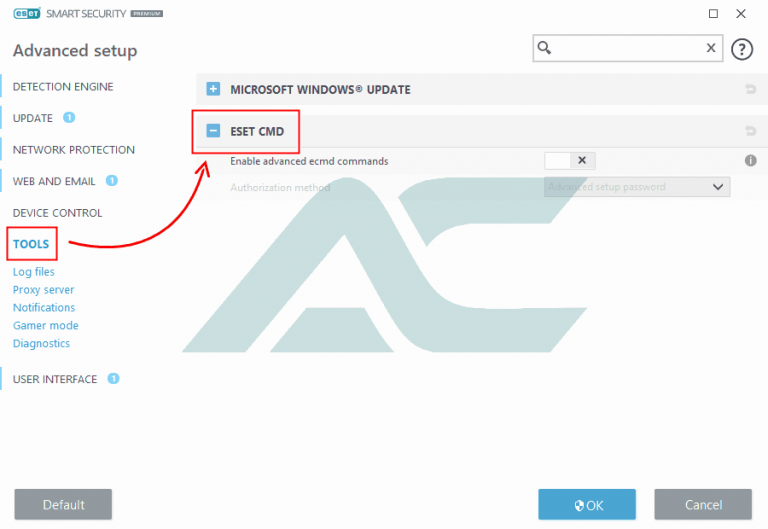
تصویر: بخش ESET CMD در تنظیمات پیشرفته نود 32
مرحله دوم: فعال کردن Advanced ecmd commands
در قسمت ESET CMD گزینه Enable advanced ecmd commands را فعال کنید.
پس از فعال کردن این گزینه، امکان استفاده از دستورات پیشرفته ecmd برای Import و Export تنظیمات فراهم میشود.
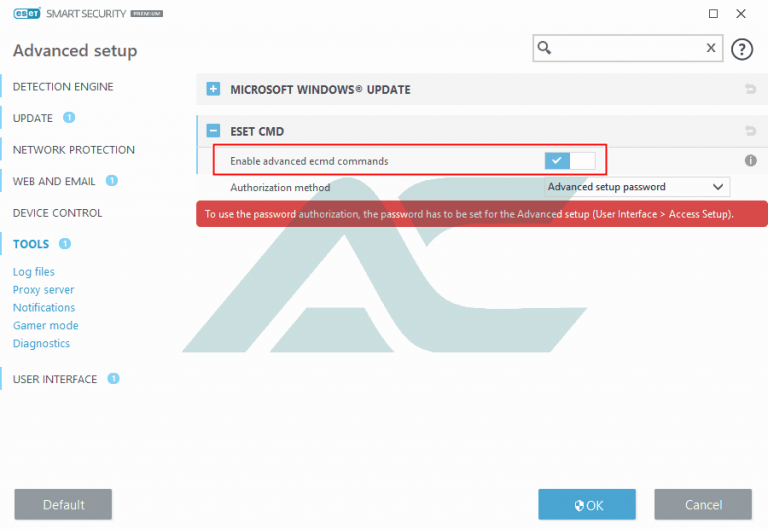
تصویر: فعال کردن گزینه Enable advanced ecmd commands
انتخاب Authorization Method؛ کدام گزینه را انتخاب کنیم؟
بعد از فعال کردن ESET CMD، گزینهای با عنوان Authorization method در اختیار شما قرار میگیرد. در نسخههای فعلی دو روش اصلی وجود دارد:
None یعنی برای Import کردن فایل تنظیمات، احراز هویت مبتنی بر رمز انجام نمیشود. ESET استفاده از این روش را توصیه نمیکند، زیرا امکان وارد کردن پیکربندیهای بدون امضا را فراهم میکند و از نظر امنیتی میتواند خطرناک باشد.
گزینه Advanced setup password روش امنتری است. در این حالت برای Import کردن یک فایل XML، فایل باید با رمز Advanced setup مربوط به محصول مقصد به شکل صحیح امضا شده باشد. اگر رمز تنظیمات دسترسی فعال نباشد، رمز صحیح نباشد یا فایل XML امضا نشده باشد، Import انجام نخواهد شد.
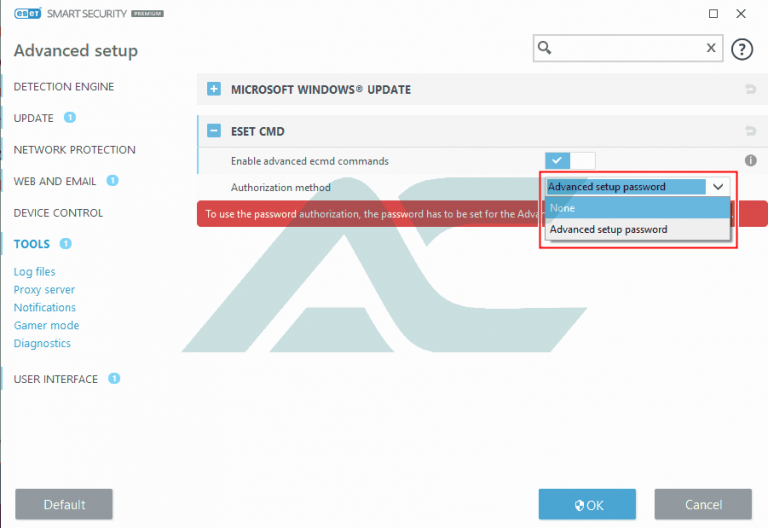
تصویر: انتخاب روش احراز هویت ESET CMD
پیشنهاد امنیتی: اگر قرار است فایل تنظیمات را روی سیستم دیگری Import کنید، استفاده از Advanced setup password انتخاب مناسبتری است. فعال کردن ESET CMD بدون احراز هویت، امکان وارد کردن فایلهای تنظیمات بدون امضا را افزایش میدهد.
پیشنهاد مطالعه : آموزش وارد کردن لایسنس در نود 32
آموزش Export تنظیمات نود 32 با CMD
بعد از آمادهسازی ESET CMD، میتوانید تنظیمات فعلی نود 32 را در قالب یک فایل XML ذخیره کنید.
مرحله اول: ساخت پوشه مقصد
ابتدا یک پوشه برای ذخیره فایل تنظیمات ایجاد کنید. برای مثال:
C:\config
وجود این پوشه اهمیت دارد؛ اگر پوشه مقصد وجود نداشته باشد، دستور Export ممکن است با خطای Error executing command مواجه شود. ESET نیز در مستندات رسمی خود تأکید کرده است که پوشه مقصد هنگام Export باید از قبل وجود داشته باشد.
مرحله دوم: اجرای CMD بهصورت Administrator
در منوی Start ویندوز عبارت CMD یا Command Prompt را جستجو کنید، روی آن کلیک راست کرده و گزینه Run as administrator را انتخاب کنید.
مرحله سوم: رفتن به محل نصب ESET
فایل ecmd.exe در پوشه نصب ESET قرار دارد و بسته به نسخه و محصول ممکن است مسیر نصب متفاوت باشد. در بسیاری از نصبهای ویندوزی، مسیر آن در پوشه ESET قرار دارد.
اگر مسیر نصب محصول شما همان مسیر رایج باشد، میتوانید از دستور زیر استفاده کنید:
cd "C:\Program Files\ESET\ESET Security"
البته اگر محصول در مسیر دیگری نصب شده است، باید مسیر واقعی نصب ESET را وارد کنید.
مرحله چهارم: اجرای دستور Export
حالا میتوانید تنظیمات نود 32 را با دستور زیر صادر کنید:
ecmd /getcfg C:\config\settings.xml
در این دستور، C:\config\ محل ذخیره فایل و settings.xml نام فایل پیکربندی است. میتوانید نام فایل را تغییر دهید، اما بهتر است پسوند .xml را حفظ کنید.
ESET برای Export تنظیمات نیز دقیقاً از ساختار /getcfg استفاده میکند. نکته مهم این است که عملیات Export حتی در شرایطی که ESET CMD غیرفعال باشد نیز توسط دستور مربوطه قابل انجام است، هرچند برای استفاده از قابلیتهای پیشرفته و مدیریت Import باید تنظیمات ESET CMD را بهدرستی پیکربندی کرده باشید.
نتیجه Export چه خواهد بود؟
بعد از اجرای موفق دستور، فایلی مانند زیر ایجاد میشود:
C:\config\settings.xml
این فایل حاوی پیکربندی Exportشده محصول ESET است و میتوانید آن را برای Import در نصب دیگری از همان محصول مورد استفاده قرار دهید.
آموزش Import تنظیمات نود 32 با CMD
حالا فرض کنید فایل settings.xml را از سیستم قبلی دریافت کردهاید و میخواهید تنظیمات آن را در نود 32 سیستم جدید وارد کنید.
ابتدا فایل XML را در یک مسیر مشخص روی سیستم مقصد قرار دهید. برای مثال:
C:\config\settings.xml
سپس Command Prompt را با Run as administrator باز کنید و در صورت نیاز به پوشه نصب ESET بروید.
بعد دستور زیر را اجرا کنید:
ecmd /setcfg C:\config\settings.xml
دستور /setcfg برای وارد کردن فایل تنظیمات استفاده میشود. ESET در مستندات رسمی NOD32 نیز همین ساختار را برای Import پیکربندی معرفی کرده است.
اگر از روش Advanced setup password استفاده میکنید، فایل XML باید مطابق الزامات ESET امضا شده باشد. در غیر این صورت Import انجام نخواهد شد.
نکته: دستورات پیشرفته ESET CMD بهصورت محلی اجرا میشوند. بنابراین برای Import یا Export مستقیم با
ecmdباید دستور را روی همان سیستم اجرا کنید.
چگونه فایل تنظیمات نود 32 را امضا کنیم؟
اگر میخواهید فایل پیکربندی را با روش Advanced setup password روی سیستم دیگری Import کنید، باید فایل XML را با ابزار XmlSignTool امضا کنید.
ESET این ابزار را برای امضای فایلهای پیکربندی ارائه کرده است. پس از دانلود ابزار، Command Prompt را با دسترسی Administrator باز کنید و به محل قرار گرفتن xmlsigntool.exe بروید. سپس دستور مربوط به امضای فایل را اجرا کنید.
برای نسخه فعلی نود 32 میتوانید از دستور زیر استفاده کنید:
xmlsigntool /version 2 C:\config\settings.xml
پس از اجرای دستور، ابزار از شما میخواهد رمز Advanced setup را وارد کرده و مجدداً تأیید کنید. پس از موفقیت، فایل XML امضا شده و میتواند با روش احراز هویت مبتنی بر رمز برای Import مورد استفاده قرار گیرد.
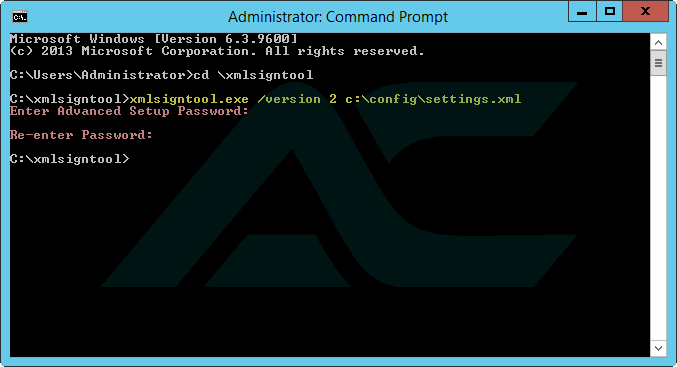
تصویر: اجرای XmlSignTool برای امضای فایل تنظیمات ESET
در نسخههای قدیمی نود 32 از کدام Version استفاده کنیم؟
پارامتر /version به نسخه محصول ESET بستگی دارد. طبق مستندات فعلی ESET NOD32 Antivirus، برای نسخههای قدیمیتر از 11.1 باید از /version 1 و برای نسخههای فعلی از /version 2 استفاده شود. بنابراین استفاده از دستور قدیمی version 1|2 بدون توجه به نسخه محصول میتواند باعث سردرگمی شود.
برای نسخههای فعلی، نمونه صحیح به شکل زیر است:
xmlsigntool /version 2 C:\config\settings.xml
اگر رمز Advanced setup تغییر کند چه اتفاقی میافتد؟
فرض کنید یک فایل تنظیمات را قبلاً با رمز Advanced setup امضا کردهاید، اما بعداً رمز دسترسی به تنظیمات نود 32 را تغییر دادهاید.
در این شرایط، فایل XML قدیمی باید دوباره با رمز فعلی امضا شود. ESET صراحتاً اعلام کرده است که اگر رمز Access Setup تغییر کند، برای استفاده از یک فایل پیکربندی که قبلاً با رمز قدیمی امضا شده است، باید فایل را با رمز جدید دوباره Sign کنید.
این موضوع یکی از دلایلی است که بهتر است فایلهای تنظیمات قدیمی را بدون بررسی تاریخ و وضعیت رمز مدیریتی دوباره استفاده نکنید.
خطای Error executing command در ESET CMD
یکی از خطاهای رایج هنگام استفاده از ecmd، پیام:
Error executing command
است.
این خطا دلایل مختلفی میتواند داشته باشد، اما چند مورد از همه رایجتر هستند. ابتدا بررسی کنید Command Prompt را با Run as administrator باز کرده باشید؛ ESET اجرای دستورات پیشرفته را به دسترسی Administrator نیازمند میداند.
اگر در حال Export گرفتن هستید، مطمئن شوید پوشه مقصد واقعاً وجود دارد. برای مثال، اگر دستور زیر را اجرا میکنید:
ecmd /getcfg C:\config\settings.xml
باید پوشه C:\config از قبل ایجاد شده باشد.
همچنین هنگام Import، مسیر و نام فایل XML را دقیق بررسی کنید. اگر فایل در مسیر دیگری قرار دارد، باید همان مسیر واقعی را در دستور /setcfg وارد کنید.
آیا میتوان تنظیمات نود 32 را بین دو کامپیوتر منتقل کرد؟
بله. یکی از کاربردهای اصلی Export و Import تنظیمات همین موضوع است.
برای مثال، اگر روی کامپیوتر اول تنظیمات خاصی برای نود 32 ایجاد کردهاید، ابتدا:
ecmd /getcfg C:\config\settings.xml
را اجرا میکنید. سپس فایل XML را به کامپیوتر دوم منتقل کرده و در آنجا:
ecmd /setcfg C:\config\settings.xml
را اجرا میکنید.
اگر روش Advanced setup password را فعال کردهاید، فایل را با XmlSignTool امضا میکنید:
xmlsigntool /version 2 C:\config\settings.xmlپس از انتقال فایل به سیستم دوم، CMD را بهصورت Administrator باز کرده و دستور زیر را اجرا میکنید:
ecmd /setcfg C:\config\settings.xmlبه این ترتیب، پیکربندی ذخیرهشده در فایل XML روی محصول مقصد اعمال میشود؛ البته موفقیت Import به سازگاری محصول، اعتبار فایل و روش احراز هویت انتخابشده بستگی دارد.
جمعبندی
قابلیت ESET CMD یکی از روشهای کاربردی برای مدیریت تنظیمات نود 32 از طریق Command Prompt ویندوز است. با دستور:
ecmd /getcfg C:\config\settings.xmlمیتوانید تنظیمات محصول را در قالب فایل XML صادر کنید و با:
ecmd /setcfg C:\config\settings.xmlهمان تنظیمات را در محصول مقصد وارد کنید. این دستورات باید با دسترسی Administrator اجرا شوند و برای Export نیز پوشه مقصد باید از قبل وجود داشته باشد.
اگر قصد دارید فایل تنظیمات را با روش احراز هویت Advanced setup password منتقل کنید، باید فایل XML را با XmlSignTool امضا کنید. در نسخههای فعلی نود 32، دستور امضا به شکل زیر است:
xmlsigntool /version 2 C:\config\settings.xmlدر نهایت، به خاطر داشته باشید که فایل پیکربندی فقط تنظیمات ESET را منتقل میکند و جایگزین لایسنس یا Activation Key نیست. اگر برای استفاده از امکانات و بهروزرسانیهای نود 32 به اشتراک معتبر نیاز دارید، میتوانید متناسب با محصول موردنظر خود نسبت به خرید لایسنس نود 32، لایسنس آنتی ویروس نود 32 یا سایر محصولات ESET اقدام کنید.
