اگر نود 32 یک فایل را به دلیل شناسایی تهدید یا رفتار مشکوک به بخش Quarantine منتقل کرده باشد، فایل از دسترس عادی خارج میشود اما لزوماً برای همیشه حذف نشده است. در صورتی که مطمئن باشید فایل به اشتباه شناسایی شده و سالم است، میتوانید آن را از قرنطینه خارج و دوباره به محل خود بازگردانید.
در نسخههای جدید ESET NOD32 Antivirus، بخش قرنطینه از طریق منوی Tools → Quarantine در دسترس است. ESET توصیه میکند قبل از Restore کردن فایل، از سالم بودن آن مطمئن شوید؛ زیرا بازگرداندن یک فایل مخرب میتواند سیستم را در معرض خطر قرار دهد.
قرنطینه نود 32 چیست و چرا فایل به آن منتقل میشود؟
قرنطینه یا Quarantine محلی ایزوله برای نگهداری فایلهایی است که ESET آنها را تهدید، مشکوک یا بالقوه ناخواسته تشخیص داده است. هدف این بخش این است که فایل مشکوک از محیط عادی سیستم جدا شود و در عین حال در صورت نیاز، امکان بررسی یا بازگردانی آن وجود داشته باشد.
بنابراین اگر فایلی در Quarantine مشاهده میکنید، نباید بلافاصله آن را Restore کنید. ابتدا نام فایل، مسیر آن، دلیل شناسایی و وضعیت آن را بررسی کنید. اگر احتمال میدهید فایل سالم است و ESET آن را به اشتباه شناسایی کرده، میتوان سراغ بازگردانی رفت.
چگونه فایل قرنطینه شده را در نود 32 برگردانیم؟
مرحله اول: باز کردن پنجره اصلی نود 32
ابتدا برنامه ESET NOD32 Antivirus را در ویندوز باز کنید. سپس از منوی سمت چپ روی گزینه Tools کلیک کنید. در بعضی نسخههای قدیمیتر ESET ممکن است گزینه More tools نیز در این بخش دیده شود.
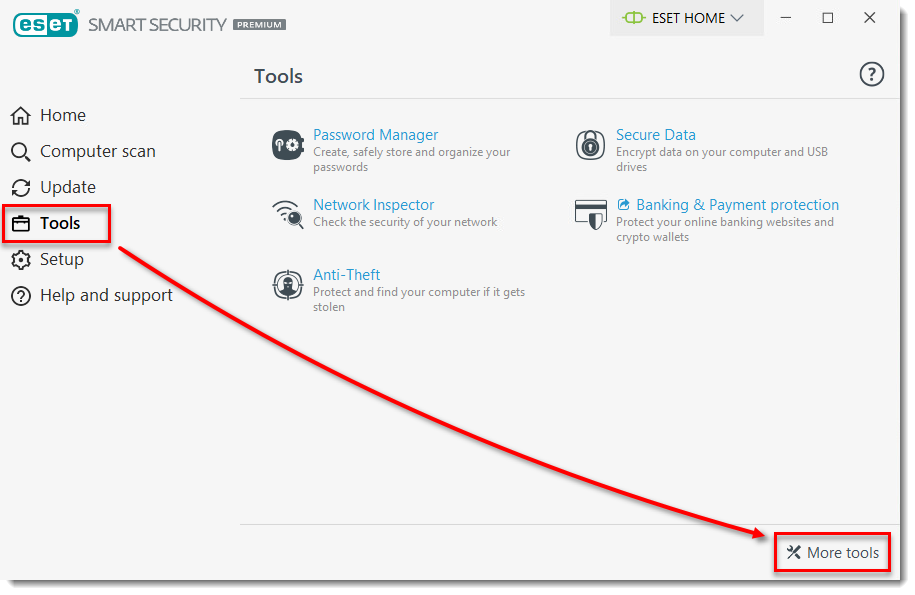
در تصویر بالا محل گزینه Tools مشخص شده است. در نسخههای مختلف ESET ظاهر محیط ممکن است کمی متفاوت باشد، اما بخش قرنطینه همچنان در ابزارهای امنیتی برنامه قرار دارد.
پیشنهاد مطالعه : چگونه یک سایت را در نود 32 مجاز کنیم؟
مرحله دوم: ورود به بخش Quarantine
پس از ورود به Tools، گزینه Quarantine را باز کنید. در این قسمت فهرست فایلهایی را مشاهده میکنید که ESET آنها را به قرنطینه منتقل کرده است.
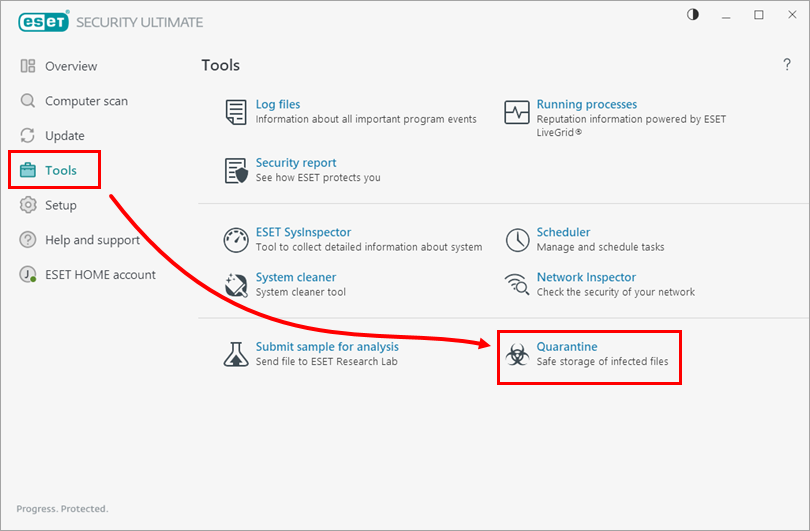
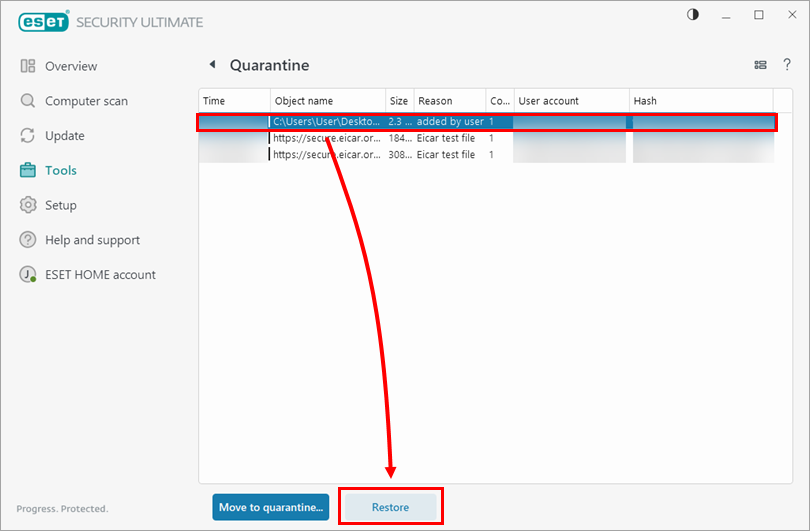
در فهرست قرنطینه معمولاً اطلاعاتی مانند نام یا مسیر فایل، زمان شناسایی، اندازه فایل و دلیل شناسایی نمایش داده میشود. در نسخههای جدیدتر ESET نیز میتوان از منوی مربوط به فایل، گزینههای مختلفی مانند Restore یا Restore and exclude را مشاهده کرد.
مرحله سوم: فایل موردنظر را پیدا کنید
حالا فایلی را که قصد دارید از قرنطینه خارج کنید پیدا کنید. قبل از بازگردانی، نام فایل و دلیل شناسایی آن را بررسی کنید. اگر فایل مربوط به یک برنامه ناشناخته، کرک، Keygen یا فایل دانلودشده از منبع نامطمئن است، صرفاً به این دلیل که به آن نیاز دارید، گزینه Restore را انتخاب نکنید.
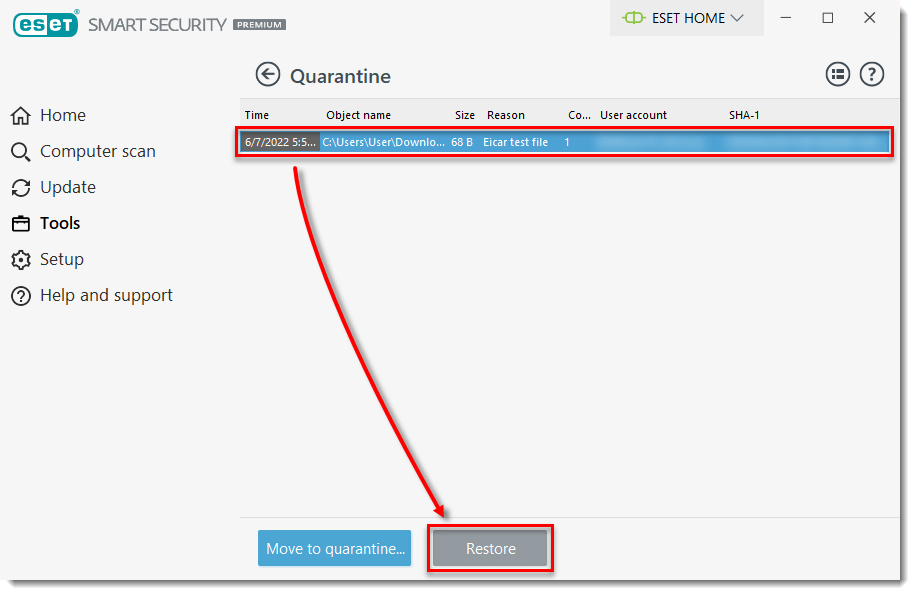
پس از انتخاب فایل، گزینه Restore را انتخاب کنید. در نسخههای جدید ESET ممکن است این گزینه از طریق منوی سهنقطه یا منوی راستکلیک فایل در دسترس باشد.
مرحله چهارم: تأیید بازگردانی فایل
پس از انتخاب Restore، ESET ممکن است یک پیام هشدار نمایش دهد و درباره خطر احتمالی بازگرداندن فایل از قرنطینه سؤال کند. اگر بعد از بررسی مطمئن هستید فایل سالم است، بازگردانی را تأیید کنید.
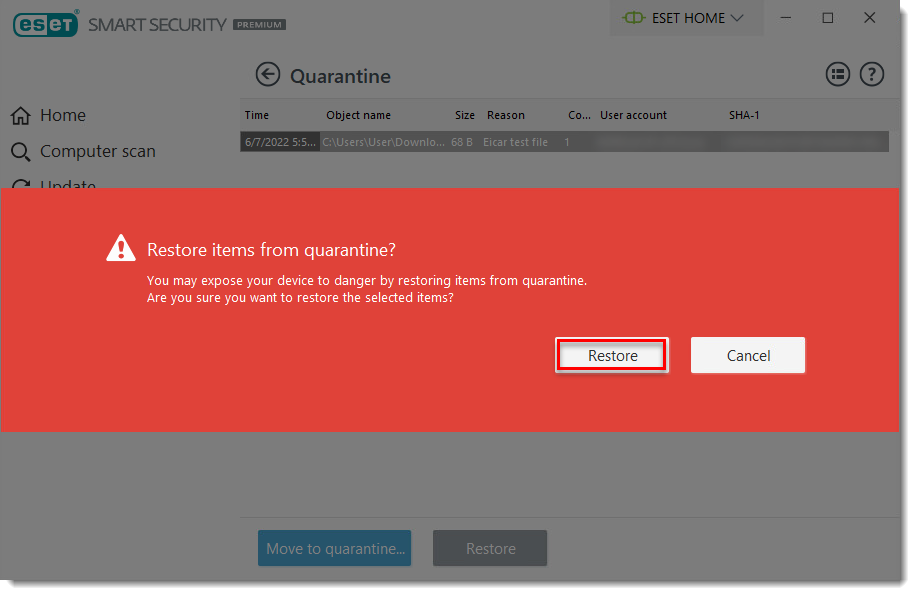
این هشدار اهمیت زیادی دارد؛ زیرا Restore کردن فایل به معنی قرار گرفتن دوباره آن در محیط عادی سیستم است. اگر فایل واقعاً آلوده باشد، بازگرداندن آن میتواند امکان اجرای مجدد تهدید را فراهم کند.
پیشنهاد مطالعه : چگونه یک برنامه را از اسکن نود 32 خارج کنیم؟
تفاوت Restore و Restore and exclude در نود 32 چیست؟
در نسخههای جدید ESET ممکن است علاوه بر Restore، گزینه Restore and exclude from scanning را نیز مشاهده کنید. این دو گزینه کاربرد یکسانی ندارند.
| گزینه | کاربرد |
|---|---|
| Restore | فایل را از قرنطینه بازمیگرداند. |
| Restore and exclude from scanning | فایل را بازگردانده و آن را از اسکنهای آینده مستثنی میکند. |
| Leave in Quarantine | فایل همچنان در محیط ایزوله باقی میماند. |
ESET تأکید میکند اگر فایل واقعاً سالم است و به اشتباه شناسایی شده، میتوان آن را از اسکنهای بعدی مستثنی کرد تا دوباره قرنطینه نشود. با این حال، استفاده از Exclusion برای فایلهای ناشناس یا مشکوک میتواند سطح حفاظت سیستم را کاهش دهد.
اگر فایل دوباره به قرنطینه منتقل شد چه کنیم؟
اگر بعد از Restore، فایل دوباره توسط نود 32 شناسایی و قرنطینه شد، این موضوع را جدی بگیرید. احتمال دارد فایل واقعاً تهدیدآمیز باشد یا هنوز همان الگوی شناسایی باعث مسدود شدن آن شود.
اگر اطمینان دارید که فایل سالم است، ابتدا منبع فایل و وضعیت آن را بررسی کنید. در صورت وجود احتمال False Positive، به جای خاموش کردن کامل آنتیویروس، بهتر است موضوع را از طریق سازوکارهای رسمی ESET برای بررسی نمونه پیگیری کنید.
پیشنهاد مطالعه : لایسنس نود 32 یکساله بهتر است یا چندساله؟
آیا هر فایل قرنطینه شده را باید Restore کنیم؟
خیر. قرنطینه دقیقاً برای این ایجاد شده است که فایل مشکوک از سیستم جدا بماند. اگر نمیدانید یک فایل چرا شناسایی شده یا نمیتوانید سالم بودن آن را تأیید کنید، لازم نیست آن را Restore کنید. در محصولات جدید ESET نیز فایلهای موجود در Quarantine در حالت ایزوله قرار دارند و باقی ماندن فایل در این بخش، از اجرای عادی آن جلوگیری میکند.
بهخصوص برای فایلهایی با پسوندهایی مانند EXE، DLL، BAT یا فایلهایی که از منابع ناشناس دریافت شدهاند، قبل از بازگردانی باید دلیل شناسایی را بررسی کنید.
چگونه فایل را به یک مسیر دیگر برگردانیم؟
در برخی نسخههای ESET گزینهای مانند Restore to نیز در منوی فایل وجود دارد. این گزینه به شما اجازه میدهد فایل قرنطینه شده را به محلی غیر از مسیر قبلی بازگردانید. بنابراین اگر میخواهید فایل را ابتدا در یک پوشه جداگانه بررسی کنید، در نسخهای که این گزینه را ارائه میکند میتوانید از Restore to استفاده کنید.
وجود این گزینه به نسخه و محصول ESET مورد استفاده شما بستگی دارد. راهنمای رسمی ESET NOD32 نیز Restore to را به عنوان گزینهای برای بازگرداندن فایل به مسیری متفاوت از محل اصلی معرفی میکند.
اگر گزینه Restore در نود 32 وجود نداشت چه کنیم؟
اگر گزینه Restore برای یک فایل نمایش داده نمیشود، ممکن است محدودیت نسخه یا نوع فایل، وضعیت فایل یا محل قرارگیری آن باعث این موضوع شده باشد. در نسخههای جدید ESET حتی مواردی وجود دارد که امکان Restore برای فایلهای قرارگرفته روی برخی مسیرهای فقطخواندنی وجود ندارد.
در چنین شرایطی بهتر است ابتدا محصول ESET را به آخرین نسخه موجود بهروزرسانی کنید و سپس وضعیت فایل را در Quarantine بررسی کنید. اگر فایل مهم است و احتمال میدهید به اشتباه شناسایی شده، اطلاعات شناسایی آن را یادداشت کرده و از روشهای رسمی ESET برای بررسی False Positive استفاده کنید.
آیا بعد از Restore باید فایل را اسکن کنیم؟
اگر درباره سالم بودن فایل اطمینان کامل ندارید، بهتر است آن را مستقیماً اجرا نکنید. ابتدا منبع فایل و دلیل شناسایی را بررسی کنید و در صورت امکان آن را با ابزارهای امنیتی معتبر بررسی کنید. اگر ESET فایل را دوباره شناسایی کند، از اضافه کردن سریع آن به Exclusion خودداری کنید.
اگر نود 32 یک فایل سالم را اشتباهی قرنطینه کرده باشد چه کنیم؟
گاهی ممکن است یک فایل سالم به دلیل شباهت رفتاری یا ساختاری با یک تهدید، به اشتباه شناسایی شود. اگر از سالم بودن فایل مطمئن هستید، میتوانید آن را Restore کنید. ESET برای فایلهایی که به اشتباه شناسایی شدهاند، امکان مستثنی کردن از اسکن را نیز در شرایطی ارائه میکند.
اما نکته مهم این است که صرفاً سالم به نظر رسیدن فایل برای ایجاد Exclusion کافی نیست. اگر فایل از منبع نامعتبر دریافت شده یا رفتار مشکوکی دارد، بهتر است ابتدا موضوع بررسی شود.
تفاوت حذف فایل از قرنطینه با Restore کردن آن
Restore یعنی فایل از قرنطینه خارج و دوباره قابل استفاده شود؛ اما Delete برای حذف فایل از قرنطینه استفاده میشود. بنابراین اگر هدف شما برگرداندن یک فایل سالم است، نباید به اشتباه گزینه Delete را انتخاب کنید.
پیشنهاد مطالعه : خرید ESET Internet Security
سؤالات متداول
فایل قرنطینه شده در نود 32 کجاست؟
برای مشاهده فایلهای قرنطینه شده، پنجره اصلی ESET را باز کنید و به بخش Tools → Quarantine بروید.
چطور یک فایل را از قرنطینه نود 32 خارج کنیم؟
وارد Tools و سپس Quarantine شوید، فایل موردنظر را انتخاب کنید و گزینه Restore را بزنید. در صورت اطمینان از سالم بودن فایل، ممکن است گزینه Restore and exclude from scanning نیز در دسترس باشد.
آیا بازگرداندن فایل قرنطینه شده خطرناک است؟
اگر فایل واقعاً مخرب باشد، بله. Restore کردن فایل باعث میشود دوباره در محیط عادی سیستم قرار بگیرد. به همین دلیل قبل از بازگردانی باید دلیل شناسایی و منبع فایل را بررسی کنید.
چرا فایل بعد از Restore دوباره قرنطینه میشود؟
اگر دلیل شناسایی فایل همچنان وجود داشته باشد، ESET ممکن است پس از Restore دوباره آن را شناسایی و قرنطینه کند. اگر فایل واقعاً سالم است، احتمال False Positive را بررسی کنید؛ اما برای فایلهای ناشناس، تکرار شدن قرنطینه را نباید نادیده گرفت.
جمعبندی
برای خارج کردن یک فایل از قرنطینه نود 32 کافی است وارد برنامه ESET شوید، از بخش Tools → Quarantine فایل موردنظر را پیدا کنید و در صورت اطمینان از سالم بودن آن، گزینه Restore را انتخاب کنید. در نسخههایی که این قابلیت را ارائه میکنند، گزینه Restore and exclude from scanning نیز برای فایلهایی که به اشتباه شناسایی شدهاند وجود دارد.
با این حال، مهمترین نکته این است که هر فایل قرنطینه شده را صرفاً برای دسترسی دوباره Restore نکنید. ابتدا علت شناسایی را بررسی کنید و فقط زمانی فایل را بازگردانید که از سالم بودن آن اطمینان داشته باشید.
برای خرید لایسنس نود 32 اورجینال می توانید از نود ایرانی استفاده کنید.
