اگر هنگام کار با ویندوز متوجه شدهاید که نود 32 مصرف CPU بالایی دارد و باعث کند شدن سیستم، افزایش صدای فن یا افت عملکرد برنامهها میشود، لازم نیست بلافاصله آنتیویروس را غیرفعال کنید. در بسیاری از مواقع، افزایش مصرف پردازنده به دلیل اجرای اسکن، اسکن فایلهای حجیم، وظایف زمانبندیشده یا فعالیتهای حفاظتی نود 32 اتفاق میافتد و با چند تنظیم ساده میتوان فشار روی پردازنده را کاهش داد.
در این آموزش روشهایی را بررسی میکنیم که برای کاهش مصرف CPU نود 32 در ویندوز کاربرد دارند؛ از بررسی علت مصرف بالا و استفاده از Gamer Mode گرفته تا تنظیم زمان اسکن، استفاده صحیح از Performance Exclusions و بهروزرسانی برنامه.
چرا نود 32 CPU زیادی مصرف میکند؟
مصرف CPU توسط ESET همیشه به معنی وجود مشکل در آنتیویروس نیست. زمانی که نود 32 در حال اسکن فایلها، بررسی برنامههای در حال اجرا یا انجام یک اسکن زمانبندیشده است، استفاده از منابع سیستم میتواند افزایش پیدا کند.
برای مثال، اسکن تعداد زیادی فایل، فایلهای فشرده، برنامههای حجیم یا پوشههایی که دائماً در حال تغییر هستند میتواند فعالیت اسکنر را افزایش دهد. ESET نیز در مستندات خود اشاره میکند که برخی برنامهها، فایلها و پوشهها ممکن است هنگام اسکن باعث افزایش بار سیستم شوند و در چنین شرایطی Performance Exclusion میتواند برای موارد ضروری مورد استفاده قرار گیرد.
بنابراین قبل از تغییر تنظیمات امنیتی، بهتر است ابتدا مشخص کنید مصرف CPU دقیقاً چه زمانی افزایش پیدا میکند؛ هنگام اجرای یک برنامه خاص، زمان روشن شدن ویندوز، هنگام اسکن یا بهصورت دائمی.
پیشنهاد مطالعه : آموزش نصب نود 32 روی ویندوز
ابتدا مشخص کنید نود 32 چه زمانی CPU زیادی مصرف میکند
برای بررسی این موضوع، Task Manager ویندوز را باز کنید. سادهترین روش این است که کلیدهای Ctrl + Shift + Esc را همزمان فشار دهید و در بخش Processes میزان مصرف CPU پردازشهای مربوط به ESET را بررسی کنید.
اگر افزایش مصرف CPU فقط در زمان اسکن اتفاق میافتد، احتمالاً مشکل به فرآیند اسکن مربوط است. اگر هنگام اجرای یک نرمافزار مشخص مصرف بالا میرود، ممکن است تعامل بین آن برنامه و Real-time File System Protection باعث فعالیت بیشتر ESET شده باشد.
روش اول: فعال کردن Gamer Mode نود 32
یکی از سادهترین روشها برای کاهش فشار نود 32 روی سیستم هنگام اجرای بازیها یا برنامههای تمامصفحه، استفاده از Gamer Mode است.
طبق مستندات رسمی ESET، Gamer Mode برای کاربرانی طراحی شده که هنگام اجرای برنامههای تمامصفحه میخواهند عملکرد سیستم بهتر شود و مصرف CPU ناشی از فعالیت ESET کاهش پیدا کند. با فعال شدن این حالت، برخی وظایف زمانبندیشده مانند اسکنهای زمانبندیشده یا برخی بهروزرسانیها به زمان دیگری موکول میشوند.
فعال کردن Gamer Mode
پنجره اصلی نود 32 را باز کنید و وارد بخش Setup شوید. سپس قسمت Computer protection را باز کنید و گزینه Gamer mode را فعال کنید.
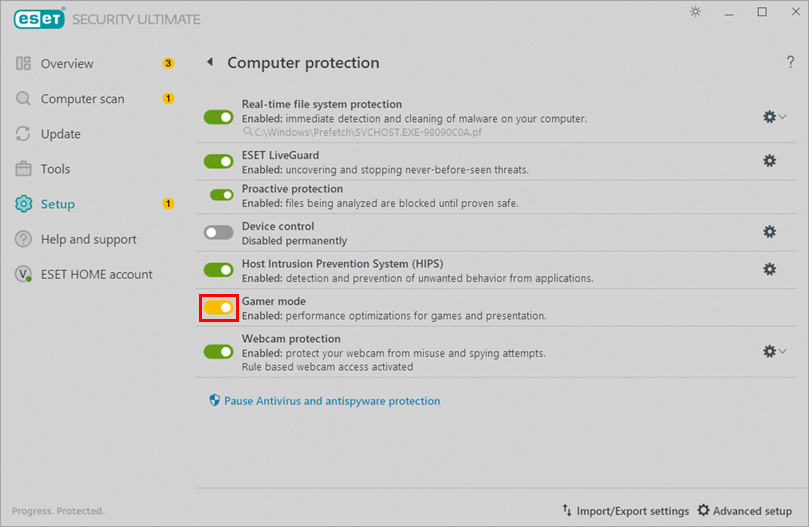
در تصویر بالا محل گزینه Gamer mode در محیط ESET مشخص شده است. در نسخههای جدید ممکن است ظاهر پنجره با تصویر کمی متفاوت باشد، اما قابلیت و مسیر کلی آن مشابه است.
نکته مهم این است که Gamer Mode برای استفاده دائمی به منظور خاموش کردن حفاظت ESET طراحی نشده است. این قابلیت فعالیتهای غیرضروری را در زمان استفاده سنگین از سیستم مدیریت میکند تا تجربه کاربر روانتر باشد.
پیشنهاد مطالعه : قرنطینه نود 32 چیست و فایلها چرا به آن منتقل میشوند؟
روش دوم: اجرای اسکن نود 32 در زمان مناسب
یکی از دلایل رایج افزایش مصرف CPU، اجرای اسکنهای کامل یا عمیق در زمانی است که مشغول کار با کامپیوتر هستید. اگر اسکن زمانبندیشده نود 32 همزمان با اجرای بازی، نرمافزارهای گرافیکی یا برنامههای سنگین انجام شود، ممکن است سیستم کندتر از حالت معمول به نظر برسد.
ESET امکان ایجاد وظایف زمانبندیشده برای اسکن را در بخش Tools → Scheduler فراهم کرده است. بنابراین میتوانید اسکنهای سنگین را برای زمانی تنظیم کنید که معمولاً از کامپیوتر استفاده نمیکنید.
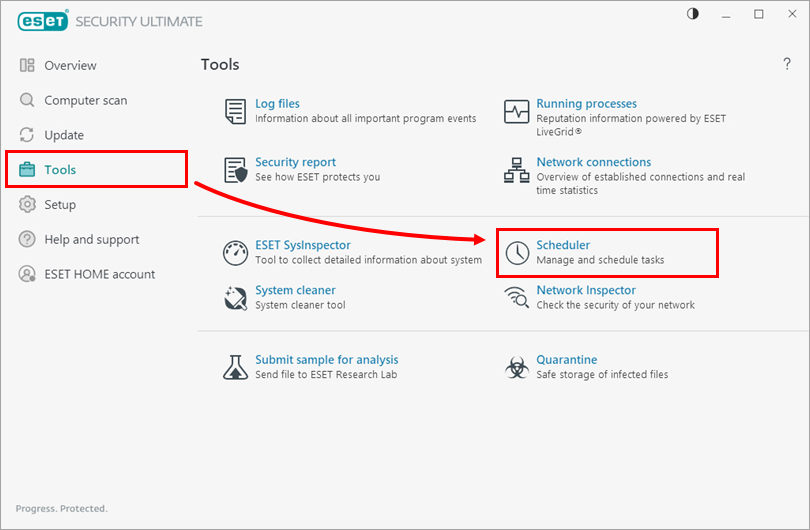
در Scheduler میتوانید وظیفه اسکن را انتخاب یا ایجاد کنید و زمان اجرای آن را تغییر دهید. برای مثال، بهجای اجرای یک اسکن کامل در ساعات کاری، میتوانید آن را برای زمانی تنظیم کنید که سیستم کمتر مورد استفاده قرار میگیرد.
چگونه زمان اسکن نود 32 را تغییر دهیم؟
- نود 32 را باز کنید.
- وارد بخش Tools شوید.
- روی Scheduler کلیک کنید.
- وظیفه مربوط به اسکن را پیدا کنید.
- زمان اجرای آن را به ساعتی منتقل کنید که فشار کمتری روی سیستم وجود دارد.
ESET برای اسکنهای کامل نیز امکان ایجاد وظیفه زمانبندیشده را ارائه میکند و میتوان زمان و فاصله اجرای اسکن را مشخص کرد.
روش سوم: استفاده از Idle-State Scanning
اگر نمیخواهید اسکن نود 32 در زمان استفاده فعال از کامپیوتر منابع زیادی مصرف کند، قابلیت Idle-State Scanning میتواند مفید باشد. این قابلیت برای اجرای اسکن در زمانی طراحی شده است که سیستم بار کاری کمی دارد.
مسیر این قابلیت در نسخههای فعلی ESET از طریق F5 → Scans → Device scan → Idle-state scan قابل دسترسی است. ESET توضیح میدهد که این قابلیت میتواند اسکن خودکار را در شرایطی مانند خاموش بودن نمایشگر، فعال بودن Screen Saver، قفل بودن دستگاه یا خروج کاربر اجرا کند.
این روش بهخصوص برای کامپیوترهایی مناسب است که در طول روز دائماً مورد استفاده قرار میگیرند اما در ساعات مشخصی بدون فعالیت باقی میمانند.
روش چهارم: فایلها و پوشههای سنگین را بهدرستی بررسی کنید
گاهی اوقات مصرف بالای CPU ناشی از یک پوشه یا برنامه خاص است. برای مثال ممکن است یک نرمافزار پشتیبانگیری، پایگاه داده، برنامه بازی یا پوشهای با تعداد بسیار زیادی فایل دائماً تغییر کند و ESET نیز مجبور شود فعالیت فایلها را بررسی کند.
در چنین شرایطی میتوان در صورت ضرورت از Performance Exclusions استفاده کرد. این قابلیت به شما اجازه میدهد فایل یا پوشه مشخصی را از فرآیند اسکن مستثنی کنید. ESET توصیه میکند فقط موارد ضروری را Exclude کنید، زیرا خارج کردن فایلها یا بخشهایی از دیسک از اسکن میتواند سطح حفاظت سیستم را کاهش دهد.
مسیر Performance Exclusions در نود 32
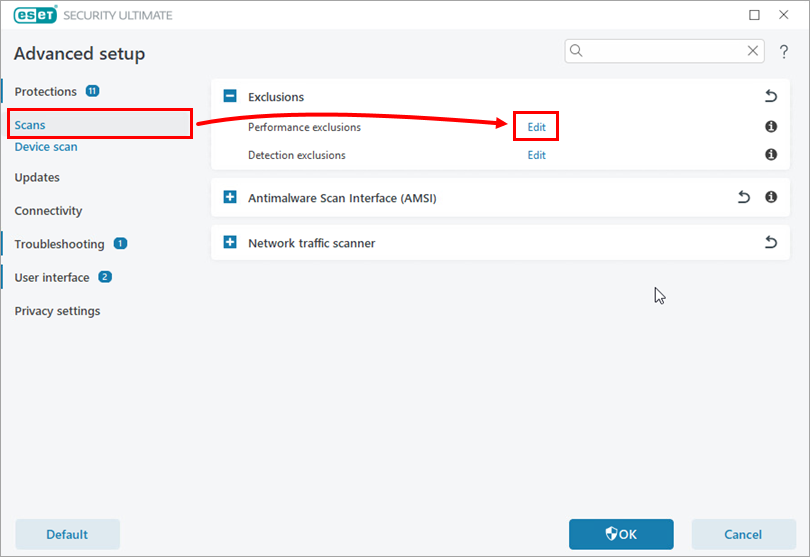
برای دسترسی به این بخش، کلید F5 را فشار دهید تا Advanced setup باز شود. سپس وارد بخش Scans شوید و در قسمت Exclusions، روبهروی Performance exclusions روی Edit کلیک کنید.
در پنجره Performance Exclusions روی Add کلیک کنید. سپس با استفاده از دکمه سهنقطه، فایل یا پوشه موردنظر را انتخاب کنید.
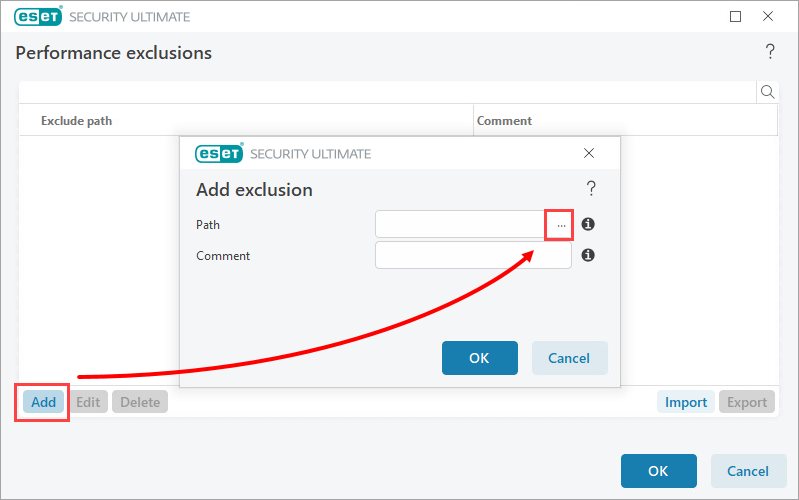
پس از انتخاب مسیر، تغییرات را ذخیره کنید. از Exclusion برای کل درایو یا پوشههای ناشناخته استفاده نکنید؛ هدف این قابلیت حل یک مشکل مشخص عملکردی است، نه حذف گسترده فایلها از فرآیند اسکن.
پیشنهاد مطالعه : چگونه یک سایت را در نود 32 مجاز کنیم؟
روش پنجم: برای کاهش CPU، Real-time Protection را خاموش نکنید
یکی از راهکارهایی که گاهی در اینترنت پیشنهاد میشود، خاموش کردن Real-time File System Protection است. این کار ممکن است در کوتاهمدت مصرف CPU را کاهش دهد، اما راهکار مناسبی برای استفاده روزمره نیست.
Real-time protection وظیفه بررسی فایلها هنگام باز شدن، ایجاد یا اجرا شدن آنها را بر عهده دارد و یکی از بخشهای اصلی حفاظت ESET است. ESET نیز توصیه نمیکند این قابلیت را بدون دلیل غیرفعال کنید.
نکته: هدف کاهش مصرف CPU نود 32 باید تنظیم صحیح نحوه اسکن و زمان اجرای وظایف باشد، نه خاموش کردن دائمی لایههای اصلی حفاظت.
روش ششم: نود 32 را به آخرین نسخه بهروزرسانی کنید
اگر مصرف CPU نود 32 بهصورت غیرعادی و مداوم بالا است، بررسی بهروزرسانی برنامه یکی از کارهایی است که باید انجام دهید. نسخههای جدید میتوانند شامل اصلاحات عملکردی، رفع خطا و تغییرات مربوط به موتورهای حفاظتی باشند.
برای بررسی نسخه جدید، برنامه ESET را باز کنید و وارد بخش Update شوید. سپس روی Check for updates کلیک کنید. ESET بهطور پیشفرض بهصورت منظم وضعیت بهروزرسانیها را بررسی میکند، اما میتوانید این بررسی را بهصورت دستی نیز انجام دهید.
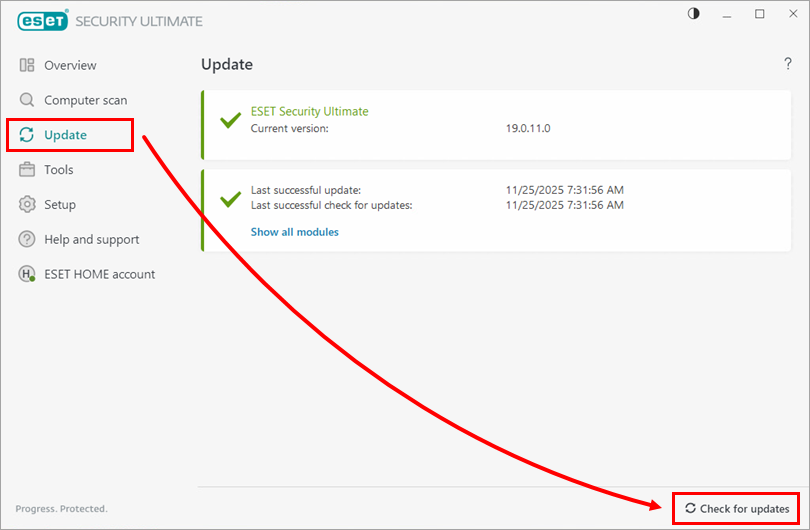
پس از نصب یک بهروزرسانی محصول، در صورت درخواست ESET سیستم را Restart کنید و سپس بررسی کنید که مصرف CPU به حالت عادی برگشته است.
روش هفتم: اگر مصرف CPU هنگام روشن شدن ویندوز بالاست
اگر بیشترین مصرف CPU را بلافاصله پس از ورود به ویندوز مشاهده میکنید، ممکن است System Startup Scan در حال اجرا باشد. ESET در هنگام راهاندازی سیستم میتواند برنامهها و حافظه را برای شناسایی تهدیدهای احتمالی بررسی کند.
اگر این اسکن بیش از حد طول میکشد، ESET پیشنهاد میکند اولویت اسکن را طوری تنظیم کنید که هنگام بیکار بودن CPU اجرا شود. مسیر مدیریت این وظیفه از Tools → Scheduler است و برای وظیفه System startup file check میتوان Scan priority را روی When idle قرار داد.
این روش با غیرفعال کردن کامل حفاظت تفاوت دارد؛ اسکن همچنان انجام میشود، اما زمانبندی آن به شکلی تنظیم میشود که فشار کمتری به پردازنده وارد کند.
پیشنهاد مطالعه : چگونه یک برنامه را از اسکن نود 32 خارج کنیم؟
آیا میتوان Priority اسکن نود 32 را کاهش داد؟
در برخی سناریوهای اسکن، تنظیم Scan priority میتواند باعث شود فعالیت اسکنر هنگام استفاده فعال از سیستم مزاحمت کمتری ایجاد کند. برای مثال، ESET در راهنمای مربوط به Startup Scan گزینه When idle را برای شرایطی که اسکن باعث کند شدن راهاندازی میشود پیشنهاد میکند.
بنابراین اگر مشکل شما بیشتر هنگام Startup رخ میدهد، به جای خاموش کردن کامل Startup Scan، ابتدا تنظیم اولویت آن را بررسی کنید.
روش هشتم: اگر فقط یک برنامه باعث مصرف بالای CPU میشود
گاهی مصرف CPU نود 32 در زمان اجرای یک نرمافزار خاص افزایش پیدا میکند. اگر آن برنامه یک نرمافزار معتبر و ضروری است، ابتدا مطمئن شوید نسخه جدید آن را نصب کردهاید و مشکل فقط هنگام اجرای همان برنامه رخ میدهد.
در شرایط خاص میتوان از Exclusionهای مربوط به فایل، پوشه یا فرآیند استفاده کرد؛ اما این کار باید با دقت انجام شود. ESET برای فرآیندها نیز قابلیت Process Exclusions دارد و هشدار میدهد که چنین استثناهایی میتوانند باعث شوند فعالیتهای فایل مربوط به آن فرآیند توسط Real-time protection بررسی نشود. بنابراین این روش بیشتر برای سناریوهای مشخص و کاربران آگاه مناسب است، نه بهعنوان یک راهکار عمومی برای کاهش CPU.
کدام روش برای کاهش مصرف CPU نود 32 مناسبتر است؟
| مشکل | راهکار پیشنهادی |
|---|---|
| مصرف بالا هنگام بازی | فعال کردن Gamer Mode |
| مصرف بالا هنگام اسکن کامل | تغییر زمان اسکن یا اجرای آن در زمان بیکاری سیستم |
| مصرف بالا هنگام Startup | بررسی Startup Scan و تنظیم اولویت روی When idle |
| مصرف بالا هنگام کار با یک پوشه خاص | بررسی Performance Exclusions در صورت ضرورت |
| مصرف CPU بهصورت غیرعادی و دائمی | بررسی Update، تنظیمات و احتمال وجود مشکل نرمافزاری |
| مصرف بالا فقط هنگام اجرای یک برنامه | بررسی خود برنامه و در صورت ضرورت استفاده محدود از Exclusion |
چه کارهایی برای کاهش CPU نود 32 انجام ندهیم؟
- Real-time protection را بدون دلیل خاموش نکنید.
- کل درایو C را از اسکن خارج نکنید.
- برای کاهش CPU، فایلهای ناشناس را در Exclusion قرار ندهید.
- بهجای غیرفعال کردن دائمی اسکن، زمان اجرای آن را مدیریت کنید.
- اگر مصرف CPU بعد از هر بار اجرای یک برنامه خاص افزایش مییابد، ابتدا علت را بررسی کنید.
- اگر نسخه ESET قدیمی است، قبل از تغییرات پیچیده آن را بهروزرسانی کنید.
اگر مصرف CPU نود 32 همچنان بالا بود چه کنیم؟
اگر بعد از انجام تنظیمات بالا، نود 32 همچنان برای مدت طولانی CPU زیادی مصرف میکند، مشکل را دقیقتر بررسی کنید. ابتدا مشخص کنید مصرف بالا مربوط به چه پردازشی است و آیا همزمان یک اسکن یا وظیفه زمانبندیشده در حال اجراست یا خیر.
همچنین بررسی کنید آیا این مشکل بعد از نصب یک نرمافزار جدید، بهروزرسانی ویندوز یا تغییر سختافزار ایجاد شده است. در برخی مشکلات سازگاری، ESET توصیه میکند سیستمعامل، درایورها و BIOS نیز بهروز باشند.
اگر مشکل همچنان باقی ماند، بهتر است به جای خاموش کردن قابلیتهای امنیتی، از ابزارهای تشخیصی ESET و پشتیبانی رسمی برای بررسی دقیقتر استفاده کنید.
سؤالات متداول
چرا نود 32 CPU زیادی مصرف میکند؟
اجرای اسکن، اسکن فایلهای حجیم، وظایف زمانبندیشده، بررسی فایلهای در حال تغییر یا اجرای یک برنامه خاص میتواند باعث افزایش موقت مصرف CPU شود. اگر مصرف بهصورت دائمی و غیرعادی بالا باشد، باید علت دقیق بررسی شود.
آیا Gamer Mode مصرف CPU نود 32 را کاهش میدهد؟
بله، Gamer Mode با هدف کاهش مزاحمت و مصرف منابع ESET هنگام اجرای برنامههای تمامصفحه طراحی شده است و برخی وظایف زمانبندیشده را به زمان دیگری موکول میکند.
آیا خاموش کردن نود 32 باعث کاهش CPU میشود؟
ممکن است با توقف فعالیتهای حفاظتی مصرف CPU کاهش پیدا کند، اما این روش توصیه نمیشود؛ زیرا با خاموش کردن لایههای حفاظتی، امنیت سیستم نیز کاهش پیدا میکند. بهتر است ابتدا زمان اسکن، Gamer Mode، وضعیت بهروزرسانی و Exclusionهای ضروری بررسی شوند.
آیا Exclusion باعث کاهش مصرف CPU میشود؟
در شرایط خاص، خارج کردن یک فایل یا پوشه مشخص از اسکن میتواند فعالیت اسکن را کاهش دهد؛ اما ESET توصیه میکند فقط موارد ضروری را مستثنی کنید، زیرا Exclusion میتواند سطح حفاظت سیستم را کاهش دهد.
چگونه مصرف CPU نود 32 را هنگام بازی کاهش دهیم؟
Gamer Mode را فعال کنید. این قابلیت برای برنامههای تمامصفحه طراحی شده و میتواند فعالیتهای غیرضروری ESET را در زمان اجرای بازی کاهش دهد.
جمعبندی
برای کاهش مصرف CPU نود 32 بهتر است ابتدا علت مصرف بالا را پیدا کنید و سپس متناسب با آن تنظیمات را تغییر دهید. اگر مشکل هنگام بازی یا اجرای برنامههای تمامصفحه رخ میدهد، Gamer Mode گزینه مناسبی است. اگر مصرف بالا هنگام اسکن اتفاق میافتد، زمان اجرای اسکن و Scheduler را بررسی کنید و در صورت امکان اسکن را به ساعات کممصرف منتقل کنید.
برای مشکلات مربوط به یک فایل یا پوشه خاص نیز میتوان در صورت ضرورت از Performance Exclusions استفاده کرد، اما نباید فراموش کرد که هر Exclusion بخشی از فرآیند اسکن را محدود میکند. در نهایت، بهروزرسانی نود 32 و بررسی وضعیت ویندوز و درایورها نیز از اقداماتی است که در صورت مصرف غیرعادی و مداوم CPU باید انجام شود.
نود ایرانی مرجع فروش لایسنس نود 32
