آیا هنگام کار با گوشی اندرویدی، ناگهان تبلیغات تمامصفحه ظاهر میشوند؟ آیا حتی وقتی مرورگر را بستهاید یا از صفحه اصلی گوشی استفاده میکنید، پنجرههای تبلیغاتی روی صفحه نمایش داده میشوند؟ شاید هم بدون اینکه روی لینکی کلیک کنید، مرورگر به سایتهای ناشناس هدایت میشود یا برنامههایی را میبینید که خودتان نصب نکردهاید.
این رفتارها میتوانند نشانه وجود بدافزار تبلیغاتی یا Adware در گوشی باشند. تبلیغافزارها معمولاً با نمایش تبلیغات ناخواسته، باز کردن صفحات تبلیغاتی، جمعآوری برخی اطلاعات کاربر یا هدایت او به وبسایتهای خاص فعالیت میکنند. البته هر تبلیغ آزاردهندهای به معنی آلوده بودن گوشی نیست؛ گاهی فقط اعلانهای یک وبسایت یا تبلیغات عادی یک برنامه رایگان باعث این مشکل میشوند.
در این راهنما یاد میگیرید چگونه منشأ تبلیغات ناخواسته را پیدا کنید، برنامه تبلیغاتی مخرب را شناسایی و حذف کنید، اعلانهای مزاحم مرورگر را متوقف کنید و در صورت باقی ماندن مشکل، گوشی را بهصورت اصولی پاکسازی کنید.
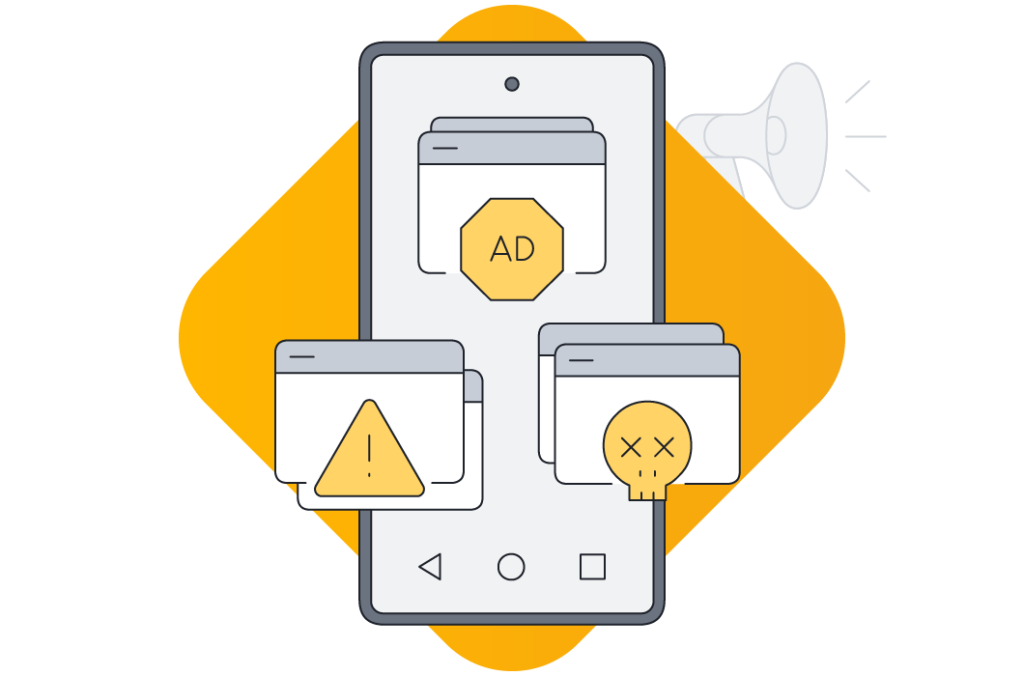
بدافزار تبلیغاتی گوشی چیست؟
بدافزار تبلیغاتی یا Adware نوعی نرمافزار ناخواسته یا مخرب است که با هدف نمایش تبلیغات، هدایت کاربر به صفحات تبلیغاتی یا کسب درآمد از طریق نمایش و کلیک روی آگهیها فعالیت میکند.
برخی برنامهها بهصورت قانونی و با هدف کسب درآمد، تبلیغات نمایش میدهند. این موضوع بهتنهایی به معنی بدافزار بودن آنها نیست. مشکل زمانی ایجاد میشود که برنامه بدون رضایت واقعی کاربر، تبلیغات مزاحم و گمراهکننده نمایش دهد، خارج از محیط خود تبلیغ کند، کاربر را به صفحات ناشناس هدایت کند یا اطلاعات او را به شکل نامناسب جمعآوری کند.
تبلیغافزارها ممکن است در قالب یک بازی، ابزار کاربردی، برنامه تغییر پسزمینه، اپلیکیشن بهینهسازی گوشی یا حتی یک فایل نصبشده از وبسایت ناشناس وارد دستگاه شوند. بعضی از آنها فقط تبلیغات نمایش میدهند، اما نمونههای مخربتر میتوانند کاربر را به صفحات فیشینگ، دانلود برنامههای ناخواسته یا نصب بدافزارهای دیگر هدایت کنند.
پیشنهاد مطالعه : بدافزار بانکی اندروید چیست و چگونه اطلاعات بانکی را میدزدد؟
از کجا بفهمیم تبلیغات گوشی به دلیل وجود بدافزار است؟
قبل از حذف برنامهها باید مشخص کنید تبلیغات از کجا نمایش داده میشوند. این مرحله اهمیت زیادی دارد؛ زیرا ممکن است مشکل فقط به اعلانهای یک وبسایت مربوط باشد و نیازی به حذف برنامههای گوشی نداشته باشید.
۱. نمایش تبلیغات خارج از برنامهها
اگر هنگام استفاده از صفحه اصلی گوشی، باز کردن تنظیمات یا اجرای برنامههای مختلف، ناگهان تبلیغات تمامصفحه ظاهر میشوند، باید به وجود یک برنامه تبلیغاتی مشکوک شوید.
برنامههای معمولی ممکن است داخل محیط خود تبلیغ داشته باشند؛ اما نمایش مداوم تبلیغات روی سایر برنامهها یا زمانی که هیچ اپلیکیشنی را باز نکردهاید، رفتار طبیعی یک برنامه کاربردی معمولی نیست.
۲. باز شدن خودکار سایتهای ناشناس
اگر مرورگر گوشی بدون درخواست شما باز میشود، تبهای جدید ایجاد میکند یا مرتباً به وبسایتهای تبلیغاتی و ناشناس هدایت میشوید، ممکن است یک برنامه تبلیغاتی یا تنظیمات ناخواسته مرورگر عامل مشکل باشد.
۳. نمایش تبلیغات جعلی با عنوان هشدار امنیتی
یکی از روشهای فریب کاربران، نمایش پیامهایی مانند «گوشی شما ویروسی شده است»، «تعداد زیادی تهدید امنیتی شناسایی شد» یا «برای پاکسازی فوری کلیک کنید» است. این پیامها ممکن است در قالب یک تبلیغ وبسایتی یا پنجرهای شبیه هشدار سیستم نمایش داده شوند.
اگر چنین پیامی در مرورگر ظاهر شد، روی دکمههای دانلود، اسکن یا پاکسازی آن کلیک نکنید. سیستمعامل اندروید برای نمایش هشدار واقعی امنیتی، به نصب یک برنامه ناشناس از طریق همان تبلیغ نیاز ندارد.

۴. افزایش مصرف باتری و اینترنت
بعضی تبلیغافزارها در پسزمینه فعالیت میکنند و برای دریافت تبلیغات، باز کردن صفحات یا ارسال اطلاعات با سرورهای خارجی ارتباط برقرار میکنند. به همین دلیل ممکن است مصرف اینترنت یا باتری گوشی افزایش پیدا کند.
البته افزایش مصرف باتری بهتنهایی نشانه قطعی آلودگی نیست. برنامههای پرمصرف، ضعف باتری، مشکلات نرمافزاری و فعالیتهای پسزمینه عادی نیز میتوانند چنین وضعیتی ایجاد کنند. این نشانه را باید در کنار سایر رفتارهای مشکوک بررسی کرد.
۵. نصب برنامههای ناشناس یا تغییر تنظیمات گوشی
اگر برنامهای را در فهرست اپلیکیشنهای نصبشده میبینید که آن را نمیشناسید، یا تنظیمات مرورگر و صفحه اصلی بدون اطلاع شما تغییر کردهاند، بهتر است برنامههای تازه نصبشده و مجوزهای آنها را بررسی کنید.
پیشنهاد مطالعه : چگونه مجوزهای خطرناک برنامههای اندروید را شناسایی کنیم؟
قبل از حذف بدافزار، نوع تبلیغات را تشخیص دهید
همه تبلیغات ناخواسته از یک منبع ایجاد نمیشوند. برای انتخاب روش درست، ابتدا به محل نمایش آنها توجه کنید.
| نوع تبلیغات | منشأ احتمالی | راهکار اولیه |
|---|---|---|
| تبلیغ در نوار اعلان گوشی | اعلان یک وبسایت یا برنامه | شناسایی فرستنده و لغو مجوز اعلان |
| تبلیغ هنگام مرور اینترنت | وبسایت، پاپآپ یا تغییر مسیر مرورگر | بررسی تنظیمات سایتها و مسدود کردن پاپآپها |
| تبلیغ تمامصفحه خارج از برنامهها | برنامه تبلیغاتی یا Adware | شناسایی و حذف برنامه مشکوک |
| تبلیغ داخل یک بازی یا برنامه رایگان | تبلیغات درونبرنامهای | بررسی اعتبار برنامه و تنظیمات آن |
| باز شدن خودکار سایتهای ناشناس | تبلیغافزار، تنظیمات مرورگر یا اعلان سایت | بررسی برنامههای اخیر و مجوزهای مرورگر |
اگر تبلیغ فقط در نوار اعلان ظاهر میشود، ممکن است اصلاً بدافزاری روی گوشی نصب نشده باشد. در این حالت باید ابتدا منبع اعلان را پیدا کنید. اما اگر تبلیغات در تمام بخشهای گوشی ظاهر میشوند، بررسی برنامههای نصبشده و دسترسیهای آنها ضروری است.
چگونه بدافزارهای تبلیغاتی گوشی را حذف کنیم؟
برای حذف تبلیغافزار در اندروید بهتر است مراحل زیر را بهترتیب انجام دهید. اگر منشأ مشکل یک اعلان وبسایت باشد، با چند تغییر ساده در مرورگر برطرف میشود؛ اما در صورت نصب برنامه مخرب باید آن را شناسایی و حذف کنید.
مرحله اول: برنامههای مشکوک و تازه نصبشده را حذف کنید
یکی از رایجترین روشهای ورود تبلیغافزار به گوشی، نصب برنامههای رایگان و ناشناس است. بنابراین ابتدا فهرست برنامههای نصبشده را بررسی کنید.
برای انجام این کار:
- وارد تنظیمات (Settings) گوشی شوید.
- بخش Apps یا برنامهها را باز کنید.
- فهرست برنامههای نصبشده را بررسی کنید.
- به برنامههایی که اخیراً نصب کردهاید یا نام و عملکرد آنها برایتان ناشناس است توجه کنید.
- برنامه مشکوک را انتخاب کنید و در صورت اطمینان از غیرضروری یا مخرب بودن آن، گزینه Uninstall را بزنید.
اگر تبلیغات از زمان نصب یک برنامه خاص شروع شدهاند، آن برنامه یکی از گزینههای اصلی برای بررسی است. بهتر است ابتدا برنامههایی را که درست پیش از شروع مشکل نصب کردهاید بررسی کنید.
توجه: برنامههای سیستمی یا اپلیکیشنهای ضروری سازنده گوشی را بدون شناخت حذف نکنید. همچنین ناشناس بودن نام یک برنامه بهتنهایی دلیل مخرب بودن آن نیست.
مرحله دوم: گوشی را در حالت Safe Mode راهاندازی کنید
اگر تبلیغات آنقدر زیاد هستند که نمیتوانید بهراحتی وارد تنظیمات شوید، از حالت ایمن یا Safe Mode استفاده کنید. در این حالت، برنامههای نصبشده توسط کاربر معمولاً اجرا نمیشوند و میتوانید برنامه مشکلساز را راحتتر شناسایی کنید.
روش ورود به Safe Mode در گوشیهای مختلف متفاوت است؛ اما در بسیاری از دستگاههای اندرویدی میتوانید مراحل زیر را امتحان کنید:
- دکمه پاور گوشی را نگه دارید تا منوی خاموش کردن نمایش داده شود.
- روی گزینه Power off چند لحظه لمس طولانی انجام دهید.
- اگر گزینه راهاندازی در Safe Mode نمایش داده شد، آن را تأیید کنید.
- پس از راهاندازی مجدد، عبارت Safe Mode معمولاً در یکی از گوشههای صفحه دیده میشود.
- وارد تنظیمات برنامهها شوید و اپلیکیشنهای مشکوک را حذف کنید.
- پس از پایان کار، گوشی را بهصورت عادی Restart کنید.
اگر روش بالا روی گوشی شما کار نکرد، روش ورود به Safe Mode را در راهنمای رسمی سازنده دستگاه جستوجو کنید. در برخی مدلها باید هنگام روشن شدن گوشی، کلید کاهش صدا را نگه دارید.
گوگل نیز برای حذف برنامههای مشکلساز اندروید، راهاندازی گوشی در Safe Mode و حذف تدریجی برنامههای تازه دانلودشده را پیشنهاد میکند. برای مطالعه راهنمای رسمی میتوانید به راهنمای حذف تبلیغات ناخواسته و بدافزار در اندروید مراجعه کنید.
پیشنهاد مطالعه : چگونه بدافزار را از گوشی اندرویدی حذف کنیم؟
مرحله سوم: اعلانهای تبلیغاتی مرورگر را غیرفعال کنید
گاهی اوقات کاربر تصور میکند گوشی به بدافزار آلوده شده است؛ درحالیکه یک وبسایت اجازه ارسال اعلان دریافت کرده و مرتباً پیامهای تبلیغاتی میفرستد.
برای مثال، ممکن است هنگام بازدید از یک سایت، پیامی با مضمون «برای دریافت اخبار و پیشنهادها اجازه ارسال اعلان را بدهید» نمایش داده شده باشد و کاربر بدون توجه، گزینه Allow را انتخاب کرده باشد.
برای لغو این دسترسی در مرورگر Google Chrome مراحل زیر را انجام دهید:
- مرورگر Chrome را باز کنید.
- روی منوی سهنقطه در بالای صفحه بزنید.
- وارد Settings شوید.
- گزینه Site settings را انتخاب کنید.
- وارد بخش Notifications شوید.
- فهرست سایتهایی را که اجازه ارسال اعلان دارند بررسی کنید.
- دسترسی سایتهای ناشناس یا مزاحم را مسدود کنید یا مجوز آنها را حذف کنید.
در برخی نسخههای کروم میتوانید مستقیماً از طریق خود اعلان نیز گزینه Unsubscribe را انتخاب کنید. این کار ارسال اعلانهای بعدی از طرف همان سایت را متوقف میکند.
راهنمای رسمی گوگل برای مدیریت اعلانهای سایتها در کروم: Use notifications to get alerts.
مرحله چهارم: نمایش پنجرههای بازشو را در مرورگر مسدود کنید
اگر هنگام مرور اینترنت، پنجرههای جدید و تبلیغات پاپآپ باز میشوند، تنظیمات مرورگر را بررسی کنید. در Chrome میتوانید نمایش پنجرههای بازشو و تغییر مسیرهای ناخواسته را غیرفعال کنید.
- Chrome را باز کنید.
- از منوی سهنقطه وارد Settings شوید.
- گزینه Site settings یا Permissions را انتخاب کنید.
- وارد بخش Pop-ups and redirects شوید.
- نمایش پاپآپها و تغییر مسیرها را غیرفعال کنید.
این تنظیمات از بسیاری از پنجرههای بازشو و تغییر مسیرهای ناخواسته جلوگیری میکند؛ اما اگر یک برنامه مخرب روی گوشی نصب شده باشد، بهتنهایی آن را حذف نخواهد کرد.
مرحله پنجم: دسترسی نمایش روی سایر برنامهها را بررسی کنید
بعضی تبلیغافزارها برای نمایش پنجرههای تبلیغاتی روی برنامههای دیگر از مجوز Display over other apps یا نمایش روی سایر برنامهها استفاده میکنند.
برای بررسی این مجوز، در تنظیمات گوشی به بخش Apps یا Special app access بروید و گزینه Display over other apps را پیدا کنید. سپس بررسی کنید کدام برنامهها این دسترسی را دارند.
اگر یک برنامه ناشناس یا غیرضروری به این مجوز دسترسی دارد، آن را بررسی کنید و در صورت اطمینان، دسترسیاش را غیرفعال کنید. توجه داشته باشید که برخی برنامههای معتبر مانند ابزارهای شناور یا اپلیکیشنهای مدیریت صفحه نیز ممکن است به این مجوز نیاز داشته باشند.
مرحله ششم: دسترسیهای مشکوک برنامهها را لغو کنید
برخی تبلیغافزارها ممکن است برای فعالیت گستردهتر، مجوزهایی مانند Accessibility یا دسترسیهای مدیریتی دستگاه را درخواست کنند. اگر برنامهای بدون دلیل منطقی چنین دسترسیهایی را دریافت کرده باشد، باید آن را جدی بگیرید.
بخشهای زیر را در تنظیمات گوشی بررسی کنید:
- Accessibility: بررسی سرویسهای دسترسپذیری فعال و غیرفعال کردن دسترسی برنامههای ناشناس.
- Device Admin Apps: بررسی برنامههایی که مجوز مدیریت دستگاه دارند.
- Install Unknown Apps: کنترل برنامههایی که اجازه نصب فایل APK از منابع دیگر را دارند.
- Notification Access: بررسی برنامههایی که میتوانند اعلانهای گوشی را مشاهده کنند.
- Display over other apps: بررسی برنامههایی که اجازه نمایش پنجره روی سایر برنامهها را دارند.
نام و محل این گزینهها در نسخههای مختلف اندروید ممکن است متفاوت باشد. اگر یک برنامه ناشناس دسترسی ویژهای دارد، ابتدا مطمئن شوید که برنامه سیستمی یا ابزار موردنیاز گوشی نیست و سپس دسترسی آن را لغو کنید.
مرحله هفتم: گوشی را با Google Play Protect اسکن کنید
Google Play Protect یکی از قابلیتهای امنیتی اندروید است که برنامهها را از نظر وجود رفتارهای مخرب و تهدیدهای شناختهشده بررسی میکند. این سرویس میتواند درباره برخی برنامههای خطرناک هشدار دهد و در مواردی برای حذف آنها راهنمایی ارائه کند.
برای اسکن گوشی:
- برنامه Google Play Store را باز کنید.
- روی تصویر حساب کاربری خود بزنید.
- گزینه Play Protect را انتخاب کنید.
- وضعیت محافظت را بررسی کنید.
- گزینه Scan را بزنید تا برنامههای نصبشده بررسی شوند.
همچنین مطمئن شوید گزینه Scan apps with Play Protect فعال است. اگر هشدار امنیتی نمایش داده شد، جزئیات آن را بررسی و دستورالعمل گوگل را دنبال کنید.
توجه داشته باشید که Play Protect همه تهدیدها را شناسایی نمیکند و نبود هشدار به معنی سالم بودن قطعی تمام برنامهها نیست. برای آشنایی بیشتر با این قابلیت میتوانید راهنمای رسمی Google Play Protect را مطالعه کنید.

اگر تبلیغات بعد از حذف برنامهها همچنان نمایش داده میشوند چه کنیم؟
گاهی با حذف یک برنامه مشکوک، مشکل برطرف نمیشود. در چنین شرایطی ممکن است چند برنامه ناخواسته روی گوشی نصب شده باشند، مجوز اعلان یک وبسایت همچنان فعال باشد یا تنظیمات مرورگر تغییر کرده باشد.
اگر مراحل قبلی نتیجه نداد، اقدامات زیر را انجام دهید:
۱. برنامههای نصبشده در روزهای اخیر را دوباره بررسی کنید
فهرست برنامهها را بر اساس زمان نصب بررسی کنید. ممکن است یک برنامه مخرب در کنار اپلیکیشن اصلی نصب شده باشد یا تبلیغافزار با نامی متفاوت در فهرست برنامهها قرار گرفته باشد.
۲. تنظیمات مرورگر را پاکسازی کنید
اگر تبلیغات بیشتر هنگام استفاده از مرورگر ظاهر میشوند، مجوز اعلان سایتها، تنظیمات پاپآپ و تغییر مسیرها و دادههای سایتهای مشکوک را بررسی کنید. در صورت نیاز میتوانید دادههای مرورگر را پاک کنید؛ البته این کار ممکن است باعث خروج از حسابهای کاربری و حذف برخی اطلاعات ذخیرهشده شود.
۳. یک اسکن امنیتی کامل انجام دهید
پس از حذف برنامههای مشکوک، گوشی را با Google Play Protect و یک راهکار امنیتی معتبر اسکن کنید. اگر تهدیدی شناسایی شد، دستورالعمل محصول امنیتی را برای حذف یا قرنطینه آن دنبال کنید.
۴. در صورت تداوم آلودگی، بازنشانی کارخانهای را بررسی کنید
اگر تبلیغات همچنان در بخشهای مختلف گوشی ظاهر میشوند، برنامههای مخرب حذف نمیشوند یا رفتارهای غیرعادی ادامه دارد، ممکن است بازنشانی کارخانهای (Factory Reset) لازم باشد.
پیش از بازنشانی، از تصاویر، مخاطبان و فایلهای ضروری نسخه پشتیبان تهیه کنید. از انتقال فایلهای APK مشکوک یا بازیابی برنامهای که احتمال میدهید عامل آلودگی بوده است خودداری کنید. پس از بازنشانی، برنامهها را فقط از منابع معتبر نصب کنید.
بازنشانی کارخانهای معمولاً برنامههای نصبشده توسط کاربر را حذف میکند، اما نباید آن را راهکار قطعی برای تمام انواع آلودگی دانست. اگر مشکل پس از بازنشانی نیز ادامه داشت، از پشتیبانی سازنده دستگاه یا متخصص امنیت کمک بگیرید.
پیشنهاد مطالعه : آیا نصب برنامه از تلگرام خطرناک است؟
آیا آنتیویروس میتواند تبلیغافزارهای اندروید را شناسایی و حذف کند؟
بله، یک راهکار امنیتی معتبر میتواند در شناسایی برخی تبلیغافزارها، برنامههای ناخواسته و سایر تهدیدهای اندرویدی مؤثر باشد. این ابزارها با بررسی برنامهها و رفتارهای مشکوک، به کاربر کمک میکنند تهدیدهای شناختهشده را شناسایی کند.
با این حال، باید بین تبلیغافزار نصبشده روی گوشی و اعلانهای تبلیغاتی یک وبسایت تفاوت قائل شد. آنتیویروس لزوماً اعلانهایی را که قبلاً با اجازه کاربر برای یک سایت فعال شدهاند غیرفعال نمیکند. برای رفع این مشکل باید مجوز اعلان همان وبسایت را از تنظیمات مرورگر لغو کنید.
یکی از گزینههای امنیتی برای گوشیهای اندرویدی، ESET Mobile Security است. این محصول نسخه موبایل راهکارهای امنیتی ESET محسوب میشود و قابلیتهایی مانند اسکن بدافزارها، محافظت در برابر فیشینگ و امکانات امنیتی دیگر را ارائه میکند. امکانات دقیق به نسخه و نوع اشتراک بستگی دارد.
اگر قصد دارید امنیت گوشی اندرویدی خود را با یک محصول امنیتی معتبر تقویت کنید، میتوانید لایسنس نود ۳۲ نسخه مخصوص موبایل را از فروشگاه اینترنتی نود ایرانی تهیه کنید. نود ایرانی فروشگاه تخصصی عرضه لایسنس محصولات ESET است و در کنار نسخههای امنیتی کامپیوتر، لایسنس محصولات مخصوص موبایل را نیز ارائه میدهد.
هنگام انتخاب محصول، به نام دقیق نسخه، امکانات قابل استفاده، مدت اعتبار لایسنس و سازگاری آن با نسخه اندروید گوشی توجه کنید. استفاده از نسخه موبایل یک راهکار امنیتی میتواند لایه حفاظتی اضافهای ایجاد کند؛ اما جایگزین بررسی مجوزها، حذف برنامههای ناشناس و مدیریت اعلانهای مرورگر نیست.
چگونه از نصب مجدد تبلیغافزار روی گوشی جلوگیری کنیم؟
پس از حذف بدافزار، بهتر است چند نکته را رعایت کنید تا دوباره با تبلیغات ناخواسته و برنامههای مخرب مواجه نشوید.
- برنامهها را از منابع معتبر نصب کنید: تا حد امکان از Google Play یا وبسایت رسمی توسعهدهنده استفاده کنید.
- فایل APK ناشناس نصب نکنید: فایلهای ارسالی در پیامرسانها و کانالهای ناشناس ممکن است حاوی تبلیغافزار یا بدافزار باشند.
- مجوزهای برنامهها را بررسی کنید: یک برنامه ساده نباید بدون دلیل به دسترسیهای گسترده نیاز داشته باشد.
- روی هشدارهای جعلی کلیک نکنید: پیامهایی مانند «گوشی شما ویروسی شده» یا «برای پاکسازی کلیک کنید» ممکن است بخشی از یک تبلیغ فریبنده باشند.
- اعلان سایتهای ناشناس را مسدود کنید: هنگام بازدید از وبسایتها، بدون بررسی گزینه Allow را انتخاب نکنید.
- سیستمعامل و برنامهها را بهروز نگه دارید: بهروزرسانیها میتوانند آسیبپذیریهای امنیتی شناختهشده را برطرف کنند.
- Play Protect را فعال نگه دارید: بررسی امنیتی برنامهها را غیرفعال نکنید.
- از راهکار امنیتی معتبر استفاده کنید: یک آنتیویروس موبایل میتواند به شناسایی برخی برنامههای مخرب کمک کند.
تفاوت تبلیغات عادی برنامهها با تبلیغافزار چیست؟
یکی از پرسشهای رایج کاربران این است که آیا هر برنامهای که تبلیغ نمایش میدهد، بدافزار محسوب میشود؟ پاسخ منفی است. بسیاری از اپلیکیشنهای رایگان از طریق نمایش تبلیغات کسب درآمد میکنند و این موضوع بهخودیخود غیرعادی نیست.
تفاوت اصلی در نحوه نمایش تبلیغات و رفتار برنامه است. تبلیغات عادی معمولاً در محیط مشخص برنامه و مطابق با عملکرد آن نمایش داده میشوند؛ اما تبلیغافزار ممکن است بدون رضایت کاربر، پنجرههای مزاحم باز کند، او را به سایتهای ناشناس هدایت کند یا دسترسیهای غیرضروری درخواست کند.
| ویژگی | تبلیغات عادی | تبلیغافزار مشکوک |
|---|---|---|
| محل نمایش | معمولاً داخل برنامه | ممکن است خارج از برنامه و روی سایر صفحات باشد |
| زمان نمایش | معمولاً هنگام استفاده از برنامه | ممکن است در زمانهای غیرمنتظره ظاهر شود |
| رفتار مرورگر | معمولاً تغییر مسیر غیرضروری ایجاد نمیکند | ممکن است سایتهای ناشناس را باز کند |
| دسترسیها | متناسب با عملکرد برنامه | ممکن است مجوزهای غیرضروری درخواست کند |
| هدف | کسب درآمد از تبلیغات | نمایش اجباری تبلیغ، هدایت کاربر یا جمعآوری اطلاعات |
سوالات متداول درباره حذف بدافزارهای تبلیغاتی گوشی
چرا وقتی از گوشی استفاده نمیکنم تبلیغات ظاهر میشوند؟
این اتفاق میتواند به دلیل فعالیت یک تبلیغافزار در پسزمینه یا اعلانهای یک وبسایت باشد. ابتدا برنامههای تازه نصبشده و مجوز اعلان مرورگر را بررسی کنید. اگر تبلیغات تمامصفحه روی صفحه اصلی ظاهر میشوند، احتمال وجود برنامه تبلیغاتی بیشتر است.
چگونه تبلیغات ناخواسته گوشی سامسونگ را حذف کنیم؟
در گوشیهای سامسونگ نیز میتوانید از بخش Settings و Apps برنامههای مشکوک را حذف کنید، اعلانهای سایتها را در تنظیمات مرورگر غیرفعال کنید و مجوزهای ویژه برنامهها را بررسی کنید. در صورت تداوم مشکل، گوشی را در Safe Mode راهاندازی و برنامههای تازه نصبشده را بررسی کنید. نام گزینهها ممکن است با توجه به مدل و نسخه One UI متفاوت باشد.
آیا تبلیغات پاپآپ نشانه ویروسی شدن گوشی است؟
خیر. بعضی پاپآپها از طرف وبسایتها یا برنامههای عادی نمایش داده میشوند. اما اگر تبلیغات بدون باز کردن برنامهها ظاهر شوند، مرورگر خودکار سایتهای ناشناس را باز کند یا برنامههای مشکوک روی گوشی وجود داشته باشند، باید احتمال وجود تبلیغافزار را بررسی کنید.
آیا با پاک کردن حافظه پنهان مرورگر، تبلیغات حذف میشوند؟
پاک کردن حافظه پنهان مرورگر ممکن است بعضی مشکلات مربوط به صفحات وب را برطرف کند؛ اما اگر تبلیغات از طریق مجوز اعلان یک سایت ارسال شوند یا یک برنامه تبلیغافزار روی گوشی نصب شده باشد، پاک کردن Cache بهتنهایی کافی نیست.
آیا برای حذف تبلیغافزار باید گوشی را Factory Reset کنیم؟
معمولاً خیر. در بسیاری از موارد با حذف برنامه مشکوک، لغو مجوزهای غیرضروری و پاکسازی تنظیمات مرورگر میتوان مشکل را برطرف کرد. بازنشانی کارخانهای زمانی مطرح میشود که آلودگی ادامه داشته باشد یا برنامه مخرب قابل حذف نباشد.
آیا آنتیویروس موبایل تبلیغات مرورگر را هم حذف میکند؟
آنتیویروس میتواند برخی برنامههای تبلیغاتی مخرب را شناسایی کند، اما اعلانهای مجاز یک وبسایت را لزوماً متوقف نمیکند. برای حذف این نوع تبلیغات باید مجوز اعلان سایت را از تنظیمات مرورگر لغو کنید.
جمعبندی: برای حذف تبلیغات مزاحم، ابتدا منشأ آنها را پیدا کنید
برای حذف بدافزارهای تبلیغاتی گوشی، اولین قدم شناسایی منشأ تبلیغات است. اگر تبلیغات از نوار اعلان ارسال میشوند، مجوز اعلان سایت یا برنامه را بررسی کنید. اگر هنگام مرور اینترنت با پاپآپ مواجه میشوید، تنظیمات مرورگر را اصلاح کنید. اما اگر تبلیغات در خارج از برنامهها و بهصورت تمامصفحه نمایش داده میشوند، برنامههای مشکوک و دسترسیهای ویژه آنها را بررسی کنید.
در صورت نیاز از Safe Mode برای شناسایی برنامه مشکلساز استفاده کنید، گوشی را با Play Protect اسکن کنید و برای افزایش امنیت دستگاه از یک راهکار معتبر مانند ESET Mobile Security بهره ببرید. لایسنس نسخه موبایل نود ۳۲ نیز از طریق فروشگاه اینترنتی نود ایرانی قابل تهیه است.
به یاد داشته باشید که نصب برنامه از منابع معتبر، بررسی مجوزها و بیتوجهی به پیامهای تبلیغاتی فریبنده، بهترین راه برای کاهش احتمال نصب دوباره تبلیغافزار روی گوشی است.
منابع و مطالعه بیشتر
- Google Chrome Help – Remove unwanted ads, pop-ups & malware
- Google Chrome Help – Manage website notifications
- Google Chrome Help – Block or allow pop-ups
- Google Play Protect – Help
- AVG – How to Stop Pop-Up Ads on Android
- ESET – Mobile Security for Android

سامان نیازی | نویسنده و تولیدکننده محتوای نود ایرانی
سامان نیازی، نویسنده وبسایت نود ایرانی، در زمینه تولید و تدوین محتوای آموزشی درباره محصولات امنیتی ESET فعالیت میکند. حوزه فعالیت او شامل معرفی نرمافزارهای امنیتی، بررسی قابلیتها و تفاوت نسخههای مختلف ESET، آموزش نصب و فعالسازی NOD32 و ارائه راهنمای انتخاب لایسنس متناسب با نیاز کاربران است.
حوزه فعالیت و تخصص محتوایی
تمرکز مطالب تهیهشده با نام سامان نیازی بر ارائه اطلاعات کاربردی درباره محصولات امنیتی ESET و کمک به کاربران برای شناخت بهتر امکانات و تفاوتهای این محصولات است. موضوعاتی مانند قابلیتهای امنیتی، سازگاری با سیستمعاملها، مراحل نصب و فعالسازی، مدت اعتبار لایسنس و نکات مهم پیش از انتخاب محصول، از جمله موضوعات مورد توجه در محتوای نود ایرانی هستند.
تعهد به دقت و شفافیت اطلاعات
در محتوای آموزشی حوزه امنیت دیجیتال، دقت اطلاعات اهمیت زیادی دارد؛ زیرا کاربران برای انتخاب نرمافزار و استفاده صحیح از آن به راهنمایی قابلاعتماد نیاز دارند. به همین دلیل، محتوای نود ایرانی باید با زبانی روشن، ساختاری منظم و با توجه به اطلاعات فنی معتبر تهیه شود. برای بررسی مشخصات محصولات و قابلیتهای آنها، مستندات و منابع رسمی ESET از منابع مناسب برای مراجعه و تطبیق اطلاعات هستند.
همچنین لازم است تفاوت میان اطلاعات رسمی محصول، توضیحات آموزشی و پیشنهادهای مربوط به انتخاب لایسنس برای کاربران روشن باشد تا مخاطب بتواند با آگاهی بیشتری تصمیم بگیرد.
هدف از تولید محتوا در نود ایرانی
هدف از انتشار این مطالب، سادهتر کردن دسترسی کاربران خانگی و کسبوکارها به اطلاعات مربوط به محصولات ESET، افزایش آگاهی درباره قابلیتهای نرمافزارهای امنیتی و کمک به انتخاب آگاهانهتر است. راهنماهای آموزشی و مقالات تخصصی نود ایرانی با تمرکز بر نیازهای کاربران تهیه میشوند تا مسیر آشنایی با محصولات، نصب، فعالسازی و استفاده از آنها روشنتر شود.
در این صفحه میتوانید با نویسنده نود ایرانی آشنا شوید و سایر مطالب آموزشی و راهنماهای مرتبط با محصولات ESET را که با نام سامان نیازی منتشر شدهاند، مطالعه کنید.