گاهی ممکن است یک ایمیل معتبر که از طرف یک مشتری، همکار، شرکت یا سرویس آنلاین ارسال شده است، توسط سیستم ضداسپم نود 32 بهاشتباه بهعنوان هرزنامه شناسایی شود. در چنین شرایطی یکی از راهکارهای مناسب این است که آدرس ایمیل موردنظر را در فهرست آدرسهای مجاز ESET قرار دهید.
در محصولات خانگی و Small Office ESET برای ویندوز، این تنظیمات از طریق بخش User’s address list انجام میشود. در برخی نسخهها و آموزشهای قدیمیتر ممکن است همین بخش را با عنوان User’s Whitelist مشاهده کنید. طبق مستندات رسمی ESET، با قرار دادن یک آدرس در حالت Allow، پیامهای آن آدرس بهعنوان پیام مجاز در سیستم ضداسپم در نظر گرفته میشوند و به دلیل فیلتر اسپم مسدود نخواهند شد.
در ادامه، نحوه اضافه کردن ایمیل به لیست سفید نود 32، ویرایش ایمیل و حذف آن از لیست سفید را مرحلهبهمرحله بررسی میکنیم.
نکته مهم: لیست سفید ایمیل مربوط به سیستم ضداسپم ESET است. اگر مشکل شما مربوط به مسدود شدن یک سایت، فایل، نرمافزار یا ارتباط شبکه است، این بخش راهکار مناسبی نیست و باید از تنظیمات مربوط به URL، Exclusions، HIPS یا Firewall استفاده کنید.
پیشنهاد مطالعه : ESET Mobile Security
لیست سفید ایمیل در نود 32 چیست؟
لیست سفید یا Whitelist به فهرستی از آدرسهای مورد اعتماد گفته میشود که کاربر مشخص میکند پیامهای آنها نباید صرفاً به دلیل تشخیص ضداسپم بهعنوان هرزنامه مسدود شوند.
برای مثال، تصور کنید ایمیلهای یک شرکت خاص مرتباً به پوشه Spam منتقل میشوند، در حالی که شما مطمئن هستید فرستنده معتبر است. در این شرایط میتوانید آدرس آن شرکت را در فهرست مجاز ESET قرار دهید تا پیامهای آن آدرس بهعنوان ایمیل مجاز شناخته شوند. ESET در مستندات فعلی خود نیز اعلام کرده است که کاربران میتوانند نحوه طبقهبندی پیامهای آدرسهای مشخص را از طریق User’s address list تعیین کنند.
البته قرار دادن یک ایمیل در لیست سفید به این معنی نیست که باید نسبت به تمام محتوای پیام بیاحتیاط باشید. اگر فرستندهای ناشناس است یا پیام شامل لینکها و فایلهای مشکوک است، بهتر است قبل از مجاز کردن آن، اعتبار پیام و فرستنده را بررسی کنید.
چگونه یک ایمیل را به لیست سفید نود 32 اضافه کنیم؟
برای اضافه کردن ایمیل به لیست سفید محصولات ESET در ویندوز، ابتدا برنامه ESET را باز کنید و مراحل زیر را انجام دهید.
مرحله اول: ورود به Internet protection
در پنجره اصلی ESET از منوی سمت چپ روی Setup کلیک کنید و سپس وارد بخش Internet protection شوید. این همان مسیری است که ESET در مستندات رسمی خود برای دسترسی به تنظیمات فهرست آدرسهای ایمیل معرفی کرده است.
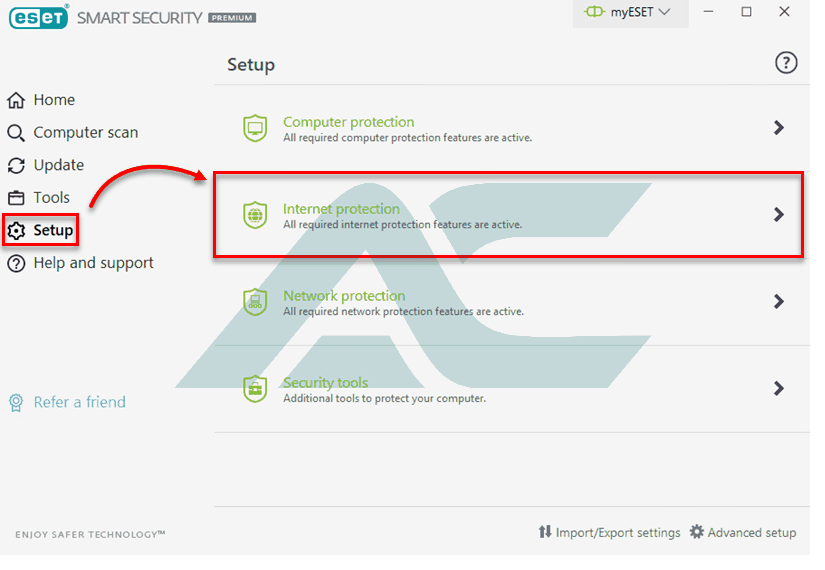
تصویر: ورود به بخش Internet protection در محصولات ESET
مرحله دوم: باز کردن User’s address list
در صفحه Internet protection، در مقابل گزینه Email client antispam روی علامت چرخدنده کلیک کنید. سپس گزینه User’s address list را انتخاب کنید.
در نسخههای قدیمیتر ممکن است این گزینه را با نام User’s Whitelist ببینید. بنابراین اگر در آموزشهای قدیمی عنوان Whitelist را مشاهده کردید اما در نسخه نصبشده روی سیستم شما User’s address list وجود داشت، این تفاوت ناشی از تغییر رابط کاربری و نامگذاری ESET است. مسیر فعلی در مستندات رسمی ESET نیز به همین شکل ارائه شده است.
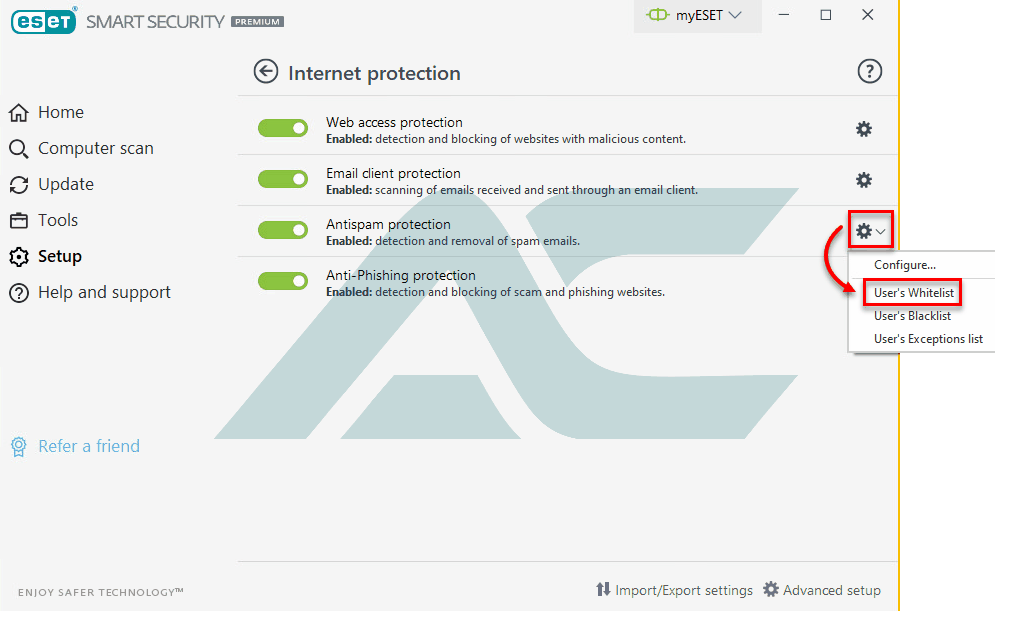
تصویر: دسترسی به فهرست آدرسهای کاربر در تنظیمات ضداسپم ESET
مرحله سوم: اضافه کردن آدرس ایمیل
پس از باز شدن فهرست آدرسها، روی Add کلیک کنید.
در پنجرهای که باز میشود، در قسمت Email address آدرس ایمیل موردنظر را وارد کنید. در قسمت Name نیز میتوانید نام شخص، شرکت یا مجموعهای را که این آدرس به آن تعلق دارد وارد کنید.
در نسخههای جدید ESET، گزینه Allow را برای قرار دادن آدرس در فهرست مجاز انتخاب کنید و سپس روی OK کلیک کنید. در پایان نیز برای ذخیره تغییرات، دوباره روی OK بزنید. این مراحل مطابق دستورالعمل رسمی ESET برای اضافه کردن یک آدرس ایمیل مجاز است.
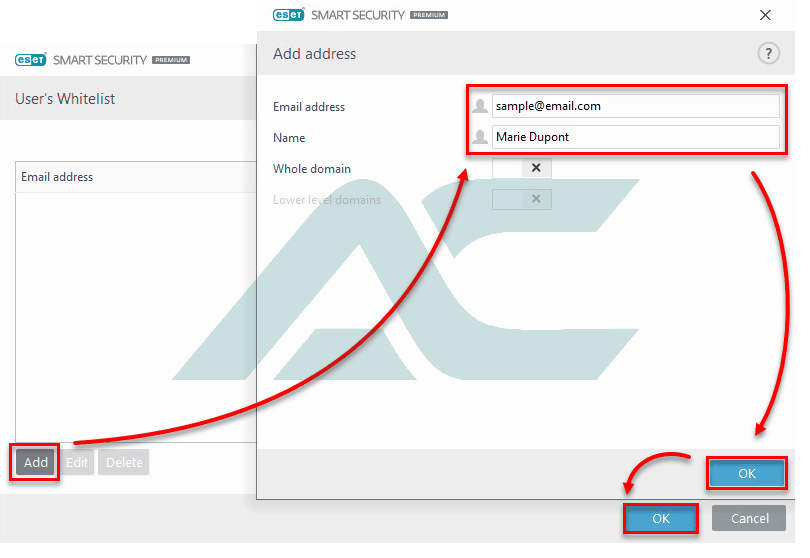
تصویر: وارد کردن آدرس ایمیل و نام فرستنده در فهرست مجاز ESET
به عنوان مثال، اگر آدرس support@example.com متعلق به یک سرویس معتبر باشد و پیامهای آن سرویس دائماً بهعنوان Spam شناسایی شوند، میتوانید این آدرس را در فهرست مجاز قرار دهید.
چگونه ایمیل موجود در لیست سفید نود 32 را ویرایش کنیم؟
اگر قبلاً یک ایمیل را به فهرست سفید اضافه کردهاید اما اکنون میخواهید آدرس یا اطلاعات مربوط به آن را تغییر دهید، نیازی به حذف و اضافه کردن مجدد آن نیست.
مسیر زیر را دنبال کنید:
Setup → Internet protection → Email client antispam → User’s address list
در فهرست نمایش دادهشده، آدرس موردنظر را انتخاب کنید و روی Edit کلیک کنید. در پنجره بازشده میتوانید اطلاعات مربوط به آن ورودی را تغییر دهید و سپس با انتخاب OK تغییرات را ذخیره کنید. ESET نیز امکان انتخاب یک آدرس و استفاده از گزینه Edit برای تغییر آن را در دستورالعمل رسمی خود تأیید کرده است.
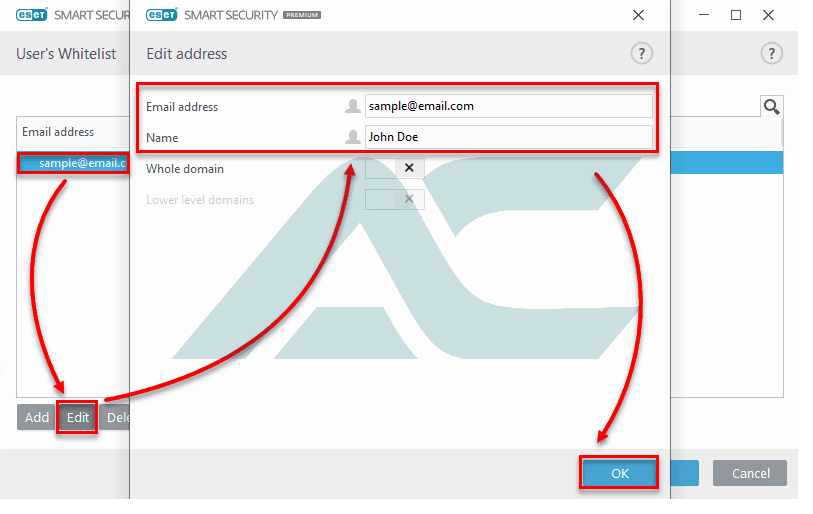
تصویر: ویرایش آدرس ایمیل موجود در فهرست مجاز ESET
ویرایش زمانی کاربرد دارد که مثلاً آدرس ایمیل یک مجموعه تغییر کرده باشد یا بخواهید نام ثبتشده برای یک آدرس را اصلاح کنید.
پیشنهاد مطالعه : سیستم مورد نیاز برای نصب نود 32 چیست؟
چگونه یک ایمیل را از لیست سفید ESET حذف کنیم؟
اگر دیگر به یک آدرس ایمیل اعتماد ندارید یا نمیخواهید پیامهای آن بهصورت خودکار در فهرست مجاز قرار بگیرند، بهتر است آن را از User’s address list حذف کنید.
برای این کار وارد همان مسیر قبلی شوید:
Setup → Internet protection → Email client antispam → User’s address list
سپس ایمیل موردنظر را انتخاب کرده و روی Remove کلیک کنید. در پایان برای ذخیره تغییرات، روی OK بزنید. ESET نیز در راهنمای رسمی خود گزینه Remove را برای حذف آدرس از فهرست مجاز معرفی کرده است.
حذف یک آدرس از لیست سفید به معنای مسدود کردن دائمی آن نیست؛ بلکه باعث میشود این آدرس دیگر از وضعیت مجاز اختصاصی برخوردار نباشد و پیامهای آن دوباره طبق قواعد عادی سیستم ضداسپم بررسی شوند.
تفاوت Allow، Block و Exception در ESET چیست؟
هنگام مدیریت آدرسهای ایمیل در محصولات ESET ممکن است با گزینههایی مانند Allow، Block و Exception روبهرو شوید. این گزینهها کاربرد یکسانی ندارند و نباید آنها را با یکدیگر اشتباه گرفت.
Allow برای آدرسهایی است که به آنها اعتماد دارید و میخواهید پیامهایشان به دلیل فیلتر ضداسپم مسدود نشود.
Block برای آدرسهایی استفاده میشود که نمیخواهید پیامهایشان بهعنوان پیام مجاز پذیرفته شود.
Exception برای شرایط خاصی کاربرد دارد که میخواهید یک آدرس از برخی رفتارهای معمول فیلتر ضداسپم مستثنی شود. بنابراین اگر هدف اصلی شما این است که ایمیلهای یک فرستنده معتبر به اشتباه Spam نشوند، در حالت معمول گزینه Allow همان گزینهای است که باید استفاده کنید.
آیا اضافه کردن ایمیل به لیست سفید باعث خاموش شدن آنتی ویروس میشود؟
خیر. اضافه کردن یک آدرس ایمیل به فهرست مجاز ESET به معنی غیرفعال کردن آنتیویروس یا خاموش شدن سایر لایههای امنیتی نود 32 نیست.
این تنظیم صرفاً برای نحوه طبقهبندی پیامهای آن آدرس در سیستم ضداسپم کاربرد دارد. بنابراین نباید تصور کنید که با قرار دادن یک ایمیل در Whitelist، تمام بررسیهای امنیتی ESET برای فایلها، برنامهها یا سایر تهدیدها غیرفعال میشود.
از طرف دیگر، Whitelist ایمیل با Exclusion فایل یا پوشه تفاوت دارد. برای مثال، اگر ESET یک فایل را بهعنوان تهدید شناسایی کند، اضافه کردن فرستنده ایمیل به لیست سفید راهکار مناسبی برای خارج کردن آن فایل از اسکن نیست.
پیشنهاد مطالعه : آموزش وارد کردن لایسنس در نود 32
آیا میتوان دامنه را به لیست سفید ESET اضافه کرد؟
در نسخهها و رابطهای مختلف ESET، امکانات مربوط به مدیریت آدرسها ممکن است تفاوتهایی داشته باشد. در برخی نسخههای قدیمیتر، پنجره User’s Whitelist گزینههایی مانند Whole domain را نیز نمایش میداد؛ تصویری که در آموزش قدیمی آرانکو وجود دارد نیز همین قابلیت را نشان میدهد.
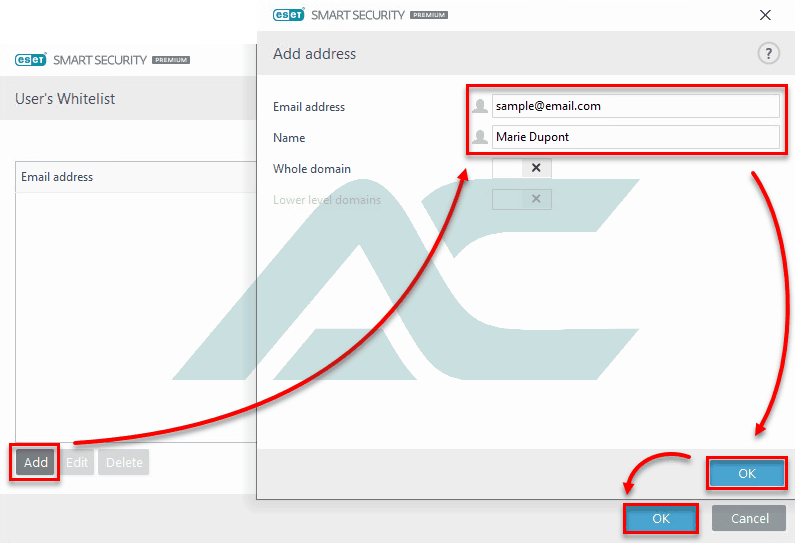
تصویر: پنجره افزودن آدرس در رابط قدیمی ESET
بنابراین اگر هدف شما مجاز کردن تمام آدرسهای یک دامنه است، بهتر است ابتدا امکانات همان نسخه ESET نصبشده روی سیستم خود را بررسی کنید و صرفاً بر اساس آموزشهای مربوط به نسخههای قدیمی تنظیمات را تغییر ندهید.
اگر ایمیل معتبر هنوز وارد Spam میشود چه کار کنیم؟
اگر ایمیل موردنظر را به فهرست مجاز اضافه کردهاید اما همچنان پیامهای آن در Spam قرار میگیرند، ابتدا بررسی کنید آدرس را دقیقاً وارد کرده باشید و ورودی مربوط به آن در User’s address list وجود داشته باشد.
همچنین باید توجه کنید که همیشه ESET تنها عامل انتقال یک پیام به Spam نیست. ممکن است خود سرویس ایمیل، Outlook یا نرمافزار ایمیل، سرور دریافتکننده یا یک فیلتر دیگر پیام را جابهجا کرده باشد.
به همین دلیل اگر با وجود تنظیم صحیح لیست سفید همچنان مشکل ادامه دارد، باید مشخص کنید پیام در کدام مرحله فیلتر میشود. این موضوع از بروز یک اشتباه رایج جلوگیری میکند؛ یعنی اینکه کاربر برای حل یک مشکل مربوط به سرویس ایمیل، تنظیمات مختلف ESET را بدون تشخیص علت تغییر دهد.
نکته کاربردی: اگر فقط یک فرستنده معتبر مشکل دارد، ابتدا همان آدرس را در User’s address list بررسی کنید. اگر مشکل برای تعداد زیادی از ایمیلها وجود دارد، بهتر است تنظیمات کلی ضداسپم، نرمافزار ایمیل و سرور دریافت پیام نیز بررسی شود.
نکات امنیتی هنگام استفاده از لیست سفید نود 32
قرار دادن یک ایمیل در لیست سفید باید با دقت انجام شود. اگر یک آدرس ناشناس یا مشکوک را صرفاً برای دریافت پیامهای آن مجاز کنید، ممکن است پیامهای ناخواسته آن فرستنده نیز راحتتر از فیلتر ضداسپم عبور کنند.
بهخصوص در مورد ایمیلهایی که حاوی فایل پیوست، لینک ورود به حساب کاربری، درخواست پرداخت یا اطلاعات حساس هستند، صرفاً معتبر بودن آدرس فرستنده را کافی ندانید. حتی پیامهایی که ظاهراً از یک شرکت معتبر ارسال شدهاند، میتوانند بخشی از یک حمله فیشینگ باشند.
بنابراین بهترین استفاده از لیست سفید این است که آن را برای فرستندگان شناختهشده و مورد اعتماد به کار ببرید، نه اینکه هر آدرسی را برای جلوگیری از دریافت پیام در Spam مجاز کنید.
فیلم آموزش اضافه، ویرایش و حذف ایمیل در لیست سفید ESET
برای مشاهده مراحل تصویری اضافه کردن، ویرایش و حذف ایمیل در لیست سفید محصولات ESET میتوانید از فیلم آموزشی مرتبط با این موضوع استفاده کنید.
توجه داشته باشید که فیلمها و تصاویر آموزشی قدیمی ممکن است رابط کاربری متفاوتی نسبت به نسخه فعلی ESET داشته باشند. برای مثال، در رابطهای قدیمی عنوان User’s Whitelist دیده میشود، در حالی که در مستندات فعلی ESET عنوان User’s address list استفاده شده است. مسیر اصلی این قابلیت در نسخههای فعلی نیز از طریق Setup → Internet protection → Email client antispam قابل دسترسی است.
جمعبندی آموزش لیست سفید ایمیل در نود 32
اگر ایمیل یک شخص یا شرکت معتبر توسط سیستم ضداسپم نود 32 به اشتباه بهعنوان Spam شناسایی میشود، میتوانید آن آدرس را در فهرست مجاز ESET قرار دهید. برای این کار وارد Setup → Internet protection شوید، از قسمت Email client antispam گزینه User’s address list را باز کنید و با انتخاب Add، آدرس ایمیل را وارد کرده و روی Allow قرار دهید.
برای تغییر اطلاعات یک آدرس از Edit و برای حذف آن از فهرست مجاز از Remove استفاده کنید. این تنظیمات صرفاً مربوط به مدیریت ایمیل و ضداسپم هستند و نباید با استثناهای مربوط به فایل، پوشه، وبسایت یا فایروال اشتباه گرفته شوند.
اگر از محصولات ESET استفاده میکنید، فعال بودن یک نسخه معتبر نیز اهمیت دارد. برای بهرهگیری از قابلیتهای امنیتی محصولات ESET میتوانید متناسب با محصول و دستگاه خود نسبت به خرید لایسنس نود 32، لایسنس آنتی ویروس نود 32 یا سایر انواع لایسنس ESET اقدام کنید.
