در محصولات ESET قابلیتی وجود دارد که با استفاده از آن میتوان بخش Advanced setup و تنظیمات مهم آنتیویروس را با رمز عبور محافظت کرد. این قابلیت برای جلوگیری از تغییر تنظیمات امنیتی توسط افراد غیرمجاز طراحی شده است و هنگام ورود به تنظیمات پیشرفته، کاربر باید رمز تعیینشده را وارد کند.
گاهی کاربر خودش این رمز را فعال کرده اما بعد از مدتی آن را فراموش میکند یا کامپیوتری را تحویل گرفته که تنظیمات ESET آن با رمز محافظت شده است. در این شرایط، امکان دسترسی به تنظیمات، تغییر برخی گزینهها یا حتی انجام بعضی عملیات مدیریتی وجود ندارد و کاربر به دنبال حذف رمز نود 32 است.
نکته مهم این است که «رمز نود 32» میتواند به چند مورد متفاوت اشاره داشته باشد و روش رفع مشکل آنها یکسان نیست.
اگر منظورتان رمز ورود به تنظیمات ESET است، میتوانید آن را از طریق روش بازیابی رمز تنظیمات ESET بازنشانی یا حذف کنید. اما رمز ESET HOME، رمز فعالسازی و رمزگذاری دیسک روش کاملاً متفاوتی دارند.
رمز تنظیمات نود 32 چیست؟
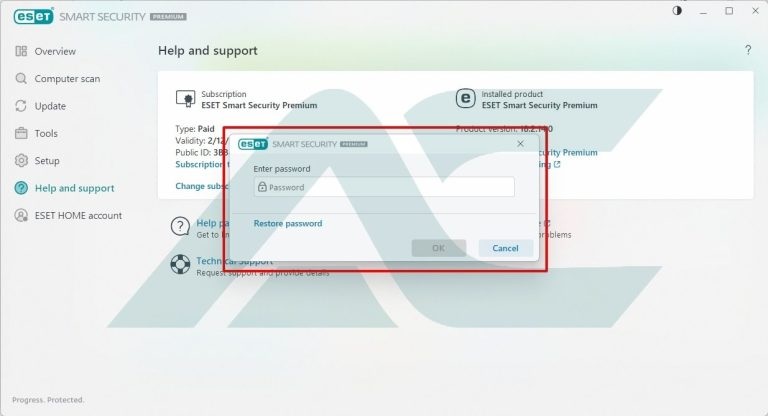
رمزی که برای محافظت از تنظیمات ESET تعیین میشود، با اطلاعات فعالسازی یا لایسنس آنتیویروس تفاوت دارد. این رمز برای جلوگیری از تغییر تنظیمات مهم برنامه استفاده میشود و هنگام تلاش برای ورود به Advanced setup از کاربر درخواست خواهد شد.
برای مثال، ممکن است یک مدیر سیستم برای جلوگیری از خاموش کردن قابلیتهای امنیتی، تغییر Firewall یا دستکاری تنظیمات حفاظتی، روی تنظیمات ESET رمز قرار دهد.
در چنین شرایطی حتی اگر لایسنس ESET کاملاً معتبر باشد، برای ورود به تنظیمات محافظتشده همچنان باید رمز تنظیمات را وارد کنید.
تفاوت رمز تنظیمات با رمز لایسنس ESET
این دو مورد را نباید با یکدیگر اشتباه گرفت:
| نوع رمز | کاربرد |
|---|---|
| رمز تنظیمات ESET | محافظت از Advanced setup و تنظیمات امنیتی |
| رمز ESET HOME | ورود به حساب ESET HOME |
| Activation Key / لایسنس | فعالسازی محصول ESET |
| رمز Endpoint Encryption | رمزگذاری یا دسترسی به اطلاعات رمزنگاریشده |
بنابراین اگر مشکل شما این است که هنگام فشردن F5 و ورود به Advanced setup، ESET رمز درخواست میکند، به احتمال زیاد با Settings Password مواجه هستید.
پیشنهاد مطالعه : سیستم مورد نیاز برای نصب نود 32 چیست؟
چگونه رمز نود 32 را حذف کنیم؟
اگر رمز فعلی تنظیمات ESET را میدانید، حذف آن بسیار ساده است. ابتدا پنجره اصلی ESET را باز کنید و کلید F5 را فشار دهید تا وارد Advanced setup شوید.
سپس به مسیر زیر بروید:
User interface → Access setup
در این بخش گزینه مربوط به محافظت از تنظیمات را پیدا کنید. در نسخههای مختلف ESET ممکن است نام گزینه کمی متفاوت باشد، اما در محصولات خانگی و کسبوکارهای کوچک، بخش Access setup محل مدیریت رمز تنظیمات است.
اگر رمز قبلی فعال باشد، گزینه Remove یا گزینه مربوط به حذف Password protection را انتخاب کنید و در صورت درخواست، رمز فعلی را وارد کنید.
پس از انجام این کار، محافظت رمز عبوری از تنظیمات برداشته میشود و برای ورودهای بعدی به Advanced setup دیگر نیازی به وارد کردن این رمز نخواهید داشت.
اگر رمز نود 32 را فراموش کرده باشیم چه کنیم؟
اگر رمز تنظیمات ESET را فراموش کردهاید، نیازی نیست برای دور زدن یا حذف دستی فایلهای برنامه اقدام کنید. ESET برای محصولات خانگی و کسبوکارهای کوچک یک فرایند رسمی برای Unlock کردن Settings Password ارائه کرده است.
برای شروع، پنجره اصلی ESET را باز کنید و F5 را بزنید. هنگامی که صفحه درخواست رمز نمایش داده شد، گزینه Restore password را انتخاب کنید.
ESET در نسخههای پشتیبانیشده چند روش برای بازیابی یا حذف این رمز ارائه میکند که از جمله آنها میتوان به استفاده از ESET HOME، دریافت لینک از طریق ایمیل و در صورت نیاز ارتباط با پشتیبانی فنی ESET اشاره کرد.
پیشنهاد مطالعه : آموزش نصب نود 32
روش اول؛ بازیابی از طریق ESET HOME
اگر محصول ESET شما به ESET HOME متصل باشد، یکی از سادهترین روشها استفاده از همین حساب است.
پس از انتخاب Restore password، مراحل نمایش دادهشده را دنبال کنید. در صورتی که شرایط لازم وجود داشته باشد، میتوانید از طریق حساب ESET HOME فرایند بازیابی یا حذف رمز تنظیمات را انجام دهید.
این روش مزیت مهمی دارد: نیازی به حذف ESET یا دستکاری فایلهای برنامه ندارید و فرایند از مسیر رسمی ESET انجام میشود.
روش دوم؛ بازیابی رمز از طریق ایمیل
در برخی شرایط، ESET امکان استفاده از ایمیل مرتبط با محصول را نیز برای بازیابی رمز تنظیمات فراهم میکند.
پس از انتخاب گزینه Restore password، اگر گزینه بازیابی از طریق ایمیل برای سیستم شما نمایش داده شود، ایمیل مورد استفاده را وارد کنید و دستورالعمل ارسالشده را دنبال کنید. ESET پس از بررسی اطلاعات لازم، فرایند بازیابی یا حذف رمز را در اختیار کاربر قرار میدهد.
اگر ایمیل بازیابی را دریافت نکردید، پوشههای Spam و Junk را نیز بررسی کنید و مطمئن شوید آدرس ایمیلی که وارد کردهاید همان ایمیل مرتبط با محصول است.
اگر به ESET HOME دسترسی نداریم چه کنیم؟
گاهی محصول ESET به ESET HOME متصل نیست یا کاربر نمیتواند مالکیت اشتراک را از طریق روشهای معمول تأیید کند. در چنین شرایطی، ESET گزینه ارتباط با Technical Support را نیز در فرایند بازیابی در نظر گرفته است.
این روش بهخصوص زمانی اهمیت دارد که رمز را فراموش کردهاید و هیچکدام از روشهای خودکار بازیابی در دسترس نیستند.
اگر محصول روی یک کامپیوتر سازمانی نصب شده است، موضوع متفاوت خواهد بود و بهتر است ابتدا با مدیر شبکه یا مسئول IT سازمان تماس بگیرید؛ زیرا ممکن است رمز از طریق یک Policy مرکزی اعمال شده باشد.
پیشنهاد مطالعه : دانلود رایگان نود 32
آیا میتوان رمز تنظیمات ESET را بدون رمز قبلی حذف کرد؟
اگر رمز را فراموش کردهاید، راهکار صحیح استفاده از Restore password و روشهای رسمی بازیابی ESET است، نه حذف دستی فایلها یا تغییر رجیستری ویندوز.
ESET عمداً این حفاظت را طوری طراحی کرده است که کاربر بدون احراز هویت نتواند بهسادگی آن را غیرفعال کند. دلیل این موضوع نیز مشخص است؛ اگر هر کاربری بتواند بدون تأیید مالکیت، رمز تنظیمات را حذف کند، قابلیت Password Protection عملاً کاربرد امنیتی خود را از دست خواهد داد.
بنابراین اگر آموزشهایی در اینترنت مشاهده کردید که توصیه میکنند برای حذف رمز نود 32، فایلهای خاصی را از پوشه نصب ESET حذف کنید یا تغییرات غیرمعمولی در Registry انجام دهید، استفاده از آنها توصیه نمیشود.
حذف رمز نود 32 از طریق تنظیمات برنامه
اگر رمز فعلی را میدانید، روش استاندارد به شکل زیر است:
۱. پنجره اصلی ESET را باز کنید.
۲. کلید F5 را فشار دهید تا Advanced setup باز شود.
۳. وارد بخش User interface شوید.
۴. بخش Access setup را باز کنید.
۵. گزینه مربوط به Password protection را انتخاب کنید.
۶. روی Remove کلیک کنید.
۷. رمز فعلی را وارد کرده و حذف محافظت را تأیید کنید.
ممکن است محل دقیق گزینهها با توجه به نسخه ESET کمی تغییر کند، اما ساختار کلی تنظیمات در محصولات ویندوزی ESET مشابه است.
چگونه رمز جدید برای تنظیمات ESET تعیین کنیم؟
گاهی هدف کاربر از جستجوی «حذف رمز نود 32» این نیست که تنظیمات را بدون رمز رها کند؛ بلکه میخواهد رمز قدیمی را تغییر دهد.
در این حالت پس از ورود به Advanced setup → User interface → Access setup، گزینه Change password را انتخاب کنید.
رمز قبلی را در قسمت مربوط به Old password و رمز جدید را در قسمتهای New password و Confirm password وارد کنید. سپس تغییرات را ذخیره کنید. مستندات ESET برای محصولات Endpoint نیز همین ساختار را برای تغییر رمز تنظیمات توضیح میدهند.
بهتر است رمز جدید را به اندازه کافی قوی انتخاب کنید و آن را در محلی امن نگه دارید؛ زیرا این رمز با رمز لایسنس ESET یا رمز حساب ESET HOME یکی نیست.
اگر ESET هنگام حذف برنامه رمز میخواهد چه کنیم؟
یکی از کاربردهای Password Protection این است که بتواند از تغییرات غیرمجاز در تنظیمات و در برخی محصولات، از Uninstallation نیز محافظت کند. در محصولات Endpoint، ESET امکان محافظت از پارامترهای تنظیمات و حذف نرمافزار را از طریق Access setup ارائه میکند.
اگر هنگام Uninstall کردن ESET از شما رمز درخواست میشود، احتمال دارد Password Protection فعال باشد.
در این حالت اگر رمز را میدانید، ابتدا وارد تنظیمات ESET شوید و محافظت را غیرفعال کنید و سپس نرمافزار را حذف کنید. اگر رمز را نمیدانید، باید از روش رسمی بازیابی رمز استفاده کنید.
آیا حذف رمز باعث غیرفعال شدن آنتیویروس میشود؟
خیر. حذف Settings Password بهخودیخود آنتیویروس ESET را غیرفعال نمیکند.
این رمز فقط برای محدود کردن دسترسی به تنظیمات محافظتشده استفاده میشود. بنابراین اگر رمز تنظیمات را حذف کنید، آنتیویروس همچنان میتواند فعال باشد و حفاظت معمول خود را ادامه دهد.
با این حال، بعد از حذف رمز هر فردی که به سیستم دسترسی داشته باشد میتواند وارد تنظیمات پیشرفته شود و بعضی تنظیمات امنیتی را تغییر دهد. به همین دلیل اگر کامپیوتر مشترک یا سازمانی است، بهتر است Password Protection بدون دلیل غیرفعال نشود.
تفاوت رمز نود 32 با رمز ESET HOME چیست؟
این دو رمز کاملاً متفاوت هستند.
ESET HOME یک حساب مدیریتی برای مدیریت محصولات و اشتراکهای ESET است. اگر رمز این حساب را فراموش کرده باشید، میتوانید از گزینه I forgot my password در صفحه ورود ESET HOME استفاده کنید و لینک تغییر رمز را از طریق ایمیل دریافت کنید.
در مقابل، Settings Password مستقیماً داخل محصول ESET برای محافظت از Advanced setup استفاده میشود.
بنابراین اگر هنگام ورود به ESET HOME با مشکل رمز مواجه شدهاید، آموزش حذف رمز نود 32 برای شما کاربرد ندارد و باید رمز ESET HOME را بازیابی کنید.
آیا رمز لایسنس ESET همان رمز تنظیمات است؟
خیر. این یکی از رایجترین اشتباهات کاربران است.
Activation Key یا اطلاعات اشتراک ESET برای فعالسازی محصول و مدیریت مجوز استفاده میشود، در حالی که Settings Password برای جلوگیری از تغییر تنظیمات برنامه به کار میرود.
بنابراین اگر لایسنس ESET خود را گم کردهاید، نباید از روش بازیابی Settings Password استفاده کنید. برای هرکدام از این مشکلات باید مسیر مربوط به همان اطلاعات را دنبال کنید.
اگر ESET روی کامپیوتر شرکتی نصب شده باشد چه؟
اگر کامپیوتر متعلق به یک شرکت یا سازمان است، احتمال دارد رمز تنظیمات توسط مدیر شبکه و از طریق ESET PROTECT اعمال شده باشد.
در محیطهای مدیریتشده، مدیر میتواند با استفاده از Policy، تنظیمات ESET Endpoint Security را با رمز محافظت کند و این Policy را به کامپیوترها یا گروههای مختلف اختصاص دهد.
در چنین شرایطی تلاش برای حذف محلی رمز راهکار مناسبی نیست؛ زیرا ممکن است Policy سازمانی دوباره تنظیمات را اعمال کند. کاربر باید با مدیر سیستم یا مسئول IT سازمان هماهنگ کند.
اگر ESET توسط سازمان مدیریت میشود، حذف رمز بدون هماهنگی با مدیر شبکه میتواند برخلاف سیاست امنیتی شرکت باشد.
اگر رمز را فراموش کردهایم و هیچ گزینهای برای بازیابی وجود ندارد چه کنیم؟
اگر گزینه Restore password را مشاهده نمیکنید یا هیچیک از روشهای بازیابی برای شما قابل استفاده نیست، بهتر است از روشهای غیررسمی برای حذف رمز استفاده نکنید.
در محصولات خانگی و کسبوکارهای کوچک، ESET امکان ارسال درخواست برای Technical Support را نیز در نظر گرفته است. اگر سیستم شما در یک شبکه سازمانی مدیریت میشود، ابتدا با مدیر شبکه تماس بگیرید.
این موضوع بهخصوص زمانی اهمیت دارد که مطمئن نیستید رمز توسط خودتان تعیین شده یا از طریق Policy سازمانی اعمال شده است.
آیا حذف رمز نود 32 به لایسنس جدید نیاز دارد؟
خیر. حذف یا بازیابی Settings Password ارتباط مستقیمی با خرید لایسنس جدید ندارد.
اگر اشتراک ESET شما همچنان معتبر است، برای حذف رمز تنظیمات نیازی به خرید مجدد لایسنس ندارید. لایسنس برای فعال بودن محصول و دریافت بهروزرسانیها کاربرد دارد، در حالی که Settings Password فقط از تنظیمات محافظت میکند.
البته اگر اشتراک ESET منقضی شده باشد و قصد دارید محصول را مجدداً فعال کنید، موضوع فعالسازی لایسنس جداگانه بررسی میشود.
بهترین روش برای جلوگیری از فراموش کردن رمز ESET چیست؟
اگر برای تنظیمات ESET رمز تعیین میکنید، بهتر است رمز را فقط در ذهن خود نگه ندارید. آن را در یک Password Manager معتبر یا محل امنی که افراد غیرمجاز به آن دسترسی ندارند ذخیره کنید.
در سیستمهای سازمانی نیز بهتر است مدیریت رمزها به شکل متمرکز انجام شود تا در صورت تغییر مسئول IT یا بروز مشکل روی یک سیستم، دسترسی مدیریتی از بین نرود.
همچنین باید توجه داشت که رمز تنظیمات ESET را با Activation Key، رمز ESET HOME یا رمز ورود ویندوز اشتباه نگیرید؛ هرکدام کاربرد متفاوتی دارند.
جمعبندی آموزش حذف رمز نود 32
اگر منظورتان از حذف رمز نود 32 همان رمز محافظت از تنظیمات ESET است، در صورتی که رمز فعلی را میدانید میتوانید از مسیر Advanced setup → User interface → Access setup آن را حذف یا تغییر دهید. ESET این بخش را برای محافظت از تنظیمات مهم برنامه در برابر تغییرات غیرمجاز طراحی کرده است.
اگر رمز را فراموش کردهاید، بهجای حذف دستی فایلها یا دستکاری Registry، هنگام درخواست رمز گزینه Restore password را انتخاب کنید. بر اساس شرایط محصول، امکان بازیابی از طریق ESET HOME، ایمیل یا پشتیبانی فنی ESET وجود دارد.
همچنین اگر ESET روی یک کامپیوتر سازمانی نصب شده باشد، احتمال دارد رمز توسط مدیر شبکه و از طریق Policy تنظیم شده باشد. در این شرایط، مدیر سیستم باید فرایند تغییر یا حذف رمز را انجام دهد.
در نهایت، به یاد داشته باشید که رمز تنظیمات ESET، رمز ESET HOME و اطلاعات لایسنس نود 32 سه موضوع متفاوت هستند. تشخیص نوع رمز قبل از هر اقدامی، مهمترین مرحله برای حل درست مشکل است.
