اگر به دنبال پاسخ این سؤال هستید که چگونه فایروال ESET را تنظیم کنیم، احتمالاً با یکی از این موقعیتها روبهرو شدهاید: یک برنامه به اینترنت وصل نمیشود، ESET دسترسی یک نرمافزار یا پرینتر را مسدود کرده، میخواهید یک برنامه خاص را از اینترنت قطع کنید یا قصد دارید امنیت شبکه خانگی خود را بهتر تنظیم کنید.
فایروال ESET فقط یک کلید برای روشن یا خاموش کردن نیست. این بخش میتواند ارتباطات ورودی و خروجی سیستم را بررسی کند و بر اساس قوانین مشخص تصمیم بگیرد یک اتصال مجاز باشد یا مسدود شود. بنابراین اگر تنظیمات آن را بدون شناخت گزینهها تغییر دهید، ممکن است هم امنیت سیستم کاهش پیدا کند و هم بعضی برنامهها یا تجهیزات شبکه از کار بیفتند.
در این آموزش، تنظیمات فایروال ESET را از گزینههای ساده و مناسب کاربران معمولی شروع میکنیم و سپس به سراغ ساخت Rule، تنظیم شبکه، Allow کردن برنامه، Block کردن اتصال و عیبیابی مشکلات فایروال میرویم.
فایروال ESET چیست و چه کاری انجام میدهد؟
فایروال ESET بخشی از قابلیتهای محافظت شبکه در محصولات ESET برای ویندوز است که ارتباطات شبکه را کنترل میکند. این کنترل فقط به اتصال اینترنت محدود نیست و میتواند ارتباط میان کامپیوتر و دستگاههای موجود در شبکه محلی مانند پرینتر یا سایر سیستمها را نیز تحت تأثیر قرار دهد.
برای مثال، وقتی یک نرمافزار روی کامپیوتر قصد برقراری ارتباط با یک سرور اینترنتی را دارد، فایروال میتواند این ارتباط را بر اساس Ruleهای موجود بررسی کند. همین موضوع در مورد بعضی ارتباطات ورودی نیز صدق میکند.
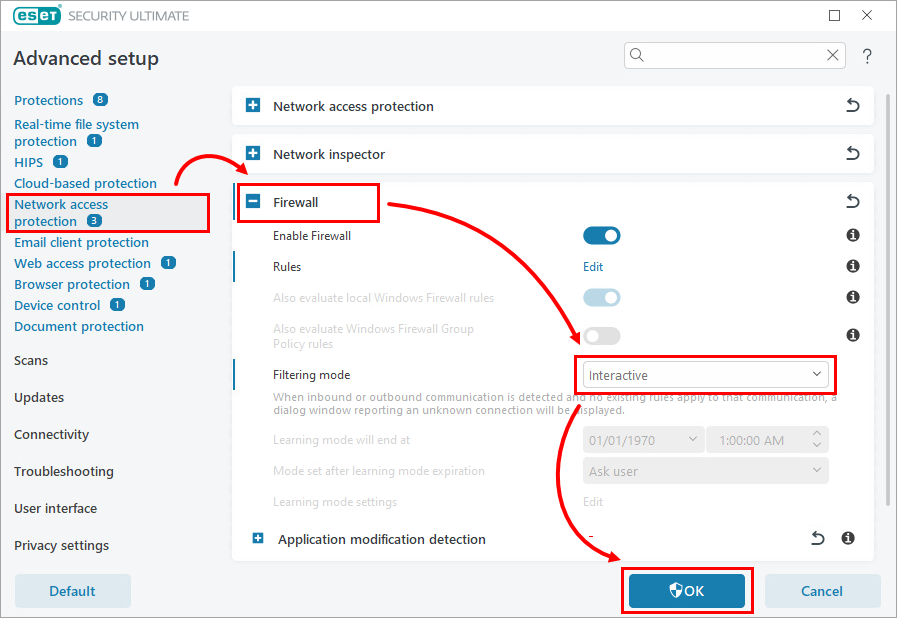
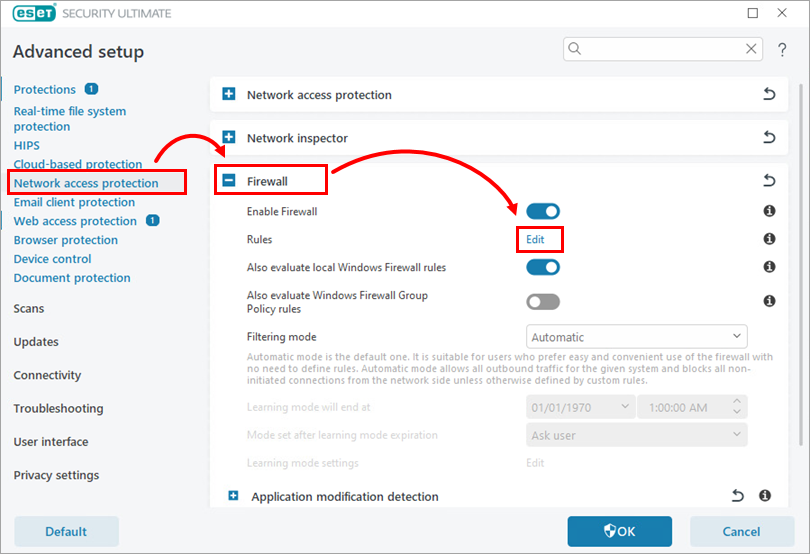
در نسخههای فعلی ESET، برای دسترسی به تنظیمات پیشرفته فایروال میتوانید پنجره اصلی برنامه را باز کرده و کلید F5 را فشار دهید. سپس در بخش Protections > Network access protection > Firewall به تنظیمات فایروال دسترسی خواهید داشت.
پیشنهاد مطالعه : آیا ویندوز دیفندر به تنهایی کافی است؟
چگونه وارد تنظیمات فایروال ESET شویم؟
برای شروع تنظیم فایروال ESET، مراحل زیر را انجام دهید:
- برنامه ESET را در ویندوز باز کنید.
- کلید F5 را فشار دهید تا پنجره Advanced setup باز شود.
- وارد بخش Protections شوید.
- روی Network access protection کلیک کنید.
- بخش Firewall را باز کنید.
در این قسمت گزینههایی مانند فعال یا غیرفعال بودن فایروال، Rules و Filtering mode را مشاهده میکنید. نام یا محل برخی گزینهها ممکن است با توجه به نسخه محصول ESET کمی متفاوت باشد.
نکته مهم: اگر فایروال ESET فعال است، معمولاً نباید صرفاً برای حل مشکل اتصال آن را خاموش کنید. بهتر است ابتدا مشخص کنید کدام برنامه، پورت، IP یا نوع ارتباط مسدود شده است و فقط همان مورد را اصلاح کنید.
حالتهای مختلف فایروال ESET چیست؟
یکی از مهمترین قسمتهای پاسخ به سؤال چگونه فایروال ESET را تنظیم کنیم، شناخت Filtering Mode است. ESET چند حالت مختلف برای نحوه پردازش ارتباطات شبکه ارائه میکند و هرکدام کاربرد متفاوتی دارند.
| حالت | نحوه عملکرد | کاربرد |
|---|---|---|
| Automatic | ارتباطات را بهصورت خودکار بر اساس تنظیمات و قوانین مدیریت میکند. | استفاده روزمره و سیستمهای خانگی |
| Interactive | در صورت نبود Rule مناسب، درباره Allow یا Block کردن اتصال از کاربر سؤال میکند. | عیبیابی و ساخت Ruleهای سفارشی |
| Policy-based | ارتباطات فقط بر اساس قوانین تعریفشده مجاز میشوند و سایر موارد مسدود میشوند. | کاربران حرفهای و مدیران سیستم |
| Learning | ESET بر اساس فعالیت شبکه Rule ایجاد میکند. | راهاندازی اولیه و شرایط کنترلشده |
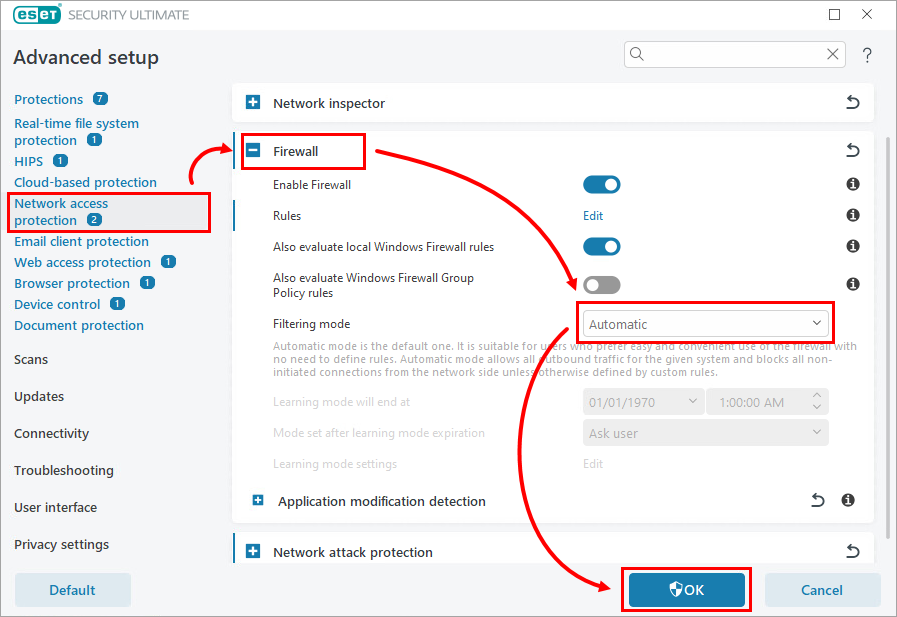
طبق مستندات ESET، حالت Automatic حالت پیشفرض و مناسب استفاده معمولی است. حالت Interactive برای زمانی مفید است که میخواهید ارتباطات جدید را بررسی کرده و برای آنها Rule ایجاد کنید؛ اما ESET توصیه میکند پس از ایجاد قوانین موردنیاز، Interactive را برای استفاده طولانیمدت فعال نگذارید. حالتهای Policy-based و Learning نیز برای کاربران حرفهایتر و شرایط خاص طراحی شدهاند.
پیشنهاد مطالعه :ESET HOME چیست و چه کاربردی دارد؟
برای کامپیوتر خانگی کدام حالت فایروال ESET مناسب است؟
اگر کاربر معمولی ویندوز هستید و هدف شما استفاده روزمره از اینترنت، نرمافزارها، بازیها و سرویسهای معمول است، Automatic انتخاب سادهتری است. در این حالت لازم نیست برای هر اتصال شبکه بهصورت دستی Rule ایجاد کنید.
Interactive بیشتر زمانی کاربرد دارد که ESET یک برنامه یا دستگاه مطمئن را مسدود کرده و میخواهید دقیقاً مشخص کنید کدام ارتباط باید مجاز شود. بعد از ایجاد Rule موردنیاز، بهتر است فایروال را به حالت Automatic برگردانید.
چگونه فایروال ESET را برای شبکه خانگی تنظیم کنیم؟
تنظیم شبکه یکی از بخشهایی است که بسیاری از کاربران هنگام کار با فایروال ESET نادیده میگیرند. ESET میتواند برای شبکهای که به آن متصل هستید، پروفایل مناسب را تعیین کند و در نسخههای فعلی گزینههایی مانند Automatic، Private (Trusted) و Public (Untrusted) وجود دارد.
اگر به روتر خانه یا شبکه محل کار خود متصل هستید و شبکه را میشناسید، پروفایل Private (Trusted) میتواند مناسب باشد. در مقابل، هنگام اتصال به شبکههای عمومی مانند Wi-Fi هتل، فرودگاه، کافیشاپ یا مکانهای ناشناس، استفاده از حالت Public (Untrusted) منطقیتر است.
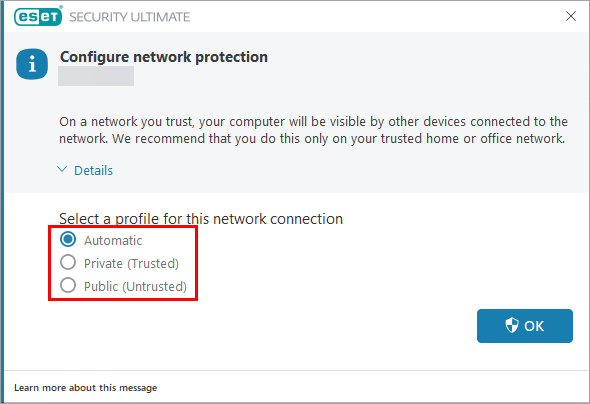
برای تغییر پروفایل شبکه در نسخههای فعلی ESET میتوانید به مسیر Setup > Network protection > Network connections بروید، شبکه موردنظر را پیدا کنید و از منوی سهنقطه، گزینه ویرایش پروفایل را انتخاب کنید. ESET برای شبکههای قابل اعتماد خانگی یا اداری، پروفایل Private و برای شبکههای عمومی، پروفایل Public را معرفی میکند.
پیشنهاد مطالعه : بعد از نصب نود 32 چه تنظیماتی را انجام دهیم؟
چگونه یک برنامه را در فایروال ESET Allow کنیم؟
یکی از رایجترین دلایل جستجوی عبارت تنظیم فایروال ESET این است که یک برنامه بعد از نصب ESET نمیتواند به اینترنت متصل شود. اگر از سالم و قابل اعتماد بودن برنامه مطمئن هستید، میتوانید برای آن Rule ایجاد کنید.
روش ساده برای این کار استفاده موقت از حالت Interactive است. در این حالت اگر ESET برای ارتباط موردنظر Rule موجودی نداشته باشد، یک پیام درباره اتصال نمایش میدهد.
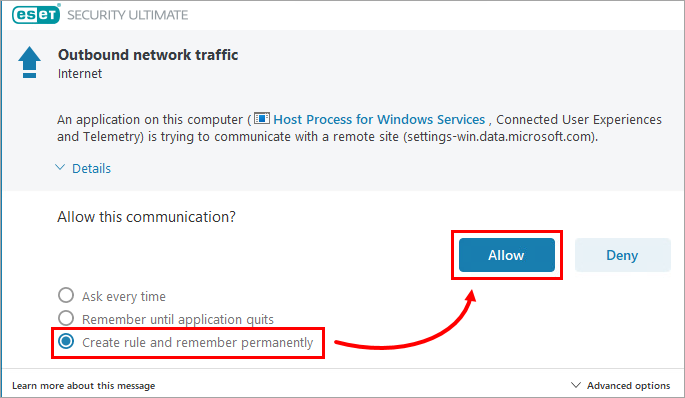
در این پنجره اگر برنامه را میشناسید و به آن اعتماد دارید، میتوانید گزینه Create rule and remember permanently را انتخاب کرده و سپس Allow را بزنید. به این ترتیب ESET یک Rule برای ارتباط موردنظر ایجاد میکند. پس از اتمام تنظیمات، Filtering Mode را دوباره روی Automatic قرار دهید. :contentReference[oaicite:3]{index=3}
هشدار امنیتی: صرف اینکه یک برنامه برای اجرای صحیح خود درخواست دسترسی اینترنت میکند، دلیل کافی برای Allow کردن آن نیست. اگر نام برنامه، مسیر فایل یا ناشر آن را نمیشناسید، قبل از ایجاد Rule دائمی درباره آن تحقیق کنید.
چگونه یک برنامه را در فایروال ESET Block کنیم؟
اگر میخواهید دسترسی یک نرمافزار خاص به اینترنت را قطع کنید، میتوانید یک Rule جدید ایجاد کنید و Action آن را روی Block قرار دهید.
برای دسترسی به Ruleها، کلید F5 را فشار دهید و به بخش Protections > Network access protection > Firewall بروید. سپس کنار Rules روی Edit کلیک کنید.
در پنجره Rules روی Add کلیک کنید. برای Rule یک نام مشخص انتخاب کنید و در بخش Action گزینه Block را انتخاب کنید.
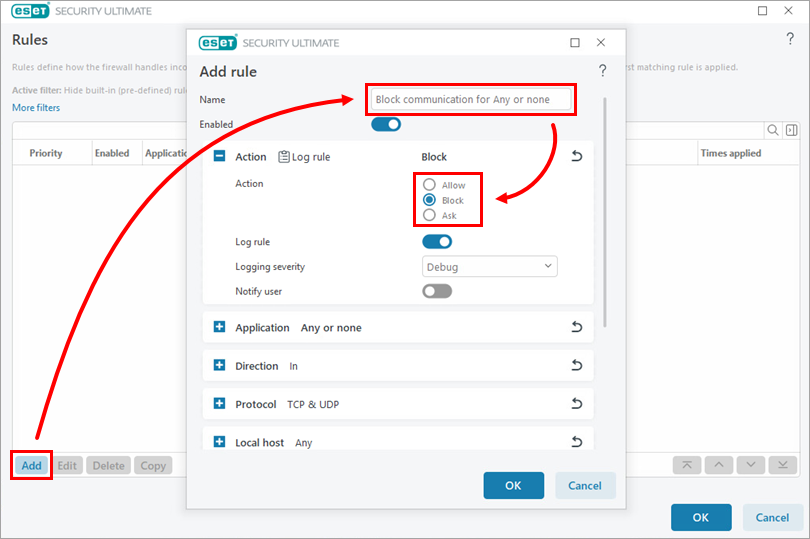
بعد از آن باید مشخص کنید این Rule دقیقاً برای چه برنامه یا ارتباطی اعمال شود. یکی از مهمترین بخشها Application است که میتوانید مسیر فایل اجرایی برنامه را مشخص کنید. همچنین میتوانید Direction، Protocol، Local host، Local port، Remote host و Remote port را تعیین کنید.
پیشنهاد مطالعه : چگونه اسکن کامل سیستم را با ESET انجام دهیم؟
Direction در Rule فایروال ESET یعنی چه؟
در زمان ساخت Rule ممکن است با گزینه Direction روبهرو شوید. این گزینه مشخص میکند قانون شما برای کدام جهت ارتباط شبکه اعمال شود:
- In: ارتباط ورودی به سیستم
- Out: ارتباط خروجی از سیستم
- Both: هر دو جهت
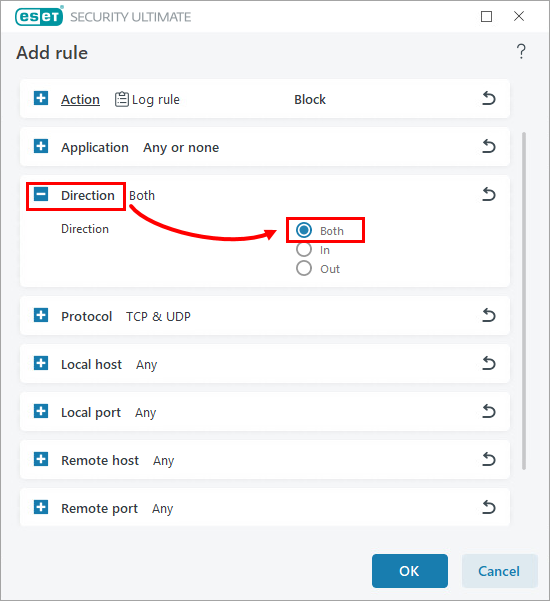
برای مثال، اگر هدف شما کنترل یک ارتباط خروجی مشخص از یک برنامه باشد، انتخاب Out میتواند دقیقتر از مسدود کردن هر دو جهت باشد. انتخاب Both باید زمانی انجام شود که واقعاً میخواهید قانون روی هر دو نوع ارتباط اعمال شود.
چگونه یک پورت را در فایروال ESET باز یا مسدود کنیم؟
گاهی مشکل یک برنامه بهجای خود نرمافزار، به پورتی مربوط است که برای برقراری ارتباط استفاده میکند. ESET امکان ایجاد Rule بر اساس شماره پورت یا محدودهای از پورتها را نیز فراهم میکند.
برای این کار وارد Advanced setup > Network access protection > Firewall شوید و روی Edit در کنار Rules کلیک کنید. سپس Add را انتخاب کنید.
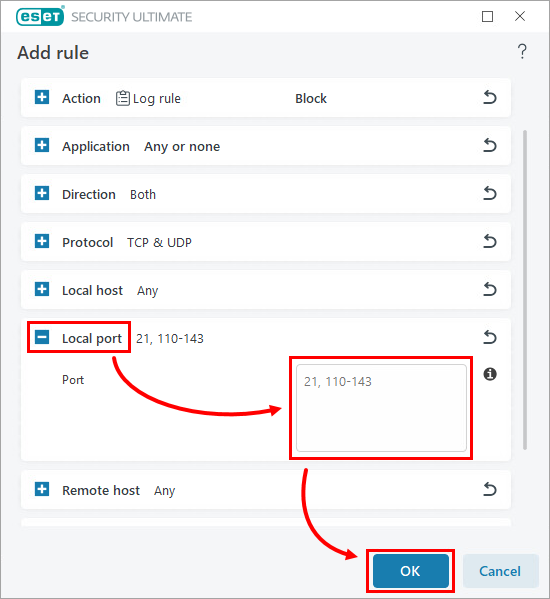
در قسمت Local port میتوانید شماره پورت یا محدوده پورتها را وارد کنید. ESET امکان وارد کردن چند پورت و جدا کردن آنها با کاما را نیز ارائه میکند. در نهایت Rule را ذخیره کنید و مطمئن شوید ترتیب Ruleها باعث نمیشود یک قانون دیگر قبل از Rule شما اعمال شود.
نکته: باز کردن یک پورت فقط برای حل یک مشکل اتصال، بدون اینکه بدانید آن پورت متعلق به چه سرویس یا برنامهای است، میتواند سطح حمله سیستم را افزایش دهد. قبل از ایجاد Rule پورت، کاربرد آن را بررسی کنید.
پیشنهاد : برای اطمینان از امنیت کامپیوترشخصی خود ، خرید لایسنس ESET Smart Security Premium و خرید لایسنس ESET Internet Security را فقط از سایت نود ایرانی انجام دهید.
چگونه یک IP را در فایروال ESET مجاز کنیم؟
اگر مشکل اتصال مربوط به یک دستگاه مشخص در شبکه، مانند پرینتر یا کامپیوتر دیگری است، ممکن است لازم باشد IP آن دستگاه را در Trusted zone قرار دهید.
در نسخههای فعلی ESET میتوانید از مسیر F5 > Protections > Network access protection وارد تنظیمات IP sets شوید و در بخش Trusted zone آدرس IP یا Subnet موردنظر را وارد کنید.
اما این کار را فقط برای IPهایی انجام دهید که واقعاً میشناسید و به آنها اعتماد دارید. ESET نیز صراحتاً توصیه میکند فقط آدرسهای IP امن را به Trusted zone اضافه کنید.
اگر ESET پرینتر را مسدود کرد چه کنیم؟
یکی از مشکلات رایج بعد از فعال بودن فایروال، قطع ارتباط با پرینترهای شبکه یا سایر دستگاههای داخل LAN است. قبل از ساخت Ruleهای پیچیده، ابتدا بررسی کنید شبکهای که به آن متصل هستید بهدرستی بهعنوان شبکه خانگی یا Trusted شناخته شده باشد.
اگر دستگاه همچنان مسدود است، ESET در محصولات ویندوزی امکان استفاده از ابزار Resolve blocked communication را نیز ارائه میکند. این قابلیت برای پیدا کردن ارتباطات مسدودشده و ایجاد استثنا در موارد لازم طراحی شده است.
اگر از سالم بودن پرینتر و IP آن مطمئن هستید، میتوانید در مرحله بعد IP دستگاه را به Trusted zone اضافه کنید؛ اما بهتر است بهجای اعتماد دادن به کل شبکه یا تعداد زیادی IP، فقط دستگاه موردنظر را مشخص کنید.
اگر فایروال ESET یک برنامه سالم را مسدود کند چه کنیم؟
اولین کار این نیست که فایروال را خاموش کنید. بهتر است مشخص کنید ESET دقیقاً چه ارتباطی را Block کرده است.
در ESET میتوانید از بخش Tools > Log files لاگهای مربوط به Network protection را بررسی کنید. در صورت فعال بودن قابلیتهای لازم برای ثبت جزئیات، میتوان ارتباط مسدودشده را پیدا کرد و در شرایط مناسب از همان رویداد برای ایجاد Rule استفاده کرد.
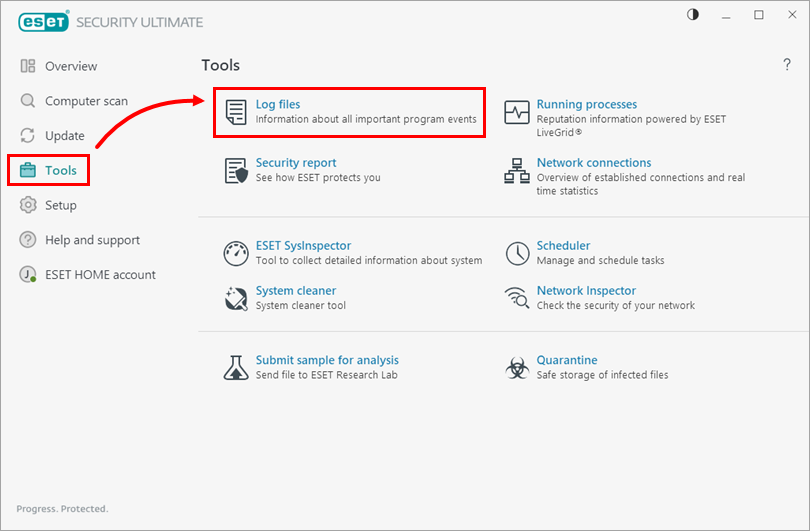
در مستندات ESET، یکی از روشهای عیبیابی این است که در Tools > Log files بخش Network protection را بررسی کرده و رویداد مربوط به ارتباط مسدودشده را پیدا کنید. سپس در صورت اطمینان از امن بودن ارتباط، میتوان Rule مربوط به آن را ایجاد کرد. :contentReference[oaicite:7]{index=7}
چگونه بفهمیم ESET واقعاً اتصال را مسدود کرده است؟
اگر برنامهای به اینترنت متصل نمیشود، فقط بر اساس حدس Rule جدید نسازید. ابتدا چند مورد را بررسی کنید:
- برنامه را بدون ESET نیز تست نکنید مگر برای عیبیابی کنترلشده؛ خاموش کردن دائمی حفاظت راهحل مناسبی نیست.
- بررسی کنید اینترنت و سایر برنامهها بهدرستی کار میکنند.
- لاگهای Network protection را بررسی کنید.
- نام برنامه و مسیر فایل اجرایی را با برنامهای که قصد Allow کردن آن را دارید تطبیق دهید.
- اگر برنامه ناشناس است، قبل از Allow کردن درباره آن تحقیق کنید.
آیا باید فایروال ESET را خاموش کنیم؟
در حالت عادی خیر. اگر یک برنامه یا دستگاه به اینترنت یا شبکه دسترسی ندارد، خاموش کردن کامل فایروال معمولاً راهحل مناسبی نیست. هدف فایروال این است که ارتباطات شبکه را کنترل کند و حذف این لایه حفاظتی برای رفع یک مشکل کوچک میتواند پیامد امنیتی بیشتری داشته باشد.
بهتر است ابتدا Rule مناسب برای همان برنامه، IP، پورت یا نوع ارتباط ایجاد شود. اگر نمیدانید ESET چرا اتصال را مسدود کرده است، بررسی Log files و استفاده از ابزارهای عیبیابی گزینه مناسبتری است.
Learning Mode در فایروال ESET چیست؟
Learning Mode برای شرایطی طراحی شده که ESET بتواند بر اساس فعالیت شبکه Rule ایجاد کند. این حالت برای تنظیم اولیه میتواند مفید باشد، اما نباید بدون هدف و برای مدت طولانی فعال بماند.
دلیل آن ساده است: در Learning Mode، قوانین میتوانند بر اساس فعالیتهای سیستم ایجاد شوند و اگر کاربر کنترل دقیقی روی رفتار برنامهها نداشته باشد، Ruleهایی ایجاد میشوند که بعداً ممکن است بیش از نیاز دسترسی شبکه فراهم کنند.
ESET توصیه میکند Learning Mode فقط تا زمانی استفاده شود که قوانین موردنیاز ایجاد شوند و سپس فایروال به حالت مناسب دیگری مانند Automatic یا در شرایط حرفهای Policy-based برگردد. :contentReference[oaicite:8]{index=8}
چرا Interactive Mode را برای همیشه فعال نگذاریم؟
در حالت Interactive، هر زمان ارتباطی با Rule موجود مطابقت نداشته باشد، ESET میتواند از کاربر بخواهد درباره Allow یا Block کردن آن تصمیم بگیرد. این ویژگی برای ساخت Rule بسیار کاربردی است، اما اگر بدون دقت روی گزینه Allow کلیک کنید، ممکن است به برنامهای دسترسی بدهید که واقعاً نباید به شبکه دسترسی داشته باشد.
به همین دلیل، روش منطقی این است که Interactive را در زمان عیبیابی یا ایجاد Ruleهای لازم فعال کنید، قوانین مناسب را بسازید و سپس فایروال را به Automatic برگردانید. ESET نیز همین رویکرد را در راهنمای ایجاد Rule با Interactive Mode توضیح داده است. :contentReference[oaicite:9]{index=9}
تنظیم پیشنهادی فایروال ESET برای کاربر معمولی
اگر استفاده شما از ESET معمولی است و نیازی به مدیریت حرفهای ارتباطات شبکه ندارید، بهتر است تنظیمات را تا حد امکان ساده نگه دارید:
- فایروال را فعال نگه دارید.
- Filtering Mode را روی Automatic قرار دهید.
- شبکه خانگی یا محل کار مورداعتماد را بهدرستی بهعنوان Private/Trusted تنظیم کنید.
- شبکههای عمومی را Public/Untrusted در نظر بگیرید.
- برای برنامههای مطمئن، فقط Rule موردنیاز را ایجاد کنید.
- برای حل یک مشکل موقت، فایروال را برای همیشه خاموش نکنید.
- IP یا پورت را فقط زمانی به Rule اضافه کنید که کاربرد آن را بدانید.
جمعبندی؛ بهترین روش برای تنظیم فایروال ESET چیست؟
اگر سؤال شما این است که چگونه فایروال ESET را تنظیم کنیم، پاسخ برای بیشتر کاربران پیچیده نیست: فایروال را فعال نگه دارید، در استفاده روزمره از حالت Automatic استفاده کنید و فقط زمانی سراغ Ruleهای دستی بروید که یک برنامه یا دستگاه مطمئن واقعاً به دسترسی خاصی نیاز دارد.
برای عیبیابی میتوانید موقتاً از Interactive استفاده کنید تا ESET درباره ارتباطات جدید از شما سؤال کند. پس از ایجاد Ruleهای لازم، فایروال را دوباره روی Automatic قرار دهید. برای مشکلات پیشرفتهتر نیز میتوانید Rule را بر اساس برنامه، جهت ارتباط، پروتکل، پورت یا IP تعریف کنید.
مهمترین نکته این است که هرچه Rule دقیقتر باشد، کنترل بیشتری روی ارتباط موردنظر خواهید داشت. بهجای اینکه برای حل مشکل یک نرمافزار کل فایروال ESET را خاموش کنید، بهتر است فقط همان نرمافزار یا ارتباط مورداعتماد را مجاز کنید. این رویکرد هم مشکل اتصال را هدفمندتر حل میکند و هم لایه حفاظتی فایروال را حفظ میکند.
پیشنهاد میکنیم ارزانترین لایسنس نود 32 را از طریق سایت نود ایرانی خریداری کنید تا ایمنی کامل برای کامپیوتر شما فراهم شود.
سؤالات متداول درباره تنظیم فایروال ESET
چگونه فایروال ESET را فعال کنیم؟
برنامه ESET را باز کنید و وضعیت Network protection یا Firewall را بررسی کنید. در نسخههای ویندوزی که این قابلیت را ارائه میکنند، میتوانید با فشردن F5 وارد Advanced setup شوید و در بخش Network access protection، وضعیت Firewall را بررسی کنید.
چگونه یک برنامه را در ESET مجاز کنیم؟
میتوانید برای برنامه یک Rule ایجاد کنید یا در زمان عیبیابی، Filtering Mode را موقتاً روی Interactive قرار دهید. وقتی ESET درباره ارتباط برنامه سؤال کرد، در صورت اطمینان از امن بودن برنامه گزینه ایجاد Rule دائمی و Allow را انتخاب کنید و بعد Filtering Mode را به Automatic برگردانید.
چگونه یک برنامه را در ESET مسدود کنیم؟
وارد Advanced setup شوید، به Network access protection و سپس Firewall بروید و Rules را باز کنید. یک Rule جدید ایجاد کنید، برنامه موردنظر را مشخص کنید و Action را روی Block قرار دهید.
چگونه پورت را در فایروال ESET باز کنیم؟
از بخش Firewall > Rules یک Rule جدید ایجاد کنید، Action را مشخص کرده و در بخش Local port یا Remote port شماره پورت موردنظر را وارد کنید. این کار را فقط زمانی انجام دهید که بدانید پورت موردنظر متعلق به چه سرویس یا برنامهای است.
آیا خاموش کردن فایروال ESET برای رفع مشکل اینترنت درست است؟
بهتر است ابتدا علت مسدود شدن اتصال مشخص شود. خاموش کردن کامل فایروال یک راهحل عمومی و دائمی نیست؛ در بیشتر موارد میتوان با اصلاح شبکه یا ایجاد یک Rule محدود، مشکل برنامه یا دستگاه را برطرف کرد.
