اگر ویندوز شما بدون دلیل مشخصی کند شده، مرورگر رفتار عجیبی دارد، مصرف اینترنت افزایش پیدا کرده یا برنامههایی را میبینید که خودتان نصب نکردهاید، ممکن است این سؤال برایتان ایجاد شود که آیا Spyware روی سیستم شما وجود دارد یا خیر. جاسوسافزارها برخلاف برخی بدافزارها معمولاً تلاش میکنند تا بدون جلب توجه کار خود را در پسزمینه انجام دهند؛ بنابراین شناخت علائم وجود Spyware در ویندوز اهمیت زیادی دارد.
Spyware یا جاسوس افزار میتواند برای جمعآوری اطلاعاتی مانند سابقه مرور وب، اطلاعات ورود، رمزهای عبور و سایر دادههای حساس مورد استفاده قرار گیرد. البته نکته مهم این است که هیچکدام از علائم بهتنهایی اثبات نمیکنند که کامپیوتر شما به Spyware آلوده شده است؛ اما ترکیب چند نشانه غیرعادی باید جدی گرفته شود. در این مقاله بررسی میکنیم چگونه Spyware را در ویندوز تشخیص دهیم، چه تفاوتی با سایر بدافزارها دارد و چگونه با ESET آن را بررسی و حذف کنیم.

Spyware چیست و در ویندوز چه کاری انجام میدهد؟
Spyware یا جاسوسافزار نوعی بدافزار است که با هدف نظارت مخفیانه بر فعالیتهای کاربر و جمعآوری اطلاعات طراحی میشود. بسته به نوع آن، Spyware میتواند سابقه وبگردی، اطلاعات ورود، رمزهای عبور، دادههای مالی یا حتی کلیدهای فشردهشده روی صفحهکلید را جمعآوری کند.
برخی جاسوسافزارها نیز در کنار یک نرمافزار ظاهراً معتبر یا رایگان نصب میشوند و ممکن است کاربر متوجه حضور آنها نشود. ESET نیز تأکید میکند که Spyware میتواند همراه نرمافزارهای قانونی یا از طریق فایلها و پیوستهای مخرب وارد سیستم شود و پس از نصب، تشخیص آن همیشه ساده نیست.
نکته مهم: Spyware همیشه با یک پیام هشدار بزرگ روی صفحه ظاهر نمیشود. یکی از ویژگیهای مهم آن تلاش برای فعالیت مخفیانه است؛ به همین دلیل بررسی رفتار غیرعادی ویندوز و انجام اسکن امنیتی اهمیت دارد.
پیشنهاد مطالعه : Adware چیست؟
مهمترین علائم وجود Spyware در ویندوز
علائم وجود Spyware در ویندوز ممکن است با مشکلات عادی نرمافزاری یا سختافزاری اشتباه گرفته شوند. بنابراین بهتر است به جای اینکه تنها بر اساس یک نشانه نتیجهگیری کنید، چند رفتار غیرعادی را در کنار یکدیگر بررسی کنید.
۱. کند شدن ناگهانی و غیرعادی ویندوز
اگر سیستم شما تا مدتی بدون مشکل کار میکرده اما ناگهان هنگام اجرای برنامههای معمولی کند شده است، یکی از احتمالات وجود یک پردازش ناشناس در پسزمینه است. Spyware میتواند برای اجرای فعالیتهای خود از منابع پردازنده، حافظه و سایر منابع سیستم استفاده کند.
البته کندی سیستم بهتنهایی نشانه Spyware نیست. کمبود فضای ذخیرهسازی، اجرای تعداد زیادی برنامه در Startup، قدیمی بودن سختافزار یا مشکلات ویندوز نیز میتوانند همین نتیجه را ایجاد کنند.
۲. افزایش غیرعادی مصرف اینترنت
برخی انواع Spyware پس از جمعآوری اطلاعات، دادهها را به سرورهای خارجی ارسال میکنند. بنابراین اگر در شرایطی که استفاده سنگینی از اینترنت ندارید، متوجه افزایش غیرعادی مصرف شبکه میشوید، بهتر است برنامهها و پردازشهای فعال سیستم را بررسی کنید.
مایکروسافت نیز افزایش غیرمنتظره مصرف داده را در کنار کند شدن ناگهانی سیستم و رفتارهای غیرعادی، از نشانههایی میداند که میتوانند احتمال اجرای یک فرایند ناشناس در پسزمینه را مطرح کنند.
۳. تغییر ناخواسته تنظیمات مرورگر
تغییر صفحه اصلی مرورگر، تغییر موتور جستوجوی پیشفرض، اضافه شدن نوار ابزار یا افزونههای ناشناس و هدایت شدن به سایتهایی که قصد بازدید از آنها را نداشتهاید، از نشانههایی هستند که باید بررسی شوند.
این رفتار همیشه مستقیماً به Spyware مربوط نیست و میتواند توسط Adware یا سایر انواع بدافزار نیز ایجاد شود؛ با این حال، اگر این تغییرات بدون اجازه شما اتفاق افتادهاند، بهتر است سیستم را از نظر بدافزار بررسی کنید.

۴. ظاهر شدن برنامهها یا ابزارهای ناشناس
اگر در فهرست برنامههای نصبشده ویندوز نرمافزاری را مشاهده میکنید که نام آن برایتان آشنا نیست یا مطمئن هستید آن را نصب نکردهاید، موضوع را بررسی کنید. همین مسئله درباره افزونههای مرورگر، میانبرهای جدید و ابزارهای ناشناس نیز صدق میکند.
البته نباید هر برنامه ناشناسی را فوراً Spyware بدانید؛ بسیاری از مؤلفههای ویندوز یا برنامههای دیگر ممکن است نامهایی داشته باشند که برای کاربر آشنا نیستند. قبل از حذف، نام و ناشر نرمافزار را بررسی کنید.
پیشنهاد مطالعه : تروجان چیست و چگونه وارد کامپیوتر میشود؟
۵. افزایش غیرعادی فعالیت پردازنده یا هارد
اگر بدون اجرای برنامه سنگین، فن لپتاپ یا کامپیوتر مرتباً با سرعت بالا کار میکند یا در Task Manager فعالیت غیرعادی پردازنده و دیسک مشاهده میکنید، بهتر است پردازشهای فعال را بررسی کنید.
Spyware تنها یکی از دلایل احتمالی این رفتار است و مواردی مانند Windows Update، آنتیویروس، نرمافزارهای پشتیبانگیری یا برنامههای سنگین نیز میتوانند باعث افزایش موقت مصرف منابع شوند.
۶. باز شدن پنجرهها و تبلیغات غیرمنتظره
نمایش مداوم پنجرههای تبلیغاتی، هشدارهای جعلی درباره ویروس یا باز شدن صفحات ناشناس میتواند نشانه وجود یک برنامه ناخواسته یا بدافزار باشد. ESET نیز پاپآپهای غیرعادی، تغییر صفحه اصلی و هدایت ناخواسته مرورگر را از نشانههای احتمالی آلودگی به بدافزار معرفی میکند.
۷. از کار افتادن یا تغییر رفتار برخی ابزارهای امنیتی
اگر ESET یا یکی دیگر از ابزارهای امنیتی سیستم بدون دلیل مشخص غیرفعال میشود، نمیتوانید آن را دوباره فعال کنید یا مرتباً با هشدارهای غیرعادی مواجه میشوید، بررسی امنیتی را جدی بگیرید.
این نشانه بهتنهایی ثابت نمیکند که Spyware روی سیستم وجود دارد، اما ESET آن را در میان علائم احتمالی آلودگی به بدافزار قرار میدهد.
آیا کند شدن ویندوز به معنی وجود Spyware است؟
خیر. این یکی از مهمترین نکاتی است که هنگام بررسی علائم وجود Spyware در ویندوز باید در نظر داشته باشید. کندی سیستم دلایل بسیار زیادی دارد و نمیتوان تنها بر اساس عملکرد ضعیف ویندوز، وجود جاسوسافزار را تأیید کرد.
| نشانه | دلایل احتمالی |
|---|---|
| کند شدن ویندوز | Spyware، کمبود RAM، فضای کم دیسک، برنامههای Startup یا مشکلات سیستم |
| مصرف بالای اینترنت | Spyware، بهروزرسانی نرمافزارها، سرویسهای ابری یا دانلودهای پسزمینه |
| تغییر مرورگر | Spyware، Adware، افزونه ناخواسته یا تغییر تنظیمات توسط کاربر |
| مصرف بالای CPU | بدافزار، نرمافزارهای سنگین، پردازشهای ویندوز یا برنامههای پسزمینه |
بنابراین روش درست این است که ابتدا علائم را بررسی کنید و سپس با استفاده از یک ابزار امنیتی معتبر، سیستم را اسکن کنید.
چگونه بفهمیم Spyware روی ویندوز وجود دارد؟
اگر چند مورد از علائم بالا را مشاهده کردهاید، بهترین کار انجام یک اسکن کامل سیستم با یک آنتیویروس معتبر است. ESET محصولات امنیتی خود را با قابلیتهای ضدبدافزار و Anti-Spyware ارائه میکند و Spyware را در میان تهدیدهایی قرار میدهد که میتواند توسط لایههای حفاظتی آن شناسایی و مسدود شود.
در قدم اول، مطمئن شوید ESET شما بهروز است. سپس یک اسکن سیستم را اجرا کنید. اگر احتمال میدهید تهدیدی در بخشهای مختلف ویندوز پنهان شده باشد، استفاده از اسکن عمیقتر میتواند انتخاب مناسبتری باشد.
پیشنهاد مطالعه : نشانههای آلوده شدن کامپیوتر به بدافزار چیست؟
آموزش اسکن ویندوز برای پیدا کردن Spyware با ESET
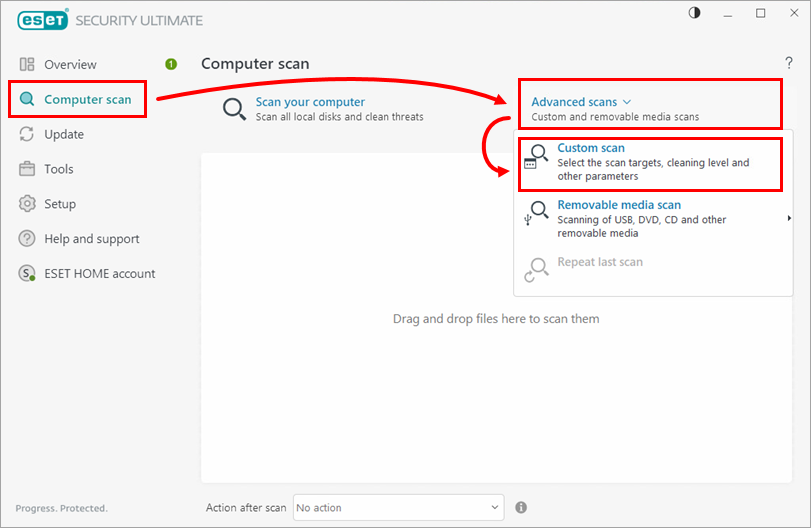
برای بررسی سیستم، پنجره اصلی ESET را باز کنید و وارد بخش Computer scan شوید. برای یک بررسی عمیقتر میتوانید از مسیر Computer scan → Advanced scans → Custom scan استفاده کنید.
در مرحله بعد، پروفایل اسکن و محدوده موردنظر را انتخاب کنید. برای بررسی کل سیستم، گزینه Computer یا This PC را انتخاب کنید و اسکن را آغاز کنید. مستندات رسمی ESET نیز استفاده از Custom scan برای بررسی دقیقتر سیستم را توضیح دادهاند.
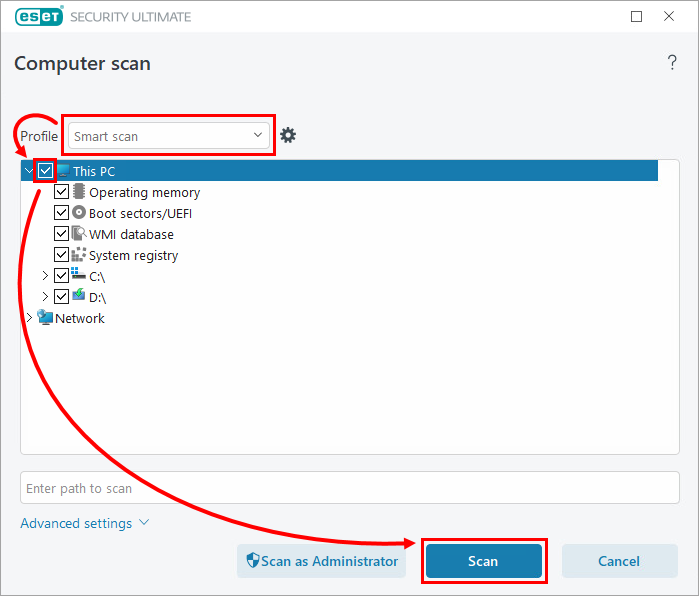
در پایان اسکن، اگر تهدیدی شناسایی شود، ESET اطلاعات مربوط به آن را نمایش میدهد و بر اساس تنظیمات امنیتی میتواند تهدید شناساییشده را پاک یا قرنطینه کند.
چگونه تشخیص تهدیدهای مشکوک را در ESET فعال کنیم؟
یکی از نکات مهم هنگام بررسی علائم وجود Spyware در ویندوز این است که تنظیمات تشخیص تهدیدهای مختلف ESET را بررسی کنید. در نسخههای جدید محصولات ESET برای ویندوز میتوانید با فشردن کلید F5 وارد Advanced setup شوید.
سپس در بخش Protections و قسمت Detection responses، تنظیمات مربوط به Malware detections، Potentially unwanted applications، Suspicious applications و Potentially unsafe applications را بررسی کنید.
این تنظیمات اهمیت دارند، زیرا برخی برنامهها ممکن است در دسته بدافزارهای کلاسیک قرار نگیرند اما همچنان رفتار ناخواسته یا مشکوک داشته باشند.
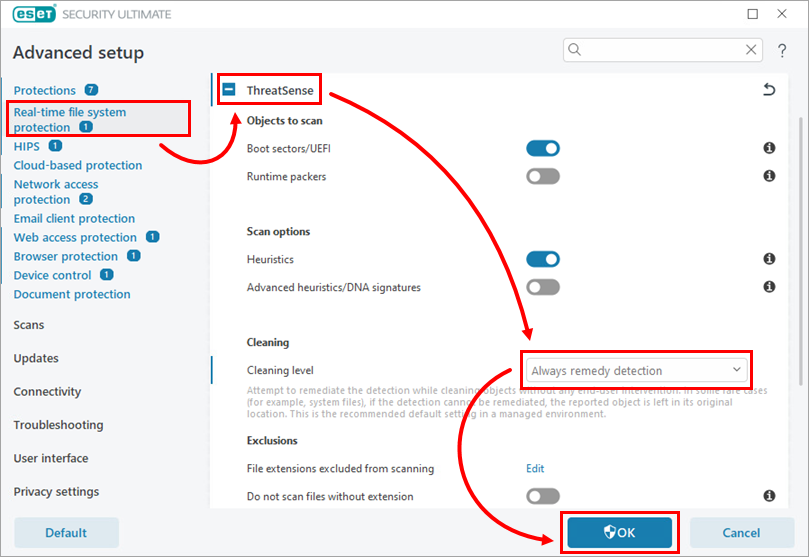
در صورت نیاز به حذف خودکار تهدیدهای شناساییشده، ESET امکان تنظیم Cleaning level را نیز ارائه میکند. با این حال، بهتر است قبل از تغییر تنظیمات پیشرفته، بدانید هر گزینه چه کاری انجام میدهد و در صورت مشاهده یک Detection مهم، نام و مسیر فایل را بررسی کنید.
اگر ESET چیزی پیدا نکرد، آیا یعنی Spyware وجود ندارد؟
نه بهصورت مطلق. نتیجه منفی اسکن معمولاً نشانه خوبی است، اما هیچ ابزار امنیتی نمیتواند تضمین کند که هر تهدیدی در هر شرایطی شناسایی میشود. اگر رفتار مشکوک سیستم ادامه دارد، این موارد را نیز بررسی کنید:
- برنامههای نصبشده اخیر را بررسی و موارد ناشناس را شناسایی کنید.
- افزونهها و تنظیمات مرورگر را بررسی کنید.
- برنامههای Startup غیرضروری یا ناشناس را غیرفعال کنید.
- ویندوز و نرمافزارهای نصبشده را به آخرین نسخههای امن بهروزرسانی کنید.
- یک اسکن عمیقتر با ESET اجرا کنید.
ESET همچنین توصیه میکند اسکنهای دورهای سیستم انجام شوند؛ اسکن میتواند تهدیدهایی را که پیش از نصب آنتیویروس روی سیستم وجود داشتهاند یا فایلهای مشکوکی را که در شرایط قبلی شناسایی نشدهاند، بررسی کند.
پیشنهاد مطالعه :باج افزار چیست و چگونه از آن جلوگیری کنیم؟
آیا Spyware میتواند رمز عبور را سرقت کند؟
بله، بعضی انواع Spyware با هدف سرقت اطلاعات حساس طراحی شدهاند. برای مثال، Keylogger میتواند کلیدهایی را که کاربر روی صفحهکلید وارد میکند ثبت کند. در نتیجه اطلاعاتی مانند نام کاربری، رمز عبور، شماره حساب یا سایر دادههای واردشده ممکن است در معرض سرقت قرار بگیرند.
به همین دلیل، اگر به وجود Spyware مشکوک هستید، فقط حذف بدافزار کافی نیست. اگر در زمانی که احتمال آلودگی وجود داشته وارد حسابهای حساس مانند ایمیل یا حسابهای مالی شدهاید، پس از پاکسازی سیستم، رمزهای عبور مهم را از یک دستگاه مطمئن تغییر دهید و احراز هویت دومرحلهای را در سرویسهایی که از آن پشتیبانی میکنند فعال کنید.
Spyware چگونه وارد ویندوز میشود؟
جاسوسافزار میتواند از روشهای مختلفی وارد سیستم شود و در بسیاری از موارد کاربر بدون اینکه متوجه شود، زمینه نصب آن را فراهم میکند. مهمترین مسیرها عبارتاند از:
- نرمافزارهای رایگان و ناشناس: برخی برنامهها ممکن است همراه نرمافزارهای اضافی نصب شوند.
- فایلهای کرک و نسخههای دستکاریشده: این فایلها میتوانند حاوی بدافزار باشند.
- پیوست ایمیلهای مشکوک: باز کردن فایل آلوده میتواند باعث اجرای کد مخرب شود.
- دانلود از سایتهای نامعتبر: فایل نصب ممکن است با نسخه اصلی تفاوت داشته باشد.
- تبلیغات و پنجرههای جعلی: پیامهایی مانند «کامپیوتر شما آلوده است، برای پاکسازی کلیک کنید» میتوانند کاربر را به نصب نرمافزار مخرب هدایت کنند.
چگونه از نصب Spyware در ویندوز جلوگیری کنیم؟
پیشگیری از Spyware فقط به نصب آنتیویروس محدود نمیشود. رفتار کاربر نیز نقش بسیار مهمی دارد. نرمافزارها را از منابع معتبر دریافت کنید و هنگام نصب برنامههای رایگان، گزینههای نصب را با دقت بخوانید. از کلیک روی لینکها و فایلهای ناشناس خودداری کنید و اجازه ندهید هر افزونهای به مرورگر شما اضافه شود.
همچنین فعال بودن محافظت لحظهای آنتیویروس، بهروزرسانی منظم ویندوز و نرمافزارها و انجام اسکنهای دورهای، لایههای مهم دیگری از امنیت سیستم هستند.
اگر یک برنامه امنیتی ناشناس با نمایش چندین هشدار ترسناک از شما میخواهد برای «پاک کردن Spyware» پول پرداخت کنید، قبل از هر اقدامی نام آن برنامه را بررسی کنید. برخی ابزارهای جعلی امنیتی خودشان میتوانند بخشی از یک حمله یا نرمافزار ناخواسته باشند.
تفاوت Spyware با Adware چیست؟
این دو اصطلاح گاهی با یکدیگر اشتباه گرفته میشوند. Adware بیشتر با نمایش تبلیغات ناخواسته شناخته میشود، در حالی که هدف اصلی Spyware نظارت و جمعآوری اطلاعات کاربر است. با این حال، مرز میان برخی انواع این تهدیدها همیشه کاملاً مشخص نیست و یک برنامه میتواند چند رفتار ناخواسته را همزمان داشته باشد.
| ویژگی | Spyware | Adware |
|---|---|---|
| هدف اصلی | جمعآوری اطلاعات و نظارت | نمایش تبلیغات و گاهی جمعآوری اطلاعات |
| ثبت فعالیت کاربر | ممکن است انجام شود | در برخی انواع انجام میشود |
| نمایش تبلیغات | ممکن است وجود داشته باشد | نشانه رایجتر |
| ریسک سرقت اطلاعات | بالا و وابسته به نوع تهدید | وابسته به نوع و رفتار برنامه |
چه زمانی باید علائم Spyware را جدی بگیریم؟
اگر فقط یک بار سیستم شما کند شده، احتمالاً دلیلی برای نگرانی جدی وجود ندارد. اما اگر چند علامت همزمان مشاهده میکنید، موضوع متفاوت است. برای مثال، تغییر ناخواسته مرورگر همراه با افزایش مصرف اینترنت، وجود یک برنامه ناشناس و افزایش فعالیت پردازنده میتواند دلیل خوبی برای انجام یک اسکن کامل باشد.
همچنین اگر متوجه شدهاید ابزار امنیتی شما بدون دلیل غیرفعال شده، دسترسی به برخی تنظیمات ویندوز محدود شده یا فایلها و حسابهای کاربری رفتار غیرعادی دارند، بررسی امنیتی را به تأخیر نیندازید.
پیشنهاد میکنیم برای افزایش سطح امنیت و ایمنی کامپیوتر خود از لایسنس معتبر Internet Security یا لایسنس Smart Security Premium استفاده نمایید.
جمعبندی؛ مهمترین علائم وجود Spyware در ویندوز
علائم وجود Spyware در ویندوز همیشه واضح نیستند، اما کند شدن غیرعادی سیستم، افزایش مصرف اینترنت، تغییر تنظیمات مرورگر، نصب برنامههای ناشناس، افزایش فعالیت پردازنده و نمایش رفتارهای غیرعادی میتوانند هشداری برای بررسی بیشتر باشند.
مهمترین نکته این است که هیچکدام از این نشانهها بهتنهایی وجود Spyware را اثبات نمیکنند. بهترین روش، بررسی دقیق رفتار سیستم و اجرای اسکن با یک راهکار امنیتی معتبر مانند ESET است. اگر از ESET NOD32 یا یکی از محصولات امنیتی ESET استفاده میکنید، بهروز نگه داشتن برنامه، فعال بودن قابلیتهای حفاظتی و انجام اسکنهای دورهای میتواند به شناسایی و مقابله با Spyware و سایر بدافزارها کمک کند.
برای خرید لایسنس معتبر آنتی ویروس نود 32 می توانید با کارشناسان سایت نود ایرانی در تماس باشید.
سؤالات متداول درباره علائم وجود Spyware در ویندوز
آیا Spyware بدون اینکه متوجه شویم روی ویندوز نصب میشود؟
بله. یکی از ویژگیهای Spyware فعالیت مخفیانه است. این بدافزار میتواند همراه نرمافزارهای دیگر، فایلهای آلوده یا پیوستهای مخرب وارد سیستم شود و تلاش کند حضور خود را پنهان نگه دارد.
آیا کند شدن کامپیوتر نشانه Spyware است؟
ممکن است یکی از نشانهها باشد، اما بهتنهایی کافی نیست. مشکلات سختافزاری، کمبود فضای ذخیرهسازی، برنامههای پسزمینه و مشکلات ویندوز نیز میتوانند باعث کندی سیستم شوند.
آیا ESET میتواند Spyware را شناسایی کند؟
بله. محصولات امنیتی ESET دارای قابلیتهای ضدبدافزار و Anti-Spyware هستند و برای شناسایی و مقابله با تهدیدهایی مانند Spyware طراحی شدهاند. برای بررسی سیستم نیز میتوانید از Computer scan و در صورت نیاز از Custom scan استفاده کنید.
اگر Spyware پیدا شد، آیا باید ویندوز را عوض کنیم؟
در بیشتر موارد، صرف شناسایی Spyware به معنی نیاز قطعی به نصب مجدد ویندوز نیست. ابتدا باید تهدید را با ابزار امنیتی معتبر پاک یا قرنطینه کنید و سپس سیستم را مجدداً اسکن کنید. اگر آلودگی شدید باشد یا رفتار مشکوک بعد از پاکسازی ادامه پیدا کند، بررسی تخصصیتر سیستم ضروری است.
بعد از حذف Spyware چه کاری انجام دهیم؟
اگر احتمال میدهید Spyware به اطلاعات ورود شما دسترسی داشته، پس از اطمینان از پاکسازی سیستم، رمزهای مهم را از یک دستگاه مطمئن تغییر دهید، احراز هویت دومرحلهای را فعال کنید و حسابهای حساس خود را از نظر ورودهای غیرعادی بررسی کنید.
