اگر کامپیوتر شما ناگهان کند شده، مرورگر رفتار عجیبی دارد، تبلیغات ناخواسته نمایش داده میشود یا برنامهای بدون دلیل اجرا میشود، طبیعی است که این سؤال برایتان ایجاد شود که چگونه بفهمیم کامپیوتر ویروس دارد؟ البته هر مشکل نرمافزاری به معنی آلوده شدن سیستم نیست؛ کمبود فضای ذخیرهسازی، قدیمی بودن درایورها، اجرای برنامههای سنگین و حتی مشکلات سختافزاری هم میتوانند رفتار مشابهی ایجاد کنند.
به همین دلیل، برای تشخیص ویروس کامپیوتر نباید فقط به یک نشانه تکیه کرد. بهترین روش این است که ابتدا علائم مشکوک را بررسی کنید و سپس با استفاده از نود 32 یک اسکن امنیتی انجام دهید. در ادامه مرحلهبهمرحله توضیح میدهیم از کجا بفهمیم کامپیوتر ویروس دارد و اگر نود 32 یک تهدید پیدا کرد، چه کاری باید انجام دهید.
از کجا بفهمیم کامپیوتر ویروس دارد؟
ویروسها و سایر انواع بدافزار همیشه علائم واضحی ایجاد نمیکنند. بعضی از تهدیدها ممکن است برای مدت طولانی در سیستم باقی بمانند و بدون ایجاد تغییر محسوس، فعالیت خود را ادامه دهند. به همین دلیل، نبودن علامت مشخص نیز به معنی سالم بودن قطعی کامپیوتر نیست.
با این حال، اگر چند رفتار غیرعادی را همزمان مشاهده میکنید، بهتر است احتمال آلودگی را جدی بگیرید و یک اسکن کامل انجام دهید. ESET مواردی مانند کند شدن غیرعادی سیستم، هنگ کردن، Restart شدن خودکار، نمایش خطاهای غیرمعمول و ایجاد آیکونهای ناشناس را در میان نشانههای احتمالی بدافزار قرار میدهد.
۱. کامپیوتر بدون دلیل کند شده است
اگر سیستم شما قبلاً عملکرد عادی داشته اما اخیراً بدون تغییر مشخصی بهشدت کند شده است، یکی از مواردی که باید بررسی شود احتمال وجود بدافزار است. برخی بدافزارها در پسزمینه فعالیت میکنند و از پردازنده، حافظه یا منابع شبکه استفاده میکنند.
البته کندی سیستم بهتنهایی نشانه قطعی ویروس نیست. قبل از نتیجهگیری، میزان فضای خالی دیسک، برنامههای Startup، مصرف CPU و RAM و وضعیت سختافزار را نیز بررسی کنید.
پیشنهاد مطالعه : دانلود رایگان نود 32
۲. سیستم مرتب هنگ میکند یا پاسخ نمیدهد
هنگ کردن مکرر ویندوز، پاسخ ندادن برنامهها یا Freeze شدن سیستم میتواند دلایل مختلفی داشته باشد، اما اگر این مشکل جدید است و همراه با سایر رفتارهای غیرعادی اتفاق میافتد، بهتر است یک اسکن امنیتی انجام دهید.
۳. مرورگر شما خودبهخود به سایتهای دیگر میرود
یکی از نشانههای مهمی که باید به آن توجه کنید، تغییر رفتار مرورگر است. اگر هنگام باز کردن یک سایت به صفحه دیگری منتقل میشوید، صفحه اصلی مرورگر بدون اجازه تغییر کرده، پنجرههای تبلیغاتی غیرعادی نمایش داده میشوند یا Toolbarهای ناشناخته در مرورگر ظاهر شدهاند، احتمال وجود نرمافزار ناخواسته یا بدافزار باید بررسی شود.
ESET نیز تغییر صفحه اصلی مرورگر، Redirect شدن به صفحات ناخواسته، Pop-upهای متعدد و Toolbarهای ناشناس را از نشانههای احتمالی آلودگی معرفی میکند.
۴. برنامههایی را میبینید که خودتان نصب نکردهاید
اگر برنامه، میانبر یا آیکونی را در ویندوز مشاهده میکنید که نمیشناسید، بهتر است قبل از اجرای آن بررسی کنید که مربوط به چه نرمافزاری است. بعضی برنامههای ناخواسته همراه نرمافزارهای رایگان یا نصبکنندههای نامعتبر وارد سیستم میشوند و بعضی دیگر میتوانند بخشی از یک آلودگی باشند.
در چنین شرایطی فقط حذف کردن آیکون یا Shortcut کافی نیست؛ بهتر است ابتدا سیستم را با یک آنتیویروس معتبر اسکن کنید تا مشخص شود فایلهای مرتبط با آن برنامه نیز مشکلی ندارند.
پیشنهاد مطالعه : آموزش نصب نود 32
۵. نود 32 بدون دلیل غیرفعال شده است
اگر ESET بدون اینکه خودتان آن را غیرفعال کرده باشید خاموش شده و امکان فعال کردن دوباره آن وجود ندارد، موضوع اهمیت بیشتری پیدا میکند. ESET این مورد را یکی از نشانههای احتمالی تأثیر بدافزار بر محصول امنیتی معرفی میکند.
البته ابتدا باید موارد سادهای مانند منقضی شدن لایسنس، مشکل سرویس ESET یا خطای نرمافزاری را نیز بررسی کنید. اگر هیچکدام از این موارد وجود ندارد، انجام بررسی امنیتی اهمیت بیشتری خواهد داشت.
۶. مصرف CPU یا اینترنت بدون دلیل افزایش پیدا کرده است
افزایش مصرف CPU یا اینترنت بهتنهایی به معنی ویروسی بودن کامپیوتر نیست؛ ممکن است Windows Update، مرورگر، فضای ابری یا یک برنامه دیگر در حال فعالیت باشد. اما اگر مصرف منابع بالا و غیرعادی است و در Task Manager پردازشی ناشناس مشاهده میکنید، بهتر است موضوع را بررسی کنید.
۷. کامپیوتر خودبهخود Restart میشود
Restart شدن ناگهانی سیستم میتواند به دلایل مختلفی از جمله مشکل سختافزار، دمای بالا، درایور یا Windows Update رخ دهد. با این حال، ESET Restart شدن غیرعادی سیستم را نیز در فهرست نشانههای احتمالی بدافزار قرار داده است.
مهم: این علائم بهتنهایی اثبات نمیکنند کامپیوتر ویروس دارد
یکی از اشتباهات رایج این است که کاربر با مشاهده کندی سیستم یا تبلیغات مرورگر بلافاصله نتیجه بگیرد که کامپیوتر ویروسی شده است. در حالی که بسیاری از این علائم میتوانند به دلایل دیگری مانند ناسازگاری نرمافزارها، مشکلات سختافزاری یا ناپایداری ویندوز ایجاد شوند.
پس چگونه مطمئن شویم کامپیوتر ویروس دارد؟ نشانهها فقط زنگ خطر هستند؛ تشخیص واقعی باید با بررسی امنیتی و اسکن سیستم انجام شود.
چگونه با نود 32 بفهمیم کامپیوتر ویروس دارد؟
اگر روی کامپیوتر خود نود 32 نصب دارید، بهترین اقدام این است که یک Computer Scan اجرا کنید. ESET توصیه میکند اسکن کامپیوتر بهصورت منظم انجام شود، زیرا ممکن است تهدیدی قبل از نصب آنتیویروس روی سیستم وجود داشته باشد یا فایلی در زمانی آلوده شده باشد که Real-time Scanner غیرفعال بوده است.
مرحله اول: باز کردن بخش Computer Scan
ابتدا پنجره اصلی نود 32 را باز کنید. از منوی سمت چپ روی Computer scan کلیک کنید. سپس گزینه Scan your computer را انتخاب کنید.
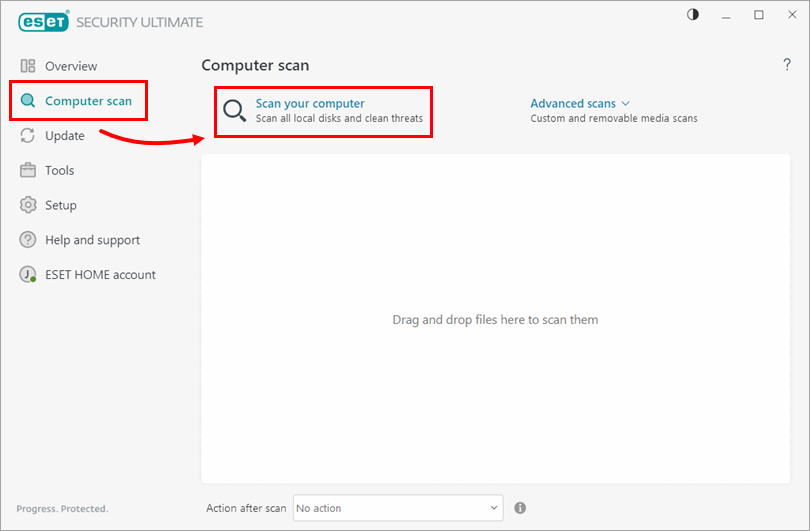
در این قسمت نود 32 میتواند فایلها و بخشهای مختلف سیستم را بررسی کند. اگر هدف شما این است که بفهمید آیا کامپیوتر ویروس دارد یا خیر، اجرای اسکن کامل نسبت به بررسی چند فایل خاص اطلاعات بیشتری در اختیار شما قرار میدهد.
مرحله دوم: صبر کنید تا اسکن کامل شود
بعد از شروع اسکن، اجازه دهید فرایند تا پایان ادامه پیدا کند. مدت زمان اسکن به حجم اطلاعات، تعداد فایلها، سرعت دیسک و وضعیت سیستم بستگی دارد. هنگام اسکن ممکن است مصرف CPU و Disk بیشتر از حالت عادی شود که لزوماً نشانه ویروس نیست و میتواند ناشی از فعالیت خود اسکنر باشد.
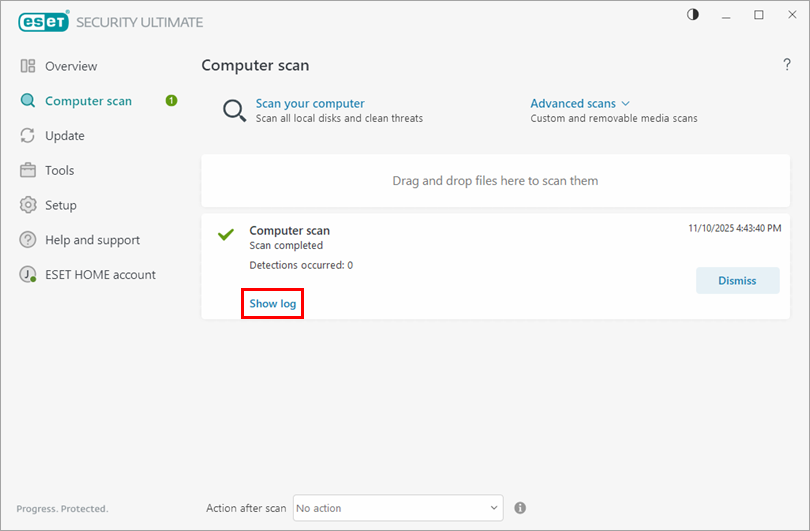
در حین اسکن میتوانید وضعیت فرایند را مشاهده کنید. اگر سیستم در این زمان کندتر از حالت معمول شده است، تا پایان اسکن صبر کنید و سپس عملکرد کامپیوتر را دوباره بررسی کنید.
مرحله سوم: نتیجه اسکن را بررسی کنید
پس از پایان اسکن، نود 32 خلاصهای از نتیجه را نمایش میدهد. در این قسمت تعداد موارد اسکنشده، تهدیدهای شناساییشده و موارد پاکسازیشده قابل مشاهده است. برای مشاهده جزئیات نیز میتوانید روی Show log کلیک کنید.
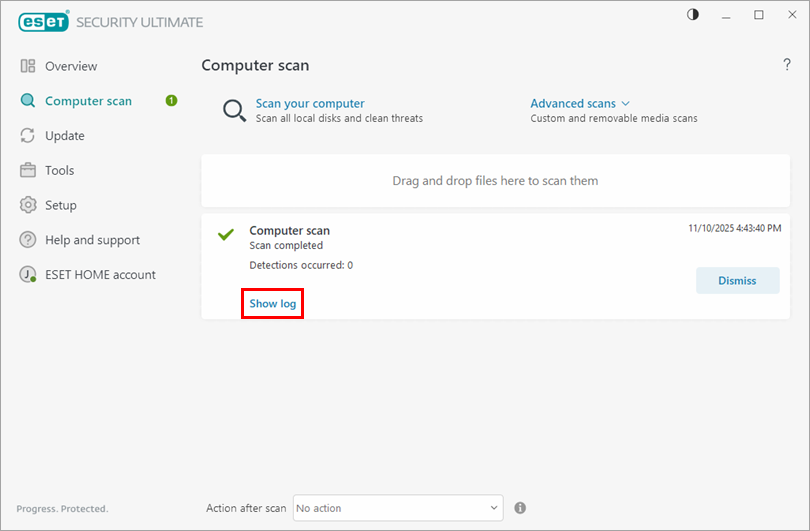
اگر در نتیجه اسکن عبارتهایی مانند Detections occurred: 0 مشاهده شود، در همان اسکن موردی بهعنوان تهدید شناسایی نشده است. با این حال، این نتیجه را نباید به معنی تضمین مطلق سالم بودن سیستم در همه شرایط دانست؛ اسکن، وضعیت سیستم را بر اساس موتور تشخیص و تنظیمات همان زمان بررسی میکند.
اگر نود 32 ویروس پیدا کرد چه کنیم؟
اگر نود 32 یک تهدید را شناسایی کرد، اولین کار این نیست که فایل را باز کنید یا آن را از قرنطینه خارج کنید. ESET توصیه میکند تهدیدهای شناساییشده در Quarantine باقی بمانند؛ فایلهای قرارگرفته در قرنطینه غیرفعال و رمزگذاری میشوند تا امکان اجرای مجدد آنها وجود نداشته باشد.
- فایل شناساییشده را اجرا نکنید.
- اگر ESET آن را قرنطینه کرده است، بدون اطمینان از سالم بودن فایل آن را Restore نکنید.
- نام تهدید و مسیر فایل را از گزارش اسکن بررسی کنید.
- اگر تهدیدهای دیگری نیز شناسایی شدهاند، اجازه دهید فرایند پاکسازی کامل شود.
- پس از پایان مراحل، کامپیوتر را Restart کنید.
ESET در راهنمای عیبیابی آلودگی نیز توصیه میکند پس از شناسایی تهدید، فرایند پاکسازی را کامل کرده و سیستم را Restart کنید. اگر مشکل همچنان ادامه داشت، باید سراغ بررسیهای تخصصیتر و گزارشهای تشخیصی رفت.
پیشنهاد مطالعه : نحوه خرید خرید لایسنس ESET Mobile Security
اگر نود 32 چیزی پیدا نکرد اما هنوز فکر میکنیم کامپیوتر ویروس دارد چه؟
این حالت ممکن است اتفاق بیفتد و به معنی آن نیست که نود 32 حتماً اشتباه کرده است. ابتدا مطمئن شوید پایگاه تشخیص و خود برنامه بهروز هستند و یک اسکن کامل انجام دادهاید. اگر اسکن سریع انجام دادهاید، برای بررسی دقیقتر میتوانید سراغ اسکن کامل بروید.
همچنین باید بررسی کنید مشکل موردنظر واقعاً ماهیت امنیتی دارد یا خیر. برای مثال، کند شدن کامپیوتر میتواند ناشی از کمبود RAM، فضای کم دیسک، برنامههای Startup زیاد، خرابی هارد یا SSD و مشکلات ویندوز باشد.
آیا میتوان یک فایل خاص را با نود 32 بررسی کرد؟
بله. اگر فقط درباره یک فایل، پوشه یا برنامه خاص مشکوک هستید، لازم نیست همیشه کل سیستم را اسکن کنید. در محصولات ESET امکان بررسی فایلها و پوشهها وجود دارد و میتوان از اسکن اختصاصی برای مورد مشکوک استفاده کرد.
این روش برای زمانی مفید است که مثلاً یک فایل دانلودشده از اینترنت، یک فایل اجرایی ناشناس یا فایل دریافتشده از شخص دیگری را قبل از اجرا بررسی کنید. اگر فایل مهم است، بهتر است قبل از اجرای آن اسکن شود.
اگر به نود 32 دسترسی نداریم، چطور بفهمیم کامپیوتر ویروس دارد؟
اگر روی سیستم ESET نصب نیست یا نمیتوانید آنتیویروس نصبشده را اجرا کنید، میتوانید از ESET Online Scanner استفاده کنید. این ابزار برای ویندوز ارائه شده و میتواند در کنار آنتیویروس موجود نیز اجرا شود. ESET امکان Quick Scan، Full Scan و Custom Scan را برای آن ارائه کرده است.
برای بررسی دقیقتر، Full Scan کل سیستم را بررسی میکند و بسته به حجم اطلاعات ممکن است چند ساعت طول بکشد. Quick Scan برای بررسی سریعتر قسمتهایی از سیستم که احتمال بیشتری برای مخفی شدن بدافزار دارند مناسب است.
پیشنهاد مطالعه : خرید لایسنس ESET Smart Security Premium
آیا اسکن ESET Online Scanner جای نود 32 را میگیرد؟
خیر. ESET Online Scanner را باید بیشتر بهعنوان یک ابزار بررسی و اسکن تکمیلی در نظر گرفت، نه جایگزین دائمی یک محصول امنیتی دارای حفاظت Real-time. مزیت آن این است که میتواند در صورت شک به آلودگی، یک بررسی مستقل دیگر روی سیستم انجام دهد.
اگر نود 32 روی سیستم شما نصب است و لایسنس معتبر دارد، ابتدا از قابلیتهای خود محصول برای بررسی و پاکسازی استفاده کنید. ESET نیز برای سیستمی که محصول ESET روی آن نصب است، اجرای Computer Scan را توصیه میکند.
چگونه بفهمیم لپ تاپ ویروس دارد؟
روش تشخیص ویروس در لپتاپ با کامپیوتر رومیزی تفاوت اساسی ندارد. علائمی مانند کند شدن ناگهانی، هنگ کردن، باز شدن صفحات ناشناس، تغییر مرورگر، اجرای برنامههای ناشناخته و هشدارهای امنیتی مشکوک را بررسی کنید و سپس با نود 32 یک اسکن کامل انجام دهید.
اگر لپتاپ هنگام اسکن گرمتر یا کندتر شد، این موضوع میتواند نتیجه فعالیت اسکنر باشد و الزاماً نشانه آلودگی نیست. بهتر است نتیجه اسکن را ملاک اصلی قرار دهید.
تفاوت ویروس با سایر بدافزارها چیست؟
در گفتوگوی روزمره معمولاً به همه تهدیدهای کامپیوتری «ویروس» گفته میشود، اما از نظر فنی ویروس تنها یکی از انواع بدافزار است. اصطلاح Malware طیف گستردهتری از تهدیدها را شامل میشود؛ از جمله Trojan، Spyware، Ransomware، Worm و برخی برنامههای مخرب دیگر.
به همین دلیل اگر نود 32 در اسکن خود یک Threat یا Malware را شناسایی کرد، حتی اگر نوع آن Virus نباشد، باید هشدار را جدی بگیرید. هدف اصلی اسکن امنیتی شناسایی و جلوگیری از اجرای تهدید است، نه صرفاً پیدا کردن فایلهایی که از نظر فنی «ویروس» نامیده میشوند.
چگونه احتمال ویروسی شدن کامپیوتر را کاهش دهیم؟
بعد از اینکه متوجه شدید چگونه بفهمیم کامپیوتر ویروس دارد، مرحله مهم بعدی پیشگیری است. حتی اگر اسکن نود 32 هیچ تهدیدی پیدا نکند، رعایت چند نکته ساده میتواند احتمال آلودگی در آینده را کاهش دهد.
- نود 32 و Detection Moduleهای آن را بهروز نگه دارید.
- لایسنس معتبر داشته باشید تا قابلیتهای حفاظتی و بهروزرسانیهای محصول را از دست ندهید.
- فایلهای ناشناس را قبل از اجرا اسکن کنید.
- برنامهها را تا حد امکان از منابع معتبر دانلود کنید.
- روی لینکها و فایلهای مشکوک موجود در ایمیل و پیامرسانها کلیک نکنید.
- اگر یک فایل توسط ESET شناسایی شد، بدون بررسی آن را به Exclusion اضافه نکنید.
- بهصورت دورهای Computer Scan اجرا کنید.
ESET برای محصولات ویندوزی خود انجام اسکنهای منظم را توصیه میکند؛ در راهنمای فعلی این شرکت، اجرای Computer Scan حداقل دو بار در ماه و برای سیستمهای پرخطر با دفعات بیشتر پیشنهاد شده است.
پیشنهاد مطالعه : آموزش وارد کردن لایسنس در نود 32
چه زمانی باید موضوع را جدیتر پیگیری کنیم؟
اگر بعد از پاکسازی تهدید هنوز رفتارهای غیرعادی ادامه دارد، احتمال دارد مشکل فقط یک فایل آلوده نباشد. وجود چند تهدید، غیرفعال شدن نود 32، مسدود شدن ابزارهایی مانند Task Manager یا تغییرات غیرعادی و پایدار در مرورگر از مواردی هستند که نیاز به بررسی دقیقتری دارند. ESET برای چنین شرایطی ابزارهای تشخیصی و فرایند ارسال گزارش برای پشتیبانی را نیز در نظر گرفته است.
اگر اطلاعات مهمی روی سیستم دارید و احتمال آلودگی جدی وجود دارد، قبل از اقدامات پیچیده از فایلهای ضروری نسخه پشتیبان تهیه کنید. ESET نیز در راهنمای عیبیابی آلودگی، تهیه نسخه پشتیبان از فایلهای مهم را در ابتدای فرایند پیشنهاد میکند.
سؤالات متداول
چگونه بفهمیم کامپیوتر ویروس دارد؟
ابتدا علائم غیرعادی مانند کندی ناگهانی، هنگ کردن، تغییر مرورگر، تبلیغات و Redirectهای غیرمعمول یا اجرای برنامههای ناشناس را بررسی کنید. سپس با نود 32 یک Computer Scan کامل انجام دهید. علائم بهتنهایی اثباتکننده آلودگی نیستند و نتیجه اسکن اهمیت بیشتری دارد.
آیا کند شدن کامپیوتر یعنی ویروس دارد؟
نه لزوماً. کندی سیستم میتواند دلایل سختافزاری یا نرمافزاری زیادی داشته باشد. اگر کندی ناگهانی و همراه با علائم دیگری مانند رفتار غیرعادی مرورگر یا اجرای برنامههای ناشناس باشد، بهتر است سیستم را اسکن کنید.
چطور با نود 32 ویروس کامپیوتر را پیدا کنیم؟
در پنجره اصلی ESET وارد Computer scan شوید و گزینه Scan your computer را انتخاب کنید. پس از پایان اسکن، تعداد تهدیدهای شناساییشده و نتیجه پاکسازی را بررسی کنید.
اگر نود 32 ویروس پیدا کرد چه کنیم؟
فایل شناساییشده را اجرا نکنید و اگر ESET آن را به Quarantine منتقل کرده است، بدون بررسی آن را Restore نکنید. اجازه دهید فرایند پاکسازی کامل شود و سپس سیستم را Restart کنید.
اگر نود 32 چیزی پیدا نکرد ولی کامپیوتر رفتار عجیبی دارد چه کنیم؟
ابتدا مطمئن شوید ESET و ماژولهای تشخیص بهروز هستند و یک اسکن کامل انجام دادهاید. اگر مشکل ادامه داشت، احتمال دارد علت آن ویروس نباشد و باید مواردی مانند برنامههای Startup، مصرف منابع، درایورها، Windows Update و مشکلات سختافزاری بررسی شوند.
آیا میتوان برای اطمینان بیشتر از ESET Online Scanner استفاده کرد؟
بله. ESET Online Scanner برای ویندوز امکان اجرای اسکن Quick، Full و Custom را فراهم میکند و میتواند برای بررسی تکمیلی سیستم مورد استفاده قرار گیرد.
جمعبندی
برای پاسخ دقیق به سؤال چگونه بفهمیم کامپیوتر ویروس دارد؟ نباید فقط به یک نشانه مانند کندی سیستم یا افزایش مصرف CPU تکیه کرد. تغییر رفتار مرورگر، نمایش تبلیغات و صفحات ناشناس، اجرای برنامههای ناشناخته، Restartهای غیرعادی، غیرفعال شدن نود 32 و برخی خطاهای غیرمعمول میتوانند زنگ خطر باشند، اما هیچکدام بهتنهایی اثبات نمیکنند که سیستم آلوده است.
اگر از نود 32 استفاده میکنید، بهترین قدم این است که برنامه را بهروز نگه دارید و یک Computer Scan کامل اجرا کنید. نتیجه اسکن مشخص میکند آیا ESET تهدیدی پیدا کرده است یا خیر. در صورت شناسایی تهدید نیز بهتر است فایل را اجرا یا بیدلیل از قرنطینه خارج نکنید و اجازه دهید فرایند پاکسازی کامل شود.
در نهایت، به خاطر داشته باشید که امنیت کامپیوتر فقط به شناسایی ویروس محدود نمیشود. استفاده از یک آنتیویروس معتبر، بهروزرسانی منظم، دانلود نرمافزار از منابع قابل اعتماد و اسکن دورهای سیستم، مجموعه اقداماتی هستند که احتمال آلودگی را کاهش میدهند.

یک پاسخ