وقتی نود 32 یا یکی از محصولات ESET فایلی را مشکوک یا آلوده تشخیص میدهد، ممکن است آن را به بخش Quarantine یا قرنطینه منتقل کند. فایل قرنطینهشده دیگر مانند یک فایل عادی در دسترس نیست و نمیتواند بهصورت معمول اجرا شود؛ در واقع ESET آن را از محل اصلی جدا میکند تا احتمال آسیبرسانی به سیستم کاهش پیدا کند.
اما گاهی اوقات ممکن است یک فایل سالم به اشتباه شناسایی شود یا کاربر مطمئن باشد فایلی که ESET قرنطینه کرده، یک فایل ضروری و بیخطر است. در این شرایط میتوان فایل را از قرنطینه بازیابی کرد. البته این کار باید با احتیاط انجام شود؛ زیرا اگر فایل واقعاً آلوده باشد، Restore کردن آن میتواند امنیت سیستم را به خطر بیندازد.
در این آموزش، نحوه بازیابی فایل قرنطینه شده در نود 32، تفاوت گزینههای Restore و Restore and exclude from scanning و روش برخورد با فایلهایی که احتمال False Positive بودن آنها وجود دارد را بررسی میکنیم. راهنمای رسمی ESET نیز همین فرآیند را برای محصولات خانگی و Small Office ویندوز تأیید کرده است.
نکته مهم: هر فایل قرنطینهشده الزاماً فایل سالم نیست. قبل از بازیابی، باید مطمئن شوید که فایل موردنظر واقعاً قابل اعتماد است.
قرنطینه در نود 32 چیست و چه کاربردی دارد؟
Quarantine یکی از بخشهای امنیتی محصولات ESET است که فایلهای شناساییشده را از دسترس عادی خارج میکند. این فایلها ممکن است توسط موتور تشخیص ESET بهعنوان تهدید شناسایی شده باشند یا در شرایطی بهعنوان فایل مشکوک در قرنطینه قرار گرفته باشند.
مزیت قرنطینه این است که ESET بدون اینکه فایل را فوراً بهصورت دائمی حذف کند، آن را از محیط فعال سیستم جدا میکند. به همین دلیل اگر بعداً مشخص شود یک فایل سالم بوده یا به آن نیاز دارید، در برخی شرایط امکان Restore کردن آن وجود دارد. ESET نیز برای فایلهای قرنطینهشده گزینه بازیابی را در اختیار کاربر قرار داده است.
بنابراین اگر بعد از نصب یک نرمافزار، اجرای یک برنامه یا باز کردن یک فایل متوجه شدید که فایل دیگر در محل قبلی وجود ندارد، یکی از اولین بخشهایی که باید بررسی کنید Tools → Quarantine است.
پیشنهاد مطالعه : آموزش اضافه، ویرایش و حذف ایمیل در لیست سفید محصولات ESET
چگونه فایل قرنطینه شده را در نود 32 پیدا کنیم؟
برای مشاهده فایلهای قرنطینهشده ابتدا پنجره اصلی محصول ESET را باز کنید.
در نسخههایی از محصولات ESET که ساختار منوی مشابه تصاویر این آموزش دارند، از منوی سمت چپ روی Tools کلیک کنید و سپس وارد More tools شوید.
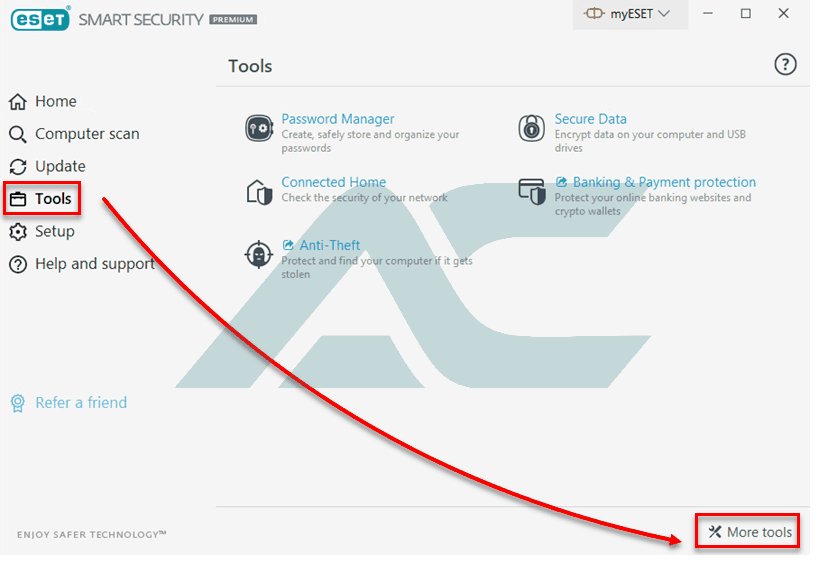
تصویر: ورود به More tools در محصول ESET
در صفحه More tools، گزینه Quarantine را پیدا کرده و روی آن کلیک کنید. طبق راهنمای رسمی ESET، مسیر اصلی دسترسی به فایلهای قرنطینهشده در محصولات خانگی و Small Office ویندوز از طریق Tools → Quarantine است.
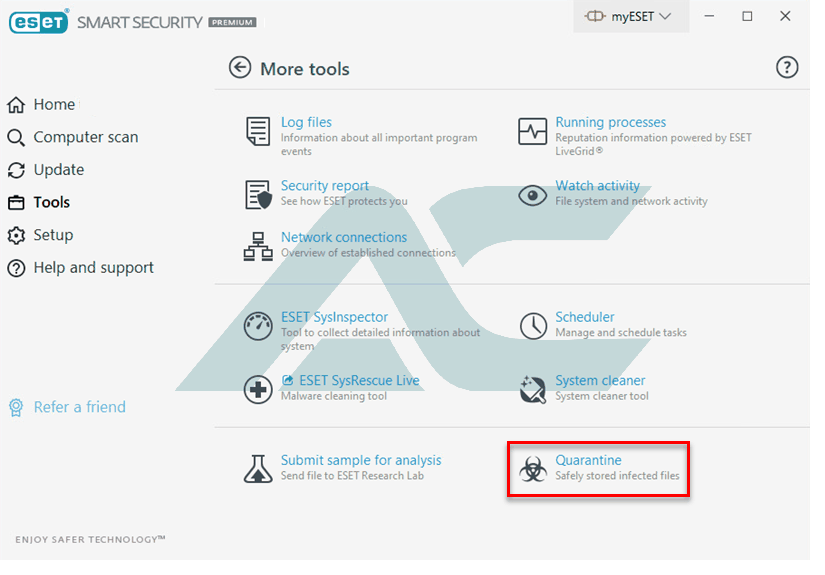
تصویر: دسترسی به بخش Quarantine در نود 32
در این قسمت فهرستی از فایلهایی که ESET در قرنطینه نگهداری میکند نمایش داده میشود. بسته به نسخه محصول، اطلاعاتی مانند نام فایل، مسیر، زمان شناسایی و دلیل قرار گرفتن فایل در قرنطینه ممکن است نمایش داده شود.
آموزش بازیابی فایل قرنطینه شده در نود 32
بعد از ورود به بخش Quarantine، فایل موردنظر را از فهرست پیدا کنید. اگر مطمئن هستید فایل سالم است و قصد دارید آن را به سیستم بازگردانید، فایل را انتخاب کرده و روی Restore کلیک کنید.
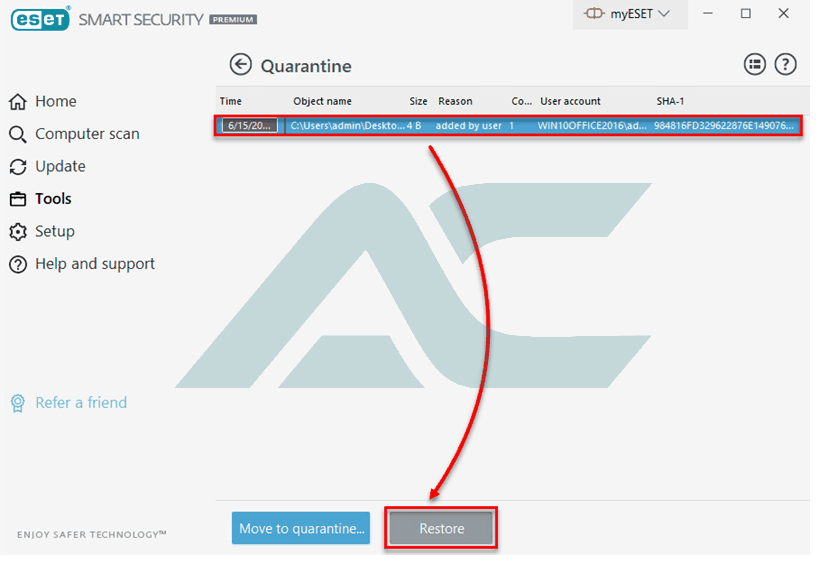
تصویر: انتخاب فایل قرنطینهشده و استفاده از گزینه Restore
در مرحله بعد ESET برای اطمینان از تصمیم شما، پیام تأیید نمایش میدهد. اگر از سالم بودن فایل اطمینان دارید، گزینه Yes را انتخاب کنید.
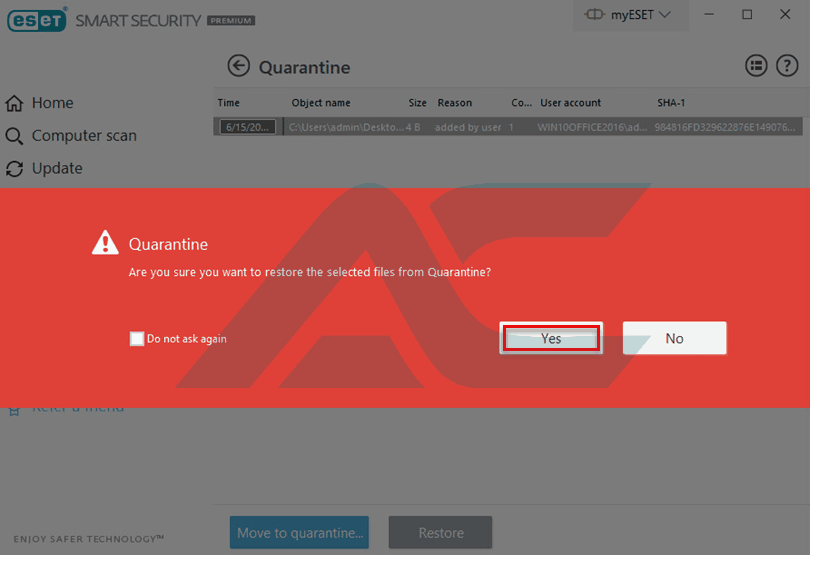
تصویر: تأیید Restore کردن فایل قرنطینهشده
با انجام این کار، فایل از حالت قرنطینه خارج شده و به محل قبلی خود بازگردانده میشود. راهنمای رسمی ESET نیز مراحل بازیابی را به همین صورت توضیح میدهد: ورود به Quarantine، انتخاب فایل، انتخاب Restore و تأیید عملیات.
پیشنهاد مطالعه : بکاپ گرفتن از تنظیمات ESET Mobile Security چیست؟
تفاوت Restore و Restore and exclude from scanning چیست؟
یکی از مهمترین نکاتی که هنگام بازیابی فایل قرنطینه شده در نود 32 باید بدانید، تفاوت بین دو گزینه Restore و Restore and exclude from scanning است.
اگر فقط Restore را انتخاب کنید، ESET فایل را از قرنطینه خارج میکند. اما اگر فایل دوباره توسط اسکن بلادرنگ یا اسکن دستی شناسایی شود، ممکن است مجدداً به قرنطینه منتقل شود.
در مقابل، گزینه Restore and exclude from scanning علاوه بر بازیابی فایل، آن را از اسکنهای آینده مستثنی میکند. ESET این گزینه را برای شرایطی در نظر گرفته است که کاربر از سالم بودن فایل اطمینان دارد و نمیخواهد فایل در اسکنهای بعدی دوباره قرنطینه شود.
برای استفاده از این گزینه، روی فایل موجود در Quarantine راستکلیک کنید و Restore and exclude from scanning را انتخاب کنید.
هشدار امنیتی: از گزینه Restore and exclude from scanning برای فایلهایی که فقط «فکر میکنید» سالم هستند استفاده نکنید. این گزینه یک استثنا در فرآیند اسکن ایجاد میکند و استفاده اشتباه از آن میتواند باعث شود یک فایل آلوده در اسکنهای بعدی شناسایی نشود.
چه زمانی باید فایل را از قرنطینه بازیابی کنیم؟
بازیابی فایل زمانی منطقی است که دلیل مشخصی برای سالم بودن آن داشته باشید. برای مثال، ممکن است فایل مربوط به یک نرمافزار معتبر باشد که ESET آن را به اشتباه شناسایی کرده است، یا فایلی باشد که از منبع رسمی دریافت کردهاید و میدانید بخشی از یک برنامه سالم است.
در چنین شرایطی، بهتر است قبل از Restore کردن فایل، نام آن، مسیر قرارگیری، نرمافزاری که فایل به آن تعلق دارد و دلیل شناسایی ESET را بررسی کنید.
اگر فایل از یک منبع ناشناس دانلود شده، از طریق ایمیل مشکوک دریافت شده یا در پوشهای قرار دارد که رفتار غیرعادی دارد، صرفاً به دلیل اینکه به آن نیاز دارید نباید آن را بازیابی کنید.
پیشنهاد مطالعه : لایسنس ESET Smart Security Premium
اگر نود 32 فایل سالم را اشتباهی قرنطینه کرده باشد چه کنیم؟
گاهی اوقات احتمال False Positive وجود دارد؛ یعنی ESET فایلی را بهعنوان تهدید شناسایی میکند، در حالی که فایل در واقع سالم است.
اگر از سالم بودن فایل مطمئن هستید، میتوانید آن را Restore کنید و در صورت نیاز از گزینه Restore and exclude from scanning استفاده کنید تا فایل در اسکنهای بعدی دوباره قرنطینه نشود. ESET نیز برای فایل سالمی که به اشتباه قرنطینه شده است، همین روش را پیشنهاد میکند.
با این حال، بهتر است قبل از ایجاد استثنا، علت شناسایی فایل را بررسی کنید. اگر درباره سالم بودن فایل اطمینان ندارید، تصمیم درست این نیست که صرفاً برای اجرای برنامه آن را از اسکن خارج کنید.
آیا میتوان فایل قرنطینه شده را برای بررسی به ESET ارسال کرد؟
اگر تصور میکنید یک فایل سالم به اشتباه بهعنوان تهدید شناسایی شده است، بررسی نمونه توسط آزمایشگاه ESET میتواند گزینه مناسبتری نسبت به ایجاد سریع یک استثنا باشد.
در محصولات ESET امکان ارسال نمونه برای تحلیل نیز وجود دارد و در برخی نسخهها گزینه Submit sample for analysis در بخش ابزارها قابل دسترسی است. این روش برای مواردی مناسب است که کاربر نسبت به نتیجه تشخیص ESET تردید دارد و میخواهد موضوع را از مسیر رسمی بررسی کند.
این رویکرد بهخصوص زمانی اهمیت دارد که فایل متعلق به یک نرمافزار شناختهشده باشد اما همچنان توسط موتور تشخیص ESET بهعنوان تهدید شناسایی شود.
اگر فایل از Quarantine بازیابی نشد چه کنیم؟
اگر فایل موردنظر در Quarantine وجود ندارد، ابتدا مطمئن شوید محصول ESET همان فایلی را که مدنظر شماست شناسایی کرده است. ممکن است فایل در یک اسکن دیگر حذف یا پاکسازی شده باشد، یا اصلاً مشکل از ESET نباشد.
همچنین اگر از ESET Online Scanner استفاده کردهاید، روش بازیابی فایلهای قرنطینهشده آن با محصولات نصبشده روی ویندوز متفاوت است. ESET برای Online Scanner مسیر جداگانهای برای مشاهده و Restore فایلها ارائه کرده است.
بنابراین آموزش این مقاله مربوط به محصولات ESET نصبشده روی ویندوز است و نباید مراحل آن را با ESET Online Scanner یکسان در نظر گرفت.
آیا حذف فایل از Quarantine با بازیابی آن فرق دارد؟
بله. Restore و Delete from Quarantine دو عملیات کاملاً متفاوت هستند.
در Restore، فایل از قرنطینه خارج میشود و به سیستم بازگردانده میشود؛ اما در حذف از قرنطینه، فایل موجود در قرنطینه بهصورت دائمی حذف خواهد شد. ESET برای حذف فایلهای موجود در Quarantine نیز گزینه Delete from Quarantine را ارائه میکند.
بنابراین اگر هنوز درباره یک فایل تصمیم قطعی نگرفتهاید، بهتر است بدون بررسی آن را از Quarantine حذف نکنید؛ زیرا هدف قرنطینه این است که فایل مشکوک را از سیستم فعال جدا نگه دارد و امکان بررسی یا بازیابی آن را فراهم کند.
چرا فایل بعد از Restore دوباره قرنطینه میشود؟
این اتفاق معمولاً زمانی رخ میدهد که ESET همچنان فایل را تهدید تشخیص دهد. اگر فایل واقعاً آلوده باشد، تکرار عملیات Restore راهکار درستی نیست؛ زیرا محصول امنیتی دوباره همان فایل را شناسایی خواهد کرد.
اگر از سالم بودن فایل مطمئن هستید و احتمال False Positive وجود دارد، میتوانید طبق راهنمای ESET از گزینه Restore and exclude from scanning استفاده کنید. این گزینه فایل را بازیابی کرده و آن را از اسکنهای آینده مستثنی میکند.
اما بهتر است قبل از انجام این کار، دلیل تشخیص و منبع فایل را بررسی کنید. ایجاد استثنا صرفاً برای دور زدن تشخیص آنتیویروس، بدون اطمینان از سالم بودن فایل، میتواند ریسک امنیتی ایجاد کند.
نکات مهم قبل از بازیابی فایل قرنطینه شده
قبل از اینکه روی Restore کلیک کنید، چند نکته را در نظر بگیرید:
- اگر فایل را از منبع ناشناس دریافت کردهاید، آن را صرفاً به دلیل نیاز به اجرا بازیابی نکنید.
- مسیر فایل و نام برنامهای که فایل به آن مربوط است را بررسی کنید.
- اگر مطمئن هستید فایل سالم است اما ESET آن را اشتباه شناسایی کرده، موضوع را بهعنوان احتمال False Positive بررسی کنید.
- گزینه Restore and exclude from scanning را فقط برای فایلهایی استفاده کنید که از سالم بودن آنها اطمینان دارید.
- اگر فایل مشکوک است، بهتر است آن را در قرنطینه نگه دارید یا در صورت عدم نیاز، از Quarantine حذف کنید.
فیلم آموزش بازیابی فایلهای قرنطینه شده در نود 32
برای کاربرانی که ترجیح میدهند مراحل را بهصورت تصویری دنبال کنند، آموزش ویدیویی بازیابی فایلهای قرنطینهشده ESET نیز میتواند روند کار را سادهتر کند.
در نسخههای جدید ESET ممکن است ظاهر برنامه یا محل برخی گزینهها نسبت به تصاویر این آموزش تغییر کرده باشد؛ با این حال مفهوم اصلی فرآیند ثابت است: ورود به Quarantine، انتخاب فایل، بررسی آن و در صورت اطمینان از سالم بودن، استفاده از Restore. مستندات رسمی ESET نیز همین فرآیند را برای محصولات خانگی و Small Office ویندوز تأیید میکند.
پیشنهاد مطالعه : ESET LiveGuard چیست و چگونه کار میکند؟
جمعبندی
بخش Quarantine در نود 32 محلی برای نگهداری امن فایلهایی است که ESET آنها را شناسایی و از دسترس عادی خارج کرده است. اگر فایلی را که به آن نیاز دارید در قرنطینه پیدا کردید، از مسیر Tools → Quarantine وارد فهرست فایلها شوید، فایل موردنظر را انتخاب کنید و در صورت اطمینان از سالم بودن آن روی Restore کلیک کنید.
اگر فایل سالم است اما احتمال میدهید در اسکنهای بعدی دوباره شناسایی شود، گزینه Restore and exclude from scanning نیز در دسترس است؛ با این حال، استفاده از این گزینه باید با احتیاط انجام شود، زیرا فایل از اسکنهای آینده مستثنی خواهد شد.
در نهایت، اگر هدف شما استفاده کامل و مطمئن از امکانات امنیتی محصولات ESET است، فعال بودن نرمافزار با یک لایسنس معتبر اهمیت زیادی دارد. برای استفاده از محصولات اصلی ESET میتوانید متناسب با محصول موردنظر خود نسبت به خرید لایسنس نود 32، لایسنس آنتی ویروس نود 32 یا سایر انواع لایسنس ESET اقدام کنید.
