اگر تنظیمات ESET Mobile Security را مطابق نیاز خود تغییر داده باشید، احتمالاً نمیخواهید بعد از حذف و نصب مجدد برنامه یا تغییر دستگاه، همه تنظیمات را دوباره بهصورت دستی انجام دهید. ESET Mobile Security برای همین منظور قابلیت Backup & Restore را در اختیار کاربران قرار داده است.
با استفاده از این قابلیت میتوانید از تنظیمات فعلی برنامه یک فایل پشتیبان تهیه کنید و آن را روی یک محل امن یا دستگاه دیگر نگه دارید. در صورت نیاز نیز میتوان همین فایل را برای بازگرداندن تنظیمات استفاده کرد. ESET این قابلیت را مستقیماً در بخش Settings برنامه ارائه کرده است.
نکته مهم: این قابلیت برای پشتیبانگیری از تنظیمات ESET Mobile Security است، نه یک نسخه پشتیبان کامل از اطلاعات گوشی. بنابراین نباید فایل Backup تنظیمات ESET را با بکاپ عکسها، مخاطبین، پیامها یا فایلهای شخصی اندروید اشتباه بگیرید.
چرا از تنظیمات ESET Mobile Security بکاپ بگیریم؟
اگر فقط تنظیمات پیشفرض ESET Mobile Security را استفاده میکنید، احتمالاً نیازی ندارید مرتب از تنظیمات برنامه نسخه پشتیبان تهیه کنید. اما اگر تنظیمات امنیتی برنامه را متناسب با نیاز خود تغییر دادهاید، Backup میتواند زمان زیادی برای شما ذخیره کند.
برای مثال، ممکن است تنظیمات مختلف برنامه را بررسی کرده باشید، گزینههای امنیتی موردنظر خود را فعال یا غیرفعال کرده باشید و برخی تنظیمات را متناسب با نحوه استفاده از گوشی تغییر داده باشید. در چنین شرایطی، نصب مجدد برنامه به معنی از دست رفتن زمان صرفشده برای تنظیم دوباره آن است.
تهیه فایل پشتیبان همچنین قبل از بعضی تغییرات مهم، مانند حذف برنامه یا انتقال تنظیمات به دستگاه دیگر، میتواند یک اقدام احتیاطی مناسب باشد.
آموزش بکاپ گرفتن از تنظیمات ESET Mobile Security
فرایند تهیه Backup در ESET Mobile Security ساده است و از داخل تنظیمات برنامه انجام میشود.
مرحله اول: اجرای ESET Mobile Security
ابتدا برنامه ESET Mobile Security را در گوشی اندرویدی خود باز کنید.
در صفحه اصلی برنامه، منوی اصلی را باز کنید. بسته به نسخه و زبان برنامه، این منو ممکن است با آیکون منوی همبرگری یا گزینه Menu نمایش داده شود.
مرحله دوم: ورود به Settings
از منوی برنامه گزینه Settings را انتخاب کنید.
ESET در راهنمای رسمی خود نیز مسیر دسترسی به تنظیمات را از طریق Menu → Settings معرفی کرده است.
در این قسمت مجموعهای از تنظیمات مربوط به عملکرد و قابلیتهای امنیتی ESET Mobile Security در اختیار شما قرار میگیرد.
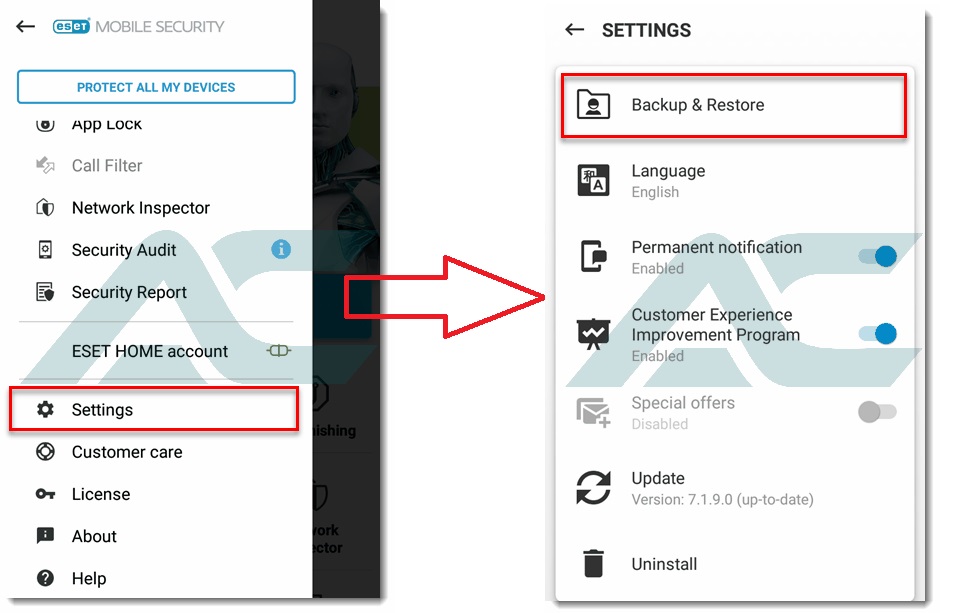
مرحله سوم: انتخاب Backup & Restore
در بخش Settings، گزینه Backup & Restore را پیدا کنید.
این بخش برای ایجاد فایل پشتیبان از تنظیمات ESET Mobile Security و بازگرداندن آن در آینده طراحی شده است. ESET اعلام کرده که فایل ایجادشده را میتوان روی یک دستگاه خارجی ذخیره کرد و در صورت نیاز برای Restore تنظیمات مورد استفاده قرار داد.
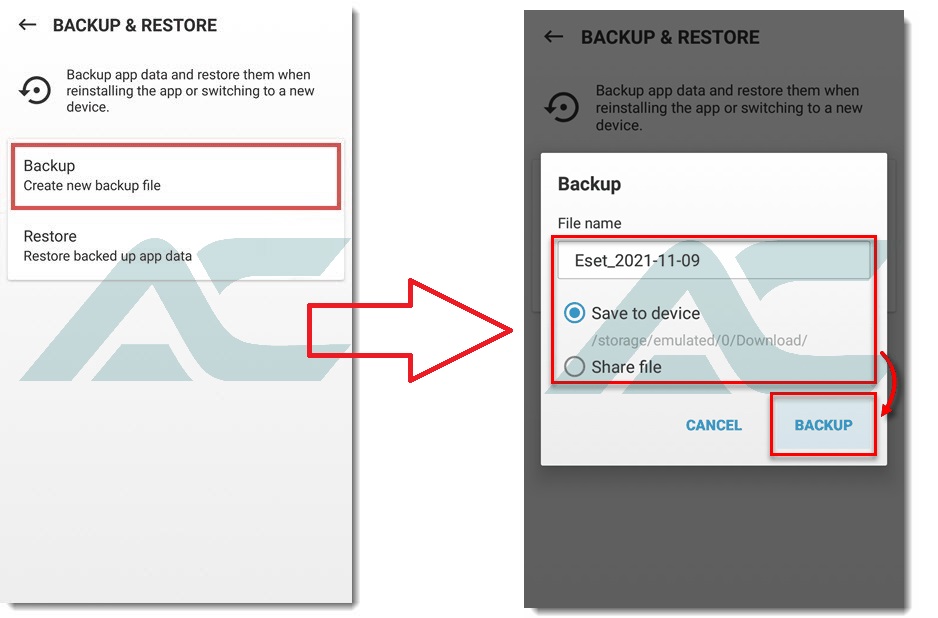
مرحله چهارم: ایجاد فایل Backup
گزینه مربوط به ایجاد نسخه پشتیبان را انتخاب کنید و مراحل نمایشدادهشده توسط برنامه را ادامه دهید.
پس از تکمیل فرایند، یک فایل حاوی اطلاعات مربوط به تنظیمات ESET Mobile Security ایجاد میشود. این فایل را در محلی امن نگهداری کنید تا در صورت نیاز بتوانید دوباره به آن دسترسی داشته باشید.
بهتر است فایل Backup را فقط در حافظه داخلی گوشی رها نکنید. اگر دلیل تهیه بکاپ این است که احتمال حذف برنامه، تعویض گوشی یا بازنشانی دستگاه را میدهید، نگهداری فایل روی یک فضای ذخیرهسازی دیگر منطقیتر است.
پیشنهاد مطالعه : مشکل اجرا نشدن Web and Email Protection در ESET چیست؟
فایل Backup تنظیمات ESET را کجا نگه داریم؟
محل نگهداری فایل پشتیبان اهمیت زیادی دارد. اگر فایل را در حافظه همان گوشی ذخیره کنید و بعد گوشی را Factory Reset کنید، احتمالاً فایل Backup نیز از بین خواهد رفت.
برای جلوگیری از این مشکل میتوانید فایل را به یکی از محلهای زیر منتقل کنید:
- رایانه شخصی
- حافظه خارجی
- فضای ذخیرهسازی ابری قابل اعتماد
- گوشی یا دستگاه دیگری که به آن دسترسی دارید
بهتر است نام فایل را نیز به شکلی انتخاب کنید که بعداً بتوانید تشخیص دهید مربوط به کدام دستگاه یا نسخه تنظیمات ESET بوده است.
پیشنهاد کاربردی: اگر چند دستگاه اندرویدی دارید، فایلهای Backup را با نام دستگاه و تاریخ تهیه نسخه پشتیبان ذخیره کنید. این کار هنگام Restore از انتخاب فایل اشتباه جلوگیری میکند.
آموزش بازیابی تنظیمات ESET Mobile Security
اگر قبلاً از تنظیمات ESET Mobile Security بکاپ گرفتهاید، میتوانید فایل ایجادشده را برای بازگرداندن تنظیمات استفاده کنید.
ابتدا ESET Mobile Security را روی دستگاه موردنظر نصب و اجرا کنید. سپس از طریق Menu → Settings وارد تنظیمات شوید و بخش Backup & Restore را باز کنید. ESET این بخش را بهصورت اختصاصی برای ایجاد و بازیابی فایل تنظیمات در نظر گرفته است.
در ادامه گزینه مربوط به Restore یا بازیابی تنظیمات را انتخاب کنید و فایل Backup ذخیرهشده را در اختیار برنامه قرار دهید.
پس از انتخاب فایل، مراحل نمایشدادهشده توسط ESET را دنبال کنید تا تنظیمات موجود در فایل بازیابی شوند.
نام دقیق برخی گزینهها ممکن است با توجه به نسخه ESET Mobile Security و روش توزیع برنامه متفاوت باشد؛ بنابراین اگر ظاهر منو در گوشی شما با تصاویر آموزشهای قدیمی تفاوت دارد، اصل مسیر را بر اساس بخش Settings → Backup & Restore دنبال کنید.
پیشنهاد مطالعه : CEIP در نود 32 چیست؟
آیا بکاپ تنظیمات ESET شامل لایسنس هم میشود؟
این نکته بسیار مهم است. Backup تنظیمات ESET Mobile Security را نباید بهعنوان نسخه پشتیبان از لایسنس یا اشتراک ESET در نظر گرفت.
فایل Backup برای نگهداری و بازیابی تنظیمات برنامه طراحی شده است. وضعیت اشتراک و مجوز استفاده از محصول موضوع جداگانهای است و به روش فعالسازی و حساب یا Activation Key مربوط میشود.
بنابراین اگر لایسنس آنتی ویروس نود 32 یا اشتراک ESET خریداری کردهاید، اطلاعات مربوط به آن را نیز در جای امن نگهداری کنید و فایل Backup تنظیمات را جایگزین اطلاعات لایسنس ندانید.
در صورتی که اشتراک شما از طریق ESET HOME مدیریت میشود، مدیریت اشتراک و محصولات مرتبط با حساب از طریق ESET HOME انجام میشود و با فایل Backup تنظیمات ESET Mobile Security تفاوت دارد.
آیا با Restore همه اطلاعات گوشی برمیگردد؟
خیر. Restore تنظیمات ESET Mobile Security فقط مربوط به تنظیمات خود برنامه است.
برای مثال، اگر از تصاویر، ویدئوها، مخاطبین، پیامها یا فایلهای شخصی گوشی نسخه پشتیبان تهیه نکرده باشید، بازیابی تنظیمات ESET نمیتواند این اطلاعات را برگرداند.
به زبان ساده:
Backup تنظیمات ESET = تنظیمات برنامه
Backup گوشی = اطلاعات و فایلهای شخصی دستگاه
این دو فرایند کاملاً متفاوت هستند.
آیا قبل از حذف ESET Mobile Security باید Backup بگیریم؟
اگر تنظیمات خاصی در برنامه ایجاد کردهاید و قصد دارید بعداً همان تنظیمات را برگردانید، تهیه Backup قبل از Uninstall تصمیم مناسبی است.
ESET در راهنمای خود توضیح میدهد که اجرای Uninstall wizard باعث حذف دائمی ESET Mobile Security از دستگاه میشود. بنابراین اگر قرار است برنامه را حذف و بعداً دوباره نصب کنید، بهتر است پیش از حذف، در صورت نیاز از تنظیمات آن نسخه پشتیبان تهیه کرده باشید.
البته اگر هیچ تنظیمات خاصی ندارید و استفاده شما از ESET با تنظیمات پیشفرض انجام میشود، اهمیت Backup برای شما کمتر خواهد بود.
قبل از Restore به چه نکاتی توجه کنیم؟
قبل از بازیابی تنظیمات، بهتر است مطمئن شوید فایل Backup مربوط به همان برنامه و شرایط موردنظر شماست. اگر چند نسخه مختلف از فایلهای پشتیبان دارید، استفاده از جدیدترین نسخهای که از تنظیمات مطلوب شما تهیه شده، منطقیتر است.
همچنین بهتر است برنامه ESET Mobile Security را به نسخه مناسب و جدید بهروزرسانی کنید. ESET نیز توصیه میکند برای حداکثر سطح حفاظت از آخرین نسخه برنامه استفاده شود. اگر برنامه از Google Play نصب شده باشد، بهروزرسانی آن از طریق Google Play انجام میشود.
نکته: اگر ساختار تنظیمات بین نسخههای مختلف ESET تغییر کرده باشد، نباید انتظار داشت هر فایل Backup قدیمی بدون هیچ محدودیتی روی هر نسخه جدید قابل استفاده باشد. در صورت بروز مشکل، ابتدا نسخه برنامه و سازگاری فایل پشتیبان را بررسی کنید.
پیشنهاد مطالعه : خطای ACT.33 در نود 32 چیست؟
اگر فایل Backup ESET Mobile Security بازیابی نشد چه کنیم؟
اگر ESET نتوانست فایل پشتیبان را Restore کند، ابتدا بررسی کنید که فایل بهطور کامل در اختیار شما قرار دارد و هنگام انتقال آسیب ندیده است.
در مرحله بعد، نسخه ESET Mobile Security نصبشده را بررسی کنید. استفاده از فایل Backup تهیهشده از یک نسخه متفاوت ممکن است در بعضی شرایط باعث ناسازگاری شود.
همچنین اگر فایل را از یک گوشی دیگر منتقل کردهاید، مطمئن شوید همان فایل تنظیمات ESET را انتخاب کردهاید و فایل دیگری با نام مشابه اشتباه انتخاب نشده است.
اگر همچنان Restore انجام نمیشود، میتوانید ESET Mobile Security را به آخرین نسخه موجود بهروزرسانی کرده و مجدداً فرایند بازیابی را امتحان کنید. ESET برای نسخههای جدید نیز بهبودهای عملکرد و پایداری منتشر میکند.
تفاوت Backup تنظیمات ESET با ESET HOME چیست؟
گاهی کاربران تصور میکنند چون محصول ESET آنها به ESET HOME متصل است، دیگر نیازی به Backup تنظیمات ندارند. این دو قابلیت اما کاربرد یکسانی ندارند.
ESET HOME برای مدیریت محصولات، دستگاهها و اشتراکهای مرتبط با حساب کاربری استفاده میشود، در حالی که Backup & Restore در ESET Mobile Security برای ذخیره و بازیابی تنظیمات خود برنامه کاربرد دارد. ESET HOME میتواند وضعیت امنیتی دستگاههای مرتبط و اطلاعات مربوط به محصولات و اشتراکها را مدیریت کند.
بنابراین اتصال ESET Mobile Security به ESET HOME به این معنا نیست که تمام تنظیمات شخصی برنامه در یک فایل Backup ذخیره شده و در هر شرایطی قابل بازیابی است.
آیا برای بکاپ گرفتن از تنظیمات ESET به لایسنس نیاز داریم؟
قابلیت Backup & Restore بخشی از تنظیمات ESET Mobile Security است و هدف آن ذخیره تنظیمات برنامه است. داشتن لایسنس eset موضوع فعالسازی و حق استفاده از محصول است و نباید آن را با فایل پشتیبان تنظیمات یکی دانست.
اگر اشتراک شما منقضی شده یا قصد خرید اشتراک جدید دارید، ابتدا وضعیت محصول و نسخه نصبشده را بررسی کنید. همچنین هنگام خرید لایسنس آنتی ویروس نود 32 باید به سازگاری محصول با دستگاه خود توجه داشته باشید؛ برای گوشی اندرویدی، محصول مربوط به Android یعنی ESET Mobile Security انتخاب مرتبطتری است.
پیشنهاد مطالعه :Troubleshooting و Diagnostics در نود 32 چیست؟
جمعبندی
قابلیت Backup & Restore در ESET Mobile Security راه سادهای برای نگهداری تنظیمات برنامه و بازیابی آن در آینده است. برای استفاده از این قابلیت کافی است وارد Menu → Settings → Backup & Restore شوید، یک فایل پشتیبان از تنظیمات ایجاد کنید و آن را در محلی امن خارج از حافظه اصلی گوشی نگهداری کنید. ESET بهصورت رسمی امکان ایجاد این فایل و استفاده از آن برای بازیابی تنظیمات را در ESET Mobile Security ارائه کرده است.
اگر قصد حذف و نصب مجدد ESET Mobile Security، تعویض گوشی یا انتقال تنظیمات خود را دارید، بهتر است قبل از هر اقدامی یک نسخه Backup تهیه کنید. در عین حال، فراموش نکنید که این فایل فقط برای تنظیمات ESET است و جایگزین بکاپ اطلاعات شخصی گوشی یا اطلاعات مربوط به لایسنس و حساب ESET نمیشود.
در کنار استفاده از قابلیتهای امنیتی ESET، داشتن یک اشتراک معتبر نیز اهمیت دارد. اگر برای گوشی یا دستگاههای خود به خرید لایسنس نود 32 نیاز دارید، قبل از خرید حتماً محصول مناسب سیستمعامل و دستگاه خود را انتخاب کنید تا لایسنس با محصول مورد استفاده شما مطابقت داشته باشد.
