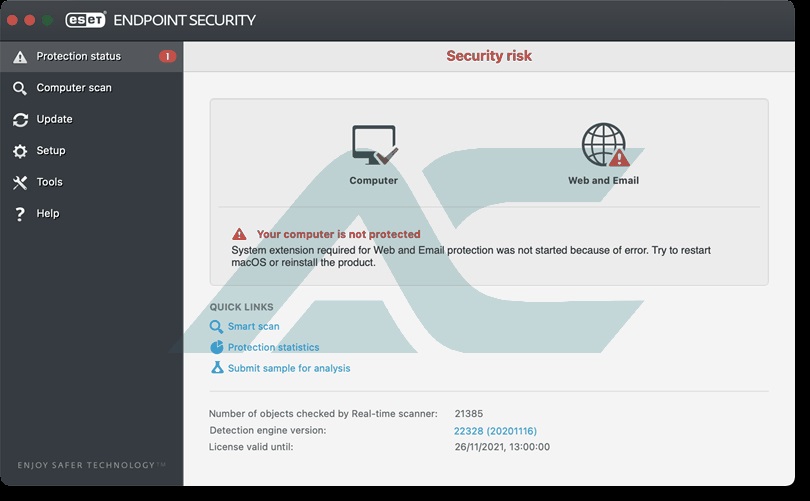
گاهی پس از نصب یا بهروزرسانی محصولات ESET روی مک، ممکن است در پنجره اصلی برنامه با پیامی مانند Your computer is not protected مواجه شوید و بخش Web and Email Protection فعال نشود. این مشکل بهخصوص در نسخههای اولیه ESET که برای macOS Big Sur 11 منتشر شده بودند، گزارش شده است.
دلیل اصلی این اتفاق، تغییر معماری امنیتی macOS Big Sur بود. اپل در این نسخه استفاده از Kernel Extensionهای قدیمی را محدود کرد و ESET نیز برای برخی قابلیتهای امنیتی خود از System Extension و Network Extension استفاده کرد. در نتیجه، اگر افزونههای ESET بهدرستی فعال یا تأیید نشده باشند، محافظت از ترافیک وب و ایمیل ممکن است شروع نشود.
اگر با چنین مشکلی مواجه شدهاید، در ادامه ابتدا علت را بررسی میکنیم و سپس راهحلهای عملی را بهترتیب از سادهترین روش تا نصب مجدد توضیح میدهیم.
نکته مهم: مشکل مشخص Web and Email Protection در نسخههای قدیمی ESET برای Big Sur در نسخه 6.10.460.1 برطرف شد؛ بنابراین اگر هنوز از نسخه قدیمی ESET استفاده میکنید، اولین اقدام منطقی، بهروزرسانی محصول است.
چرا Web and Email Protection در macOS Big Sur اجرا نمیشود؟
در نسخههای اولیه Big Sur، تغییرات سیستمعامل اپل باعث شد نحوه عملکرد محصولات امنیتی با macOS تغییر کند. ESET برای فیلتر کردن ارتباطات شبکه و ارائه قابلیتهایی مانند Web and Email Protection مجبور بود از معماری جدید System Extension استفاده کند.
در همین شرایط، بعضی کاربران نسخههای مشخص ESET با خطایی مواجه میشدند که اعلام میکرد System Extension موردنیاز برای Web and Email Protection اجرا نشده است. ESET در مستندات خود اعلام کرده بود که این مشکل در برخی نسخههای Endpoint و Cyber Security وجود داشته و در نسخه 6.10.460.1 برطرف شده است.
بنابراین نباید تصور کرد که هر بار نمایش این خطا به معنای خراب بودن لایسنس ESET است. فعال بودن لایسنس و فعال بودن ماژولهای حفاظتی دو موضوع متفاوت هستند.
راهحل اول؛ ESET را به آخرین نسخه سازگار با Big Sur بهروزرسانی کنید
اگر ESET شما قدیمی است، قبل از تغییر تنظیمات سیستم بهتر است نسخه برنامه را بررسی کنید.
در زمان انتشار Big Sur، ESET اعلام کرد که نسخههای قدیمیتر از 6.10 برای این سیستمعامل مناسب نیستند و نسخه 6.10.460.1 برای رفع مشکل Web and Email Protection منتشر شد.
بنابراین اگر از نسخهای قدیمی استفاده میکنید، ابتدا ESET Cyber Security یا محصول سازمانی ESET مورد استفاده خود را به نسخه سازگار و جدیدتر ارتقا دهید.
این نکته اهمیت زیادی دارد؛ زیرا ممکن است کاربر تمام تنظیمات macOS را بهدرستی انجام دهد اما همچنان به دلیل استفاده از یک نسخه قدیمی، مشکل ادامه پیدا کند.
راهحل دوم؛ ESET Network Protection Proxy را در Big Sur بررسی کنید
اگر از نسخهای استفاده میکنید که مشکل قدیمی Web and Email Protection در آن وجود دارد، یکی از راهحلهای ارائهشده توسط ESET برای Big Sur، اتصال مجدد ESET Network Protection Proxy بود.
برای انجام این کار:
- از منوی Apple وارد System Preferences شوید.
- بخش Network را باز کنید.
- در فهرست اتصالات شبکه، گزینه ESET Network Protection Proxy را پیدا کنید.
- این گزینه را انتخاب کرده و روی Connect کلیک کنید.
این روش در مستندات ESET برای خطای مشخصی که پس از ارتقای سیستم به Big Sur ایجاد میشد، بهعنوان راهحل موقت ارائه شده بود.
ESET توضیح داده بود که در Big Sur، Web and Email Protection از یک Network Protection Proxy محلی استفاده میکند و برای عملکرد صحیح، این اتصال باید فعال باشد. ارتباط فیلترشده نیز بهصورت محلی روی سیستم انجام میشود و به معنی ارسال ترافیک شما به یک سرور خارجی نیست.
یک نکته مهم درباره این راهحل
راهکار Proxy مربوط به نسخههای قدیمی و مشکل مشخص Big Sur است. بنابراین اگر نسخه جدیدتری از ESET Cyber Security دارید و چنین گزینهای را در تنظیمات Network مشاهده نمیکنید، نباید بهصورت دستی تنظیمات شبکه را تغییر دهید.
در نسخههای جدیدتر، مدیریت Network Extension و دسترسیهای امنیتی macOS مسیر متفاوتی دارد.
راهحل سوم؛ System Extensionهای ESET را فعال کنید
یکی از مهمترین موارد در هنگام کار نکردن قابلیتهای حفاظتی ESET روی macOS Big Sur، فعال نبودن System Extension است.
در Big Sur، System Extension جایگزین روش قدیمی Kernel Extension شد و macOS برای بارگذاری افزونههای شخص ثالث به تأیید کاربر نیاز دارد. اگر این اجازه صادر نشده باشد، برخی قابلیتهای حفاظتی ESET ممکن است فعال نشوند.
در Big Sur میتوانید از مسیر زیر بررسی کنید:
Apple Menu → System Preferences → Security & Privacy
سپس:
Security & Privacy → General
اگر macOS پیامی درباره نرمافزار سیستمی ESET یا مسدود شدن System Extension نمایش دهد، باید گزینه مربوط به اجازه دادن به نرمافزار ESET را فعال کنید.
ممکن است برای انجام این کار لازم باشد روی علامت قفل کلیک کرده و رمز عبور کاربر Mac را وارد کنید.
پس از اعمال تغییرات، سیستم را Restart کنید.
اگر در زمان نصب یا اولین اجرای ESET پیغام مربوط به System Extension را مشاهده کردهاید و آن را رد کردهاید، احتمال دارد همین موضوع باعث غیرفعال ماندن بخشی از محافظت ESET شده باشد.
راهحل چهارم؛ دسترسی Full Disk Access را بررسی کنید
فعال بودن System Extension بهتنهایی همیشه کافی نیست. محصولات ESET برای عملکرد صحیح بعضی قابلیتهای حفاظتی به دسترسیهای امنیتی macOS نیز نیاز دارند.
ESET برای Big Sur و Monterey مسیر فعال کردن Full Disk Access را در تنظیمات Security & Privacy معرفی کرده است. اگر گزینه مربوط به ESET Real-time File System Protection در فهرست وجود نداشت، ابتدا باید System Extensionهای ESET را مجاز کنید.
برای بررسی این مورد در Big Sur:
Apple Menu → System Preferences → Security & Privacy → Privacy
سپس از ستون سمت چپ وارد Full Disk Access شوید.
قفل پایین پنجره را باز کنید و در صورت وجود، گزینههای مربوط به ESET را فعال کنید. بسته به محصول و نسخه نصبشده ممکن است نام و تعداد گزینهها متفاوت باشد.
در پایان، سیستم را Restart کنید تا تغییرات بهطور کامل اعمال شوند.
اگر ESET از شما اجازه فیلتر کردن Network را خواست چه کنیم؟
یکی دیگر از مجوزهای مهم، اجازه فیلتر کردن ترافیک شبکه توسط ESET است.
هنگام نصب یا راهاندازی ESET Cyber Security روی Big Sur ممکن است پیامی نمایش داده شود که ESET قصد دارد Network Content را فیلتر کند یا یک Proxy Configuration اضافه کند.
اگر میخواهید Web Access Protection و قابلیتهای مرتبط با محافظت شبکه فعال باشند، باید اجازه مربوط به ESET را تأیید کنید. راهنمای ESET نیز تأکید میکند که رد کردن این مجوز میتواند باعث کار نکردن Web Access Protection شود.
بنابراین اگر هنگام نصب روی گزینه Don’t Allow کلیک کردهاید، احتمال دارد بخشی از قابلیتهای Web Protection فعال نشده باشد.
اگر Web and Email Protection بعد از Restart دوباره از کار افتاد چه کنیم؟
این مورد یکی از نکات مهم در مشکل قدیمی Big Sur است.
ESET در زمان گزارش این ایراد اعلام کرده بود که اتصال مجدد ESET Network Protection Proxy میتواند مشکل را موقتاً برطرف کند، اما در نسخههای آسیبپذیر، پس از Restart یا خاموش و روشن کردن Mac ممکن بود مشکل دوباره ظاهر شود.
به همین دلیل اگر بعد از هر Restart مجبور میشوید Proxy را دوباره Connect کنید، بهتر است بهجای تکرار این کار، نسخه ESET را بررسی و آن را به نسخهای که این مشکل در آن برطرف شده است ارتقا دهید.
در واقع، راهحل دائمی برای این مشکل استفاده از نسخه اصلاحشده ESET بود، نه اینکه کاربر بعد از هر بار روشن کردن مک تنظیمات Network را دستی تغییر دهد. ESET اعلام کرده است که مشکل Web and Email Protection در نسخه 6.10.460.1 برطرف شده بود.
پیشنهاد مطالعه : خطای ACT.33 در نود 32 چیست؟
اگر مشکل بعد از نصب مجدد ESET باقی ماند
اگر نسخه ESET را بهروزرسانی کردهاید، System Extension و Full Disk Access را فعال کردهاید و همچنان Web and Email Protection اجرا نمیشود، میتوانید نصب مجدد را بهعنوان مرحله بعدی در نظر بگیرید.
قبل از نصب مجدد، بهتر است محصول ESET را بهدرستی Uninstall کنید، Mac را Restart کنید و سپس نسخه سازگار و جدید ESET Cyber Security را نصب کنید.
در مستندات جدید ESET نیز برای برخی مشکلاتی که در آن محافظت وب یا Real-time Protection به دلیل System Extension فعال نمیشود، حذف و نصب مجدد محصول یکی از راهکارهای رسمی است.
البته اگر مشکل صرفاً به دلیل قدیمی بودن نسخه باشد، معمولاً بهتر است ابتدا Upgrade انجام شود و بدون دلیل سراغ حذف کامل برنامه نروید.
آیا این مشکل به لایسنس ESET مربوط است؟
خیر، در حالت عادی اجرا نشدن Web and Email Protection در macOS Big Sur به معنی منقضی شدن لایسنس نیست.
لایسنس ESET وظیفه فعال کردن اشتراک محصول را بر عهده دارد، اما اجرای ماژولهای امنیتی به سازگاری نسخه ESET با سیستمعامل و مجوزهای امنیتی macOS نیز وابسته است.
بنابراین اگر ESET فعال است اما Web and Email Protection اجرا نمیشود، ابتدا باید وضعیت نسخه برنامه، System Extension، Network Extension، Full Disk Access و تنظیمات مربوط به فیلتر شبکه را بررسی کنید.
این تفکیک مهم است؛ زیرا خرید مجدد لایسنس آنتی ویروس نود 32 یا تمدید اشتراک، لزوماً مشکل یک System Extension مسدودشده را برطرف نمیکند.
چرا Web and Email Protection اهمیت دارد؟
Web and Email Protection یکی از لایههای امنیتی ESET برای بررسی ارتباطات اینترنتی و تهدیدهای مرتبط با وب و ایمیل است. بنابراین اگر این بخش فعال نباشد، نباید پیام هشدار ESET را نادیده گرفت.
البته غیرفعال شدن این قابلیت به معنی آن نیست که تمام قابلیتهای امنیتی ESET از کار افتادهاند؛ ممکن است سایر لایههای حفاظتی همچنان فعال باشند. اما بهتر است تا زمان برطرف شدن مشکل، وضعیت کلی Protection را بررسی کنید.
ESET نیز در مستندات مربوط به macOS تأکید میکند که مشکلات مربوط به System Extension میتواند باعث غیرفعال شدن Web Access Protection و Real-time Protection شود.
پیشنهاد مطالعه : CEIP در نود 32 چیست؟
جمعبندی؛ بهترین روش رفع مشکل Web and Email Protection در Big Sur
اگر روی macOS Big Sur با پیام Web and Email Protection did not start مواجه شدهاید، ابتدا نسخه ESET را بررسی کنید. این مشکل در نسخههای اولیه محصولات ESET برای Big Sur وجود داشت و در نسخه 6.10.460.1 برطرف شد. بنابراین استفاده از نسخه قدیمی یکی از اولین مواردی است که باید بررسی شود.
اگر همچنان مشکل وجود دارد، فعال بودن System Extension و Full Disk Access را بررسی کنید و در صورتی که نسخه و محصول شما از Network Protection Proxy استفاده میکند، وضعیت ESET Network Protection Proxy را نیز در بخش Network بررسی کنید.
در نهایت، اگر با وجود بهروزرسانی و اصلاح دسترسیها مشکل برطرف نشد، نصب مجدد نسخه سازگار ESET میتواند مرحله بعدی عیبیابی باشد.
خلاصه مسیر عیبیابی:
بررسی نسخه ESET ← فعال کردن System Extension ← بررسی Full Disk Access ← بررسی Network Protection Proxy و مجوز فیلتر شبکه ← Restart ← در صورت نیاز نصب مجدد
اگر برای استفاده از محصولات ESET روی مک به لایسنس eset نیاز دارید، هنگام خرید باید محصول سازگار با سیستمعامل خود را انتخاب کنید. نکته مهم این است که محصول فعلی ESET برای macOS، ESET Cyber Security است و ESET آن را برای macOS ارائه میکند؛ بنابراین نباید صرفاً بر اساس نام «نود 32» محصول Windows را برای Mac انتخاب کرد.
در نتیجه، قبل از خرید لایسنس نود 32 برای یک دستگاه مک، حتماً بررسی کنید لایسنس و محصول انتخابی با سیستمعامل دستگاه شما سازگار باشد. برای کاربران Mac، انتخاب محصول مناسب ESET اهمیت بیشتری از صرفاً انتخاب یک «لایسنس آنتی ویروس نود 32» دارد.
