تا زمانی که فقط آنتیویروس کامپیوتر را بررسی میکنیم، ممکن است بخشی از امنیت شبکه خانگی را نادیده بگیریم. مودم یا روتر، تلفنهای همراه، لپتاپها، تلویزیون هوشمند، پرینتر و سایر تجهیزات متصل به شبکه هم میتوانند در معرض مشکلات امنیتی قرار داشته باشند. ESET Network Inspector قابلیتی است که برای بررسی همین بخش از امنیت طراحی شده و به کاربر کمک میکند دستگاههای متصل به شبکه و برخی آسیبپذیریهای احتمالی روتر را شناسایی کند.
در این راهنما بررسی میکنیم ESET Network Inspector چیست، چه اطلاعاتی نمایش میدهد، چگونه شبکه را اسکن کنیم، اگر دستگاه ناشناسی پیدا شد چه کاری انجام دهیم و مهمتر از همه، این قابلیت در کدام نسخههای ESET وجود دارد.
ESET Network Inspector چیست؟
ESET Network Inspector یک ابزار بررسی امنیت شبکه است که میتواند شبکه مورداعتماد خانگی یا اداری را برای شناسایی برخی مشکلات امنیتی بررسی کند. این ابزار علاوه بر نمایش دستگاههای متصل، میتواند مواردی مانند پورتهای باز، رمز عبور ضعیف روتر یا برخی مشکلات مربوط به تنظیمات و وضعیت امنیتی شبکه را به کاربر اطلاع دهد.
یکی از کاربردهای مهم Network Inspector این است که فهرستی از دستگاههای موجود در شبکه را در اختیار شما قرار میدهد. بنابراین اگر شخصی بدون اطلاع شما به شبکه Wi-Fi متصل شده باشد یا یک دستگاه ناشناس در شبکه دیده شود، میتوانید آن را بررسی کرده و در صورت نیاز از طریق تنظیمات روتر، دسترسی آن را مدیریت کنید.
پیشنهاد مطالعه : ESET Ransomware Shield چیست؟
Network Inspector در کدام نسخههای ESET وجود دارد؟
این قسمت برای کاربران نود 32 اهمیت زیادی دارد. Network Inspector در ESET NOD32 Antivirus وجود ندارد و طبق مستندات رسمی ESET، این قابلیت در محصولاتی مانند ESET Internet Security و ESET Smart Security Premium ارائه میشود. بنابراین اگر از نسخه پایه NOD32 Antivirus استفاده میکنید، نبودن Network Inspector در برنامه به معنی مشکل در نصب یا فعالسازی آن نیست؛ این قابلیت اساساً بخشی از آن محصول نیست.
| محصول ESET | Network Inspector |
|---|---|
| ESET NOD32 Antivirus | ندارد |
| ESET Internet Security | دارد |
| ESET Smart Security Premium | دارد |
نکته: اگر هدف شما فقط محافظت از کامپیوتر در برابر ویروس، بدافزار، فیشینگ و تهدیدهای رایج است، NOD32 Antivirus مجموعهای از قابلیتهای حفاظتی خود را دارد؛ اما برای امکاناتی مانند Firewall و Network Inspector باید به محصولی با امکانات شبکه گستردهتر مانند ESET Internet Security یا محصولات بالاتر مراجعه کنید.
Network Inspector چه اطلاعاتی از شبکه نشان میدهد؟
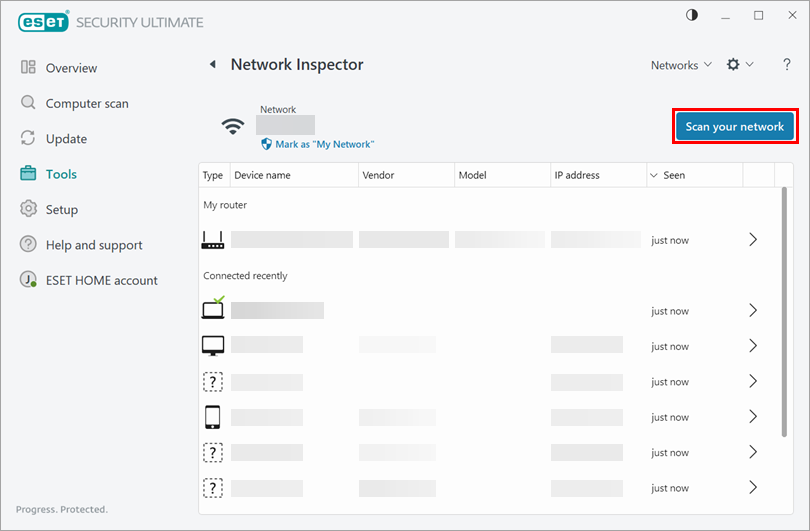
پس از شناسایی شبکه، Network Inspector فهرستی از دستگاههای موجود را نمایش میدهد و میتواند آنها را بر اساس نوع دستگاه دستهبندی کند. برای هر دستگاه، بسته به شرایط شبکه و اطلاعاتی که ESET میتواند دریافت کند، اطلاعاتی مانند نام دستگاه، نوع دستگاه، آخرین زمان مشاهده، نام شبکه، IP Address، MAC Address و سیستمعامل قابل مشاهده است.
این اطلاعات برای زمانی مفید است که بخواهید متوجه شوید چه تجهیزاتی در شبکه خانگی شما حضور دارند. برای مثال، ممکن است علاوه بر کامپیوتر و گوشی موبایل، تلویزیون هوشمند، کنسول بازی، پرینتر یا تجهیزات هوشمند دیگری نیز به همان شبکه متصل باشند.
پیشنهاد مطالعه : ESET Gamer Mode چیست؟
آیا Network Inspector میتواند دستگاههای ناشناس را شناسایی کند؟
بله، یکی از کاربردهای مهم این ابزار شناسایی دستگاههایی است که قبلاً در شبکه مشاهده نشدهاند. ESET میتواند هنگام مشاهده یک دستگاه جدید، اعلان مربوط به آن را نمایش دهد و کاربر میتواند جزئیات دستگاه را از داخل Network Inspector بررسی کند. دستگاههای جدید یا دستگاههایی که ESET برای اولین بار مشاهده میکند، با علامت مخصوص مشخص میشوند.
با این حال، مشاهده یک دستگاه ناشناس لزوماً به معنی هک شدن شبکه نیست. برای مثال، ممکن است یک گوشی جدید، تلویزیون هوشمند، پرینتر، ساعت هوشمند یا دستگاه مهمان به Wi-Fi متصل شده باشد. بنابراین قبل از هر اقدامی باید مشخص کنید دستگاه متعلق به چه کسی است.
چگونه با Network Inspector شبکه را اسکن کنیم؟
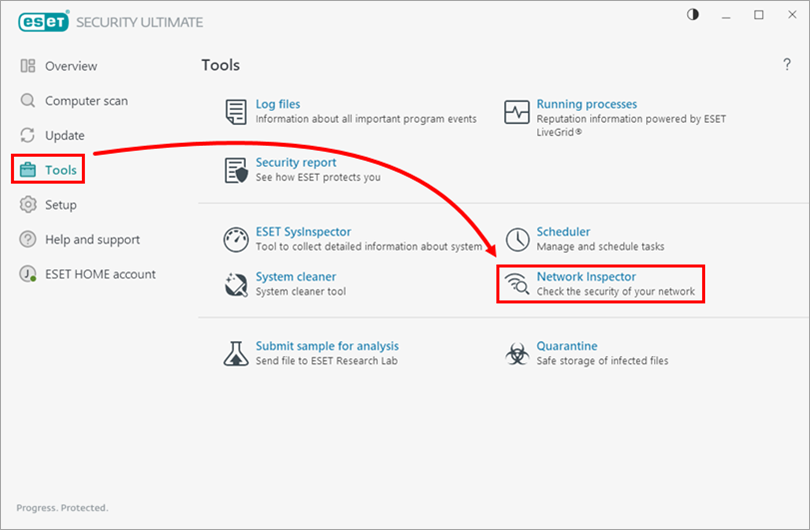
اگر محصول ESET شما از Network Inspector پشتیبانی میکند، میتوانید از داخل برنامه شبکه را بررسی کنید. در نسخههای فعلی ESET، مسیر کلی دسترسی به این ابزار از منوی Tools > Network Inspector است. سپس گزینه Scan your network را انتخاب کنید تا بررسی شبکه آغاز شود.
- پنجره اصلی محصول ESET را باز کنید.
- وارد بخش Tools شوید.
- گزینه Network Inspector را انتخاب کنید.
- روی Scan your network کلیک کنید.
- در صورت درخواست، نوع یا تنظیمات اسکن را انتخاب کرده و اسکن را شروع کنید.
- پس از پایان بررسی، دستگاهها و اطلاعات امنیتی نمایش دادهشده را بررسی کنید.
برای بررسی دقیقتر روتر نیز میتوانید روی دستگاه مربوط به روتر کلیک کنید تا اطلاعات و توصیههای امنیتی مربوط به آن نمایش داده شود. ESET در مستندات خود تأکید میکند که Network Inspector تنظیمات روتر را بهصورت خودکار اصلاح نمیکند و تغییرات لازم باید از طریق رابط مدیریتی خود روتر انجام شود.
اگر Network Inspector یک دستگاه ناشناس پیدا کرد چه کنیم؟
اولین اشتباه این است که صرفاً با دیدن یک نام ناشناس تصور کنیم شبکه هک شده است. بسیاری از دستگاهها ممکن است با نامی نمایش داده شوند که برای کاربر قابل تشخیص نیست. در Network Inspector میتوانید جزئیاتی مانند سازنده، نوع دستگاه، IP و MAC Address را بررسی کنید تا شناسایی آن سادهتر شود.
اگر بعد از بررسی هنوز نمیدانید دستگاه متعلق به چه کسی است، وارد پنل مدیریتی روتر شوید و فهرست دستگاههای متصل را نیز بررسی کنید. در صورت اطمینان از غیرمجاز بودن دسترسی، میتوانید دسترسی آن دستگاه را از طریق تنظیمات روتر مدیریت کرده و رمز عبور Wi-Fi را تغییر دهید.
توصیه امنیتی: اگر رمز Wi-Fi خود را با افراد زیادی به اشتراک گذاشتهاید، ابتدا احتمال اتصال دستگاههای متعلق به اعضای خانواده، مهمانان یا تجهیزات قدیمی را بررسی کنید و سپس برای دستگاههای ناشناس تصمیم بگیرید.
پیشنهاد مطالعه : ESET Anti-Phishing چیست ؟
علامتهای مختلف در Network Inspector چه معنایی دارند؟
Network Inspector برای نشان دادن وضعیت دستگاهها و مشکلات احتمالی شبکه از علامتهای مختلف استفاده میکند. شناخت این علامتها باعث میشود هشدارهای برنامه را دقیقتر تفسیر کنید.
- علامت ستاره زرد: نشان میدهد دستگاه جدید است یا ESET آن را برای اولین بار در شبکه مشاهده کرده است.
- علامت هشدار زرد: میتواند نشاندهنده وجود یک آسیبپذیری احتمالی در روتر باشد.
- علامت هشدار قرمز: نشاندهنده وجود مشکل جدیتر در وضعیت امنیتی روتر است و باید جزئیات هشدار بررسی شود.
- علامت آبی: میتواند اطلاعات تکمیلی درباره روتر را نشان دهد، بدون اینکه الزاماً مشکل امنیتی فوری وجود داشته باشد.
ESET توصیه میکند برای مشاهده جزئیات هر هشدار، روی دستگاه یا علامت مربوط به آن در Network Inspector کلیک کنید و اقدامات پیشنهادی برنامه را بررسی کنید.

Network Inspector چه مشکلاتی را در روتر بررسی میکند؟
Network Inspector برای تشخیص همه مشکلات امنیتی ممکن طراحی نشده است، اما میتواند برخی موارد مهم را شناسایی کند. در مستندات ESET مواردی مانند پورتهای باز، رمز عبور ضعیف روتر، آسیبپذیریهای شناختهشده، قدیمی بودن Firmware، سرویسهای شبکه قابل سوءاستفاده و برخی تنظیمات مشکوک شبکه بهعنوان نمونههایی از مشکلاتی که ممکن است شناسایی شوند، مطرح شدهاند.
برای مثال، اگر Firmware روتر قدیمی باشد، ESET ممکن است بهروزرسانی آن را پیشنهاد کند. اگر رمز عبور مدیریتی روتر ضعیف باشد نیز برنامه میتواند درباره تغییر آن هشدار دهد. در چنین شرایطی، کاربر باید تغییرات را از طریق پنل مدیریتی خود روتر انجام دهد.
اگر ESET اعلام کرد رمز روتر ضعیف است چه کاری انجام دهیم؟
اگر Network Inspector رمز عبور ضعیف روتر را گزارش کرد، بهتر است رمز عبور پیشفرض یا ساده را تغییر دهید. برای ورود به پنل مدیریت روتر معمولاً باید آدرس مدیریتی دستگاه را در مرورگر وارد کنید؛ آدرس دقیق بسته به مدل روتر متفاوت است.
در کنار رمز عبور مدیریت روتر، رمز عبور Wi-Fi نیز باید منحصربهفرد و دشوار برای حدس زدن باشد. ESET همچنین توصیه میکند از استانداردهای امنیتی جدیدتر مانند WPA2-AES یا WPA3 استفاده شود و در صورت امکان قابلیتهایی مانند مدیریت از راه دور که به آنها نیاز ندارید، غیرفعال شوند.
پیشنهاد مطالعه : ESET SysInspector چیست؟
اگر Network Inspector مشکل Firmware روتر را پیدا کرد چه کنیم؟
Firmware همان نرمافزار داخلی روتر است که عملکرد و قابلیتهای امنیتی دستگاه را کنترل میکند. اگر نسخه Firmware قدیمی باشد، ممکن است آسیبپذیریهای شناختهشده روی روتر باقی مانده باشند.
در چنین شرایطی، مدل دقیق روتر را بررسی کنید و فقط Firmware مربوط به همان مدل و نسخه سختافزاری را از منبع رسمی سازنده دریافت کنید. سپس طبق دستورالعمل شرکت سازنده آن را بهروزرسانی کنید. اگر روتر توسط شرکت ارائهدهنده اینترنت در اختیار شما قرار گرفته است، بهتر است قبل از تغییرات مهم با پشتیبانی همان شرکت یا سازنده روتر هماهنگ کنید.
آیا Network Inspector میتواند روتر را خودش امن کند؟
خیر. این نکته باید کاملاً روشن باشد. ESET Network Inspector ابزار تشخیص و راهنمایی است، نه ابزار مدیریت خودکار روتر. اگر برنامه تشخیص دهد رمز عبور ضعیف است، Firmware قدیمی است یا تنظیم خاصی نیاز به اصلاح دارد، تغییرات باید توسط کاربر و از طریق پنل مدیریتی روتر انجام شود.
بنابراین Network Inspector را باید ابزاری برای مشاهده وضعیت و پیدا کردن مشکلات احتمالی شبکه در نظر گرفت. اصلاح تنظیمات شبکه همچنان بر عهده کاربر یا در صورت نیاز، پشتیبانی سازنده روتر و ارائهدهنده اینترنت است.
چرا بعضی دستگاهها در Network Inspector نمایش داده نمیشوند؟
ممکن است همه دستگاههای موجود در یک شبکه همیشه به شکل کامل در فهرست Network Inspector نمایش داده نشوند. طبق مستندات ESET، دستگاه باید روشن باشد و بتواند به روش جستوجوی مورد استفاده ابزار پاسخ دهد. ساختار شبکه نیز اهمیت دارد؛ برای مثال، بعضی روترها میتوانند چند شبکه منطقی ایجاد کنند و همین موضوع روی نحوه مشاهده دستگاهها تأثیر بگذارد.
بنابراین اگر یک دستگاه در فهرست دیده نمیشود، نباید صرفاً از روی نبودن آن نتیجه گرفت که دستگاه به شبکه متصل نیست. وضعیت دستگاه، ساختار شبکه، تنظیمات روتر و نوع اتصال را نیز بررسی کنید.
اگر Network Inspector کار نمیکند چه کنیم؟
یکی از مواردی که میتواند باعث اجرا نشدن کامل اسکن شود، شناسایی شبکه بهعنوان Untrusted Network است. ESET اعلام میکند که Network Inspector برای اجرای اسکن شبکه مورداعتماد طراحی شده و در صورت شناسایی شبکه بهعنوان غیرقابل اعتماد ممکن است اسکن کامل نشود.
اگر اسکن انجام نمیشود، ابتدا مطمئن شوید به شبکه خانگی یا اداری خود متصل هستید و نوع شبکه در ESET بهدرستی شناسایی شده است. همچنین اگر از یک شبکه عمومی مانند Wi-Fi هتل، فرودگاه یا کافیشاپ استفاده میکنید، نباید صرفاً برای اجرای Network Inspector آن شبکه را بهعنوان شبکه مورداعتماد تنظیم کنید.
آیا Network Inspector همان اسکن ویروس است؟
خیر. این دو قابلیت هدف متفاوتی دارند. Device Scan یا اسکن سیستم برای بررسی فایلها و تهدیدهای موجود روی خود کامپیوتر استفاده میشود، در حالی که Network Inspector روی وضعیت شبکه، روتر و دستگاههای متصل تمرکز دارد.
| قابلیت | چه چیزی را بررسی میکند؟ |
|---|---|
| اسکن آنتیویروس | فایلها، برنامهها و تهدیدهای موجود روی سیستم |
| Network Inspector | وضعیت امنیتی شبکه، روتر و دستگاههای متصل |
| Firewall | کنترل و مدیریت ارتباطات شبکه طبق قوانین امنیتی |
به همین دلیل وجود Network Inspector به این معنی نیست که سیستم شما دیگر نیازی به اسکن آنتیویروس ندارد و برعکس، داشتن آنتیویروس به تنهایی نیز جای بررسی وضعیت شبکه را نمیگیرد.
آیا Network Inspector برای شبکههای عمومی مناسب است؟
Network Inspector برای بررسی شبکههای مورداعتماد مانند شبکه خانگی یا اداری طراحی شده است. استفاده از آن برای شبکهای که نمیشناسید یا عمومی است، موضوع متفاوتی دارد و نباید یک شبکه عمومی را صرفاً برای اجرای اسکن بهعنوان شبکه مورداعتماد تعریف کنید. ESET نیز در راهنمای عیبیابی خود تأکید میکند که اسکن Network Inspector نباید روی شبکه غیرقابل اعتماد اجرا شود.
در شبکههای عمومی مانند Wi-Fi فرودگاه، کافیشاپ یا هتل، بهتر است تنظیمات امنیتی پیشفرض را حفظ کنید و از اتصال به سرویسهای حساس بدون رعایت اقدامات امنیتی لازم خودداری کنید.
آیا Network Inspector نشان میدهد چه کسی به Wi-Fi من وصل است؟
Network Inspector میتواند فهرستی از دستگاههایی را که در شبکه شناسایی شدهاند نمایش دهد، اما لزوماً نمیتواند هویت واقعی صاحب هر دستگاه را مشخص کند. اطلاعاتی مانند نام دستگاه، سازنده، نوع دستگاه، IP و MAC Address برای شناسایی فنی دستگاه مفید هستند، اما برای مشخص کردن اینکه دقیقاً چه فردی از آن استفاده میکند کافی نیستند.
بنابراین اگر دستگاه ناشناسی مشاهده کردید، ابتدا آن را با تجهیزات خود و اعضای خانواده یا همکاران مقایسه کنید. در صورت باقی ماندن تردید، میتوانید از طریق تنظیمات روتر، دستگاههای متصل و رمز عبور شبکه را مدیریت کنید.
سؤالات متداول درباره ESET Network Inspector
ESET Network Inspector چیست؟
Network Inspector ابزار بررسی امنیت شبکه در برخی محصولات ESET است که دستگاههای متصل به شبکه را نمایش میدهد و میتواند برخی مشکلات امنیتی روتر مانند رمز عبور ضعیف، پورتهای باز یا Firmware قدیمی را شناسایی کند.
آیا Network Inspector در نود 32 وجود دارد؟
خیر. Network Inspector در ESET NOD32 Antivirus ارائه نمیشود و طبق جدول رسمی امکانات ESET در محصولاتی مانند ESET Internet Security و ESET Smart Security Premium قرار دارد.
چگونه Network Inspector را باز کنیم؟
در محصولاتی که از این قابلیت پشتیبانی میکنند، از پنجره اصلی ESET وارد Tools > Network Inspector شوید و سپس گزینه Scan your network را انتخاب کنید.
آیا دستگاه ناشناس در Network Inspector به معنی هک شدن Wi-Fi است؟
خیر. دستگاه ناشناس میتواند یکی از تجهیزات خودتان یا دستگاه فرد دیگری باشد که قبلاً آن را در شبکه مشاهده نکردهاید. ابتدا جزئیات دستگاه مانند نوع، سازنده، IP و MAC Address را بررسی کنید و سپس درباره امنیت آن تصمیم بگیرید.
آیا Network Inspector میتواند رمز Wi-Fi را تغییر دهد؟
خیر. Network Inspector مشکلات احتمالی را شناسایی و راهنمایی لازم را ارائه میکند، اما تغییر رمز Wi-Fi یا سایر تنظیمات روتر باید از طریق پنل مدیریتی خود روتر انجام شود.
چرا Network Inspector بعضی دستگاهها را نشان نمیدهد؟
دستگاه ممکن است خاموش باشد، به روش جستوجوی ESET پاسخ ندهد یا ساختار شبکه به شکلی باشد که همه دستگاهها در یک بخش قابل مشاهده نباشند. ESET نیز تأکید میکند که نحوه نقشهبرداری شبکه به ساختار شبکه و تنظیمات روتر بستگی دارد.
جمعبندی
ESET Network Inspector ابزاری برای بررسی امنیت شبکه است که به کاربر اجازه میدهد دستگاههای متصل به شبکه را مشاهده کند و برخی مشکلات امنیتی روتر را شناسایی کند. بررسی دستگاههای ناشناس، مشاهده اطلاعاتی مانند IP و MAC Address و دریافت هشدار درباره مشکلاتی مانند رمز عبور ضعیف، Firmware قدیمی یا برخی سرویسهای قابل سوءاستفاده از کاربردهای مهم این قابلیت هستند.
با این حال، باید توجه داشت که Network Inspector بخشی از ESET NOD32 Antivirus نیست و در محصولاتی مانند ESET Internet Security و ESET Smart Security Premium ارائه میشود. همچنین این ابزار مشکلات را شناسایی میکند اما تنظیمات روتر را بهجای کاربر تغییر نمیدهد. بنابراین بهترین استفاده از آن این است که بهعنوان یک ابزار بررسی دورهای، وضعیت شبکه خانگی یا اداری خود را کنترل کنید و در صورت مشاهده هشدار، علت آن را بررسی و از طریق تنظیمات روتر یا راهنمای سازنده برای رفع مشکل اقدام کنید.
نکته مهم : پیشنهاد میکنیم برای افزایش سطح امنیت کامپیوتر خود از لایسنس معتبر نود 32 استفاده نمایید.

یک پاسخ