اگر گوشی اندرویدی شما ناگهان کند شده، تبلیغات مزاحم نمایش میدهد، برنامههای ناشناس روی آن ظاهر شدهاند یا مرورگر بدون دلیل به صفحات نامعتبر منتقل میشود، ممکن است با یک بدافزار اندرویدی روبهرو باشید. البته هر رفتار غیرعادی الزاماً به معنی آلوده بودن گوشی نیست و گاهی یک برنامه معیوب، تنظیمات نادرست یا حتی یک اعلان تبلیغاتی باعث چنین مشکلاتی میشود.
بنابراین قبل از اینکه گوشی را بهطور کامل ریست کنید یا برنامههای مختلفی برای پاک کردن ویروس نصب کنید، بهتر است ابتدا علت مشکل را بررسی کنید. در این آموزش توضیح میدهیم چگونه بدافزار را از گوشی اندرویدی حذف کنیم، چگونه با ESET Mobile Security گوشی را اسکن کنیم، چه برنامههایی را باید حذف کنیم و اگر مشکل همچنان باقی ماند چه اقداماتی انجام دهیم.
از کجا بفهمیم گوشی اندرویدی به بدافزار آلوده شده است؟
بدافزار همیشه با نمایش یک پیام واضح مانند «گوشی شما آلوده شده است» خودش را نشان نمیدهد. برخی تهدیدها ممکن است در پسزمینه فعالیت کنند و کاربر فقط تغییراتی در عملکرد دستگاه مشاهده کند.
برخی از نشانههایی که میتوانند احتمال وجود بدافزار را مطرح کنند عبارتاند از:
- نمایش مداوم تبلیغات و پنجرههای بازشوندهای که قبلاً وجود نداشتهاند.
- باز شدن صفحات اینترنتی یا تبهای جدید بدون درخواست کاربر.
- تغییر ناخواسته صفحه اصلی یا موتور جستوجوی مرورگر.
- کند شدن غیرعادی گوشی یا افزایش مصرف منابع بدون دلیل مشخص.
- ظاهر شدن برنامههایی که کاربر آنها را نصب نکرده است.
- ارسال پیام یا ایمیل از طرف حسابهای کاربر بدون اطلاع او.
- از کار افتادن یا رفتار غیرعادی یک برنامه امنیتی.
- پر شدن غیرعادی فضای ذخیرهسازی گوشی.
گوگل نیز مواردی مانند تبلیغات بازشوندهای که بسته نمیشوند، تغییرات غیرمنتظره در مرورگر، کند شدن شدید دستگاه و ارسال پیام از طرف کاربر بدون اطلاع او را از نشانههایی میداند که باید بررسی شوند.
نکته مهم: دیدن یک پیام «گوشی شما ویروسی شده است» در یک صفحه اینترنتی بهتنهایی به معنی آلودگی دستگاه نیست. برخی وبسایتها عمداً هشدارهای جعلی نمایش میدهند تا کاربر را به نصب یک برنامه یا کلیک روی یک لینک ترغیب کنند.
قبل از حذف بدافزار، یک اشتباه مهم را انجام ندهید
اگر هنگام مرور اینترنت یک پنجره ظاهر شد و اعلام کرد گوشی شما به ویروس آلوده شده است، روی گزینههایی مانند Clean Now، Remove Virus یا دانلود یک برنامه ناشناس کلیک نکنید. یک صفحه وب بهتنهایی نمیتواند صرفاً با نمایش یک پیام، وضعیت واقعی تمام فایلهای گوشی شما را مشخص کند.
ESET نیز درباره این نوع هشدارهای جعلی در دستگاههای اندرویدی هشدار داده و آنها را در بسیاری از موارد نمونهای از تبلیغات فریبنده یا Scareware معرفی میکند. اگر چنین صفحهای باز شد، ابتدا آن را ببندید و در صورت باقی ماندن مشکل، کش مرورگر را پاک کنید.
پیشنهاد مطالعه : آیا گوشی اندرویدی به آنتی ویروس نیاز دارد؟
روش اول؛ حذف بدافزار با ESET Mobile Security
اگر روی گوشی خود ESET Mobile Security دارید، یکی از بهترین کارها این است که ابتدا یک اسکن امنیتی انجام دهید. اسکن دستی میتواند تهدیدهایی را که پیش از نصب ESET روی دستگاه وجود داشتهاند یا فایلهایی را که قبلاً به هر دلیل شناسایی نشدهاند، بررسی کند.
برای حذف بدافزار از گوشی اندرویدی با ESET مراحل زیر را انجام دهید.
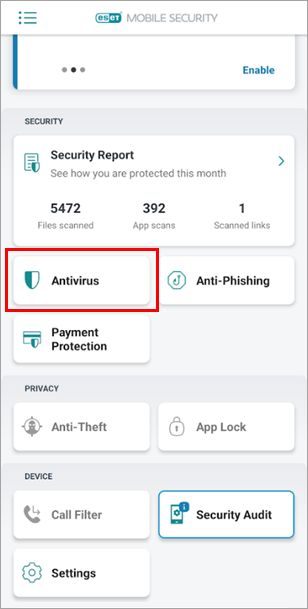
مرحله اول: باز کردن ESET Mobile Security
برنامه ESET Mobile Security را باز کنید و وارد بخش Antivirus شوید. در این بخش ابزارهای مربوط به اسکن دستگاه و محافظت در برابر بدافزار در اختیار شما قرار دارند.
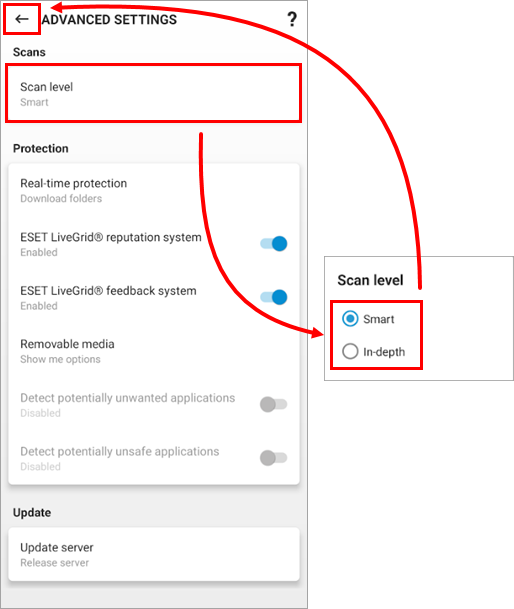
مرحله دوم: انتخاب سطح اسکن
برای انتخاب نوع اسکن، از منوی برنامه وارد Advanced settings شوید و گزینه Scan level را انتخاب کنید. ESET در این بخش سطوح مختلفی برای اسکن ارائه میکند.
اگر قصد دارید بررسی عمیقتری انجام دهید، گزینه In-depth را انتخاب کنید. طبق مستندات ESET، این سطح تمام انواع فایلها را در حافظه داخلی و کارت SD بررسی میکند.
مرحله سوم: اجرای Scan Device
پس از انتخاب سطح مناسب، به صفحه Antivirus برگردید و روی Scan Device ضربه بزنید. ESET بررسی فایلها و بخشهای قابل اسکن دستگاه را آغاز میکند.
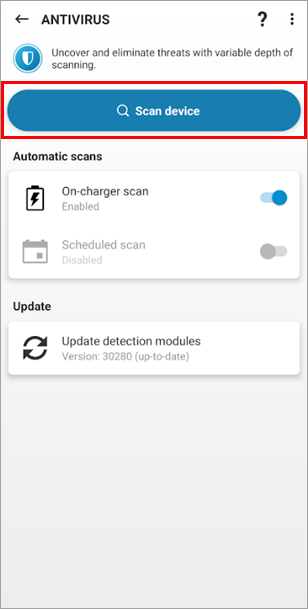
مدت زمان اسکن به تعداد فایلها، حجم اطلاعات و مشخصات گوشی بستگی دارد. در زمان اسکن بهتر است برنامه را نبندید و اجازه دهید فرایند تا پایان ادامه پیدا کند.
مرحله چهارم: بررسی نتیجه اسکن
پس از پایان اسکن، ESET اطلاعاتی مانند سطح اسکن، مدت زمان، تعداد فایلهای بررسیشده و در صورت وجود، موارد آلوده، حذفشده یا قرنطینهشده را نمایش میدهد.
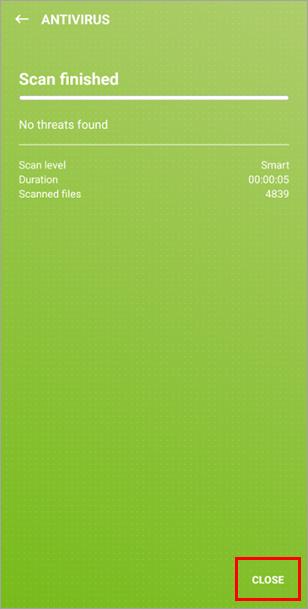
اگر ESET یک فایل یا برنامه را بهعنوان تهدید شناسایی کند، جزئیات آن را بررسی کنید و اجازه دهید اقدام امنیتی پیشنهادی برنامه انجام شود. یک فایل ناشناس را فقط به این دلیل که مدت زیادی روی گوشی بوده، امن فرض نکنید.
اگر ESET یک برنامه مخرب پیدا کرد، چگونه آن را حذف کنیم؟
گاهی بدافزار به شکل یک برنامه نصبشده روی گوشی قرار دارد. در این حالت ممکن است ESET آن را شناسایی کند، اما برای حذف کامل برنامه همچنان لازم باشد آن را از تنظیمات اندروید حذف کنید.
وارد Settings → Apps شوید و فهرست برنامههای نصبشده را بررسی کنید. برنامهای را که نمیشناسید یا به آن اعتماد ندارید انتخاب کنید و در صورت امکان گزینه Uninstall را بزنید.
مسیر دقیق منوها ممکن است بر اساس برند گوشی و نسخه اندروید متفاوت باشد، اما اصل کار یکسان است: برنامه ناشناس را پیدا کنید، اطلاعات آن را بررسی کنید و در صورت غیرضروری یا مشکوک بودن، آن را حذف کنید. گوگل نیز توصیه میکند برنامههایی را که به آنها اعتماد ندارید، به آنها نیاز ندارید یا از منابع نامعتبر دریافت شدهاند، حذف نصب کنید.
اگر گزینه Uninstall برای برنامه مخرب فعال نیست چه کنیم؟
گاهی یک برنامه مشکوک اجازه حذف معمولی را نمیدهد. یکی از دلایل احتمالی این است که برنامه مجوزهای خاصی روی دستگاه گرفته باشد. در چنین شرایطی ابتدا مجوزهای برنامه را بررسی کنید و اگر برنامه دسترسی مدیریتی یا مجوزهای حساس دارد، آنها را در تنظیمات دستگاه غیرفعال کنید و سپس دوباره برای حذف برنامه اقدام کنید.
نام و مسیر دقیق این گزینهها در گوشیهای سامسونگ، شیائومی، گوگل، هواوی و سایر برندها میتواند متفاوت باشد؛ بنابراین اگر گزینهای را پیدا نمیکنید، بهتر است راهنمای رسمی همان مدل گوشی را بررسی کنید.
اگر برنامهای را نمیشناسید اما نمیدانید سیستمی است یا مخرب، قبل از حذف آن نام دقیق برنامه را بررسی کنید. حذف بعضی برنامههای سیستمی میتواند باعث اختلال در عملکرد اندروید شود.
روش دوم؛ استفاده از Google Play Protect برای پیدا کردن بدافزار
حتی اگر از ESET استفاده نمیکنید، اندروید یک ابزار امنیتی داخلی به نام Google Play Protect دارد. این قابلیت برنامهها را هنگام نصب و بهصورت دورهای بررسی میکند و میتواند برنامههای بالقوه مضر را شناسایی کند.
برای بررسی وضعیت Play Protect، برنامه Google Play Store را باز کنید، روی تصویر حساب کاربری بزنید و وارد بخش Play Protect شوید. سپس وضعیت اسکن و تنظیمات آن را بررسی کنید.
گوگل توصیه میکند Play Protect روشن بماند. این سرویس میتواند در صورت شناسایی یک برنامه مضر به کاربر هشدار دهد و در برخی شرایط برنامه را غیرفعال یا حذف کند. اگر برنامههایی را خارج از Google Play نصب میکنید، فعال بودن گزینه مربوط به بهبود شناسایی برنامههای مضر نیز اهمیت بیشتری پیدا میکند.
بعد از حذف بدافزار، گوشی را دوباره اسکن کنید
یکی از اشتباهات رایج این است که کاربر یک برنامه مشکوک را حذف میکند و تصور میکند مشکل حتماً برطرف شده است. اگر احتمال آلودگی جدی وجود دارد، پس از حذف برنامه مشکوک یک اسکن مجدد با ESET انجام دهید.
در صورتی که ESET مورد دیگری پیدا نکرد و علائم مشکوک نیز برطرف شد، وضعیت دستگاه را در چند ساعت یا چند روز آینده زیر نظر بگیرید. اگر مشکل دوباره ظاهر شد، باید علت را دقیقتر بررسی کنید؛ زیرا ممکن است برنامه یا فایل دیگری عامل مشکل باشد.
اگر تبلیغات مزاحم هنوز نمایش داده میشوند چه کنیم؟
اگر بعد از حذف یک برنامه مشکوک همچنان تبلیغات ناخواسته در مرورگر ظاهر میشوند، احتمال دارد مشکل از تنظیمات یا دادههای مرورگر باشد. در این شرایط مرورگر مورد استفاده را بررسی کنید و در صورت نیاز کش آن را پاک کنید.
ESET برای هشدارهای جعلی ویروس نیز پاک کردن کش مرورگر را یکی از اقدامات پیشنهادی میداند. اگر تبلیغ فقط داخل یک وبسایت خاص نمایش داده میشود، احتمالاً با یک هشدار جعلی یا تبلیغ مزاحم روبهرو هستید و نه الزاماً بدافزار نصبشده روی گوشی.
بعد از آلودگی گوشی، رمزهای عبور را تغییر دهیم؟
اگر احتمال میدهید بدافزار به اطلاعات حسابهای شما دسترسی پیدا کرده باشد، موضوع را فقط به حذف فایل مخرب محدود نکنید. بهخصوص اگر پس از نصب یک برنامه مشکوک وارد حساب Google، شبکههای اجتماعی، ایمیل یا سرویسهای مالی شدهاید، بهتر است از یک دستگاه مطمئن وارد حسابهای مهم شوید و وضعیت امنیت آنها را بررسی کنید.
برای حساب Google نیز میتوانید از Security Checkup استفاده کنید و فعالیتها و تنظیمات امنیتی حساب را بررسی کنید. گوگل این مرحله را در راهنمای حذف نرمافزار ناامن از اندروید نیز توصیه کرده است.
آیا بعد از حذف بدافزار باید گوشی را ریست فکتوری کنیم؟
خیر، Factory Reset اولین راهحل برای هر مشکل امنیتی نیست. ابتدا باید برنامههای مشکوک حذف شوند، Play Protect و یک ابزار امنیتی معتبر برای اسکن دستگاه استفاده شود و بهروزرسانیهای امنیتی بررسی شوند.
اما اگر علائم آلودگی بعد از این اقدامات همچنان ادامه داشته باشد و نتوانید منبع مشکل را پیدا کنید، بازنشانی کارخانهای میتواند یکی از گزینههای جدیتر باشد. گوگل نیز در صورتی که علائم بدافزار پس از اقدامات اولیه همچنان باقی بماند، احتمال نیاز به بازنشانی دستگاه یا کمک گرفتن از سازنده گوشی را مطرح میکند.
قبل از Factory Reset حتماً از اطلاعات مهم نسخه پشتیبان تهیه کنید. همچنین بهتر است قبل از بازگرداندن تمام برنامهها، فقط نرمافزارهای مورداعتماد را دوباره نصب کنید؛ در غیر این صورت ممکن است برنامه مشکلدار دوباره روی گوشی قرار بگیرد.
بعد از حذف بدافزار چگونه از آلوده شدن دوباره گوشی جلوگیری کنیم؟
حذف بدافزار فقط نیمی از کار است. اگر علت ورود آن مشخص نشود، احتمال تکرار مشکل وجود دارد. بسیاری از آلودگیها زمانی اتفاق میافتند که کاربر یک فایل APK ناشناس نصب میکند، روی لینک فیشینگ کلیک میکند یا به برنامهای مجوزهای بیش از نیاز میدهد.
برای کاهش احتمال آلودگی مجدد، این موارد را رعایت کنید:
- برنامهها را تا حد امکان از منابع معتبر دریافت کنید.
- قبل از نصب فایل APK، منبع و اعتبار آن را بررسی کنید.
- Play Protect را خاموش نکنید.
- سیستمعامل و وصلههای امنیتی اندروید را بهروز نگه دارید.
- مجوزهای برنامهها را بررسی کنید و به برنامههای ناشناس دسترسیهای حساس ندهید.
- روی لینکهایی که از طریق پیامک یا پیامرسانها دریافت میکنید، بدون بررسی کلیک نکنید.
- اگر از ESET Mobile Security استفاده میکنید، برنامه و ماژولهای شناسایی آن را بهروز نگه دارید.
گوگل نیز در راهنمای رسمی خود بررسی بهروزرسانیهای Android و وصلههای امنیتی را در کنار فعال بودن Play Protect و حذف برنامههای غیرقابل اعتماد توصیه میکند.
آیا لازم است هر روز گوشی را با ESET اسکن کنیم؟
خیر. اجرای اسکن عمیق روزانه برای بیشتر کاربران ضروری نیست. محافظت لحظهای ESET برای بررسی مداوم طراحی شده و اسکن دستی بیشتر زمانی اهمیت پیدا میکند که برنامه جدیدی نصب کردهاید، فایل مشکوکی دریافت کردهاید یا گوشی رفتار غیرعادی نشان میدهد.
اگر میخواهید بررسیها به شکل منظم انجام شوند، ESET Mobile Security در نسخههای دارای این قابلیت امکان Scheduled Scan را نیز ارائه میکند. کاربر میتواند روزهای هفته و ساعت اجرای اسکن را مشخص کند.
پیشنهاد مهم : علاوه بر امنیت گوشی تلفن همراه ، انتقال ویروس ها به کامپیوتر شخصی هم می تواند مشکلات بسیار زیادی ایجاد کند. از همین جهت پیشنهاد میکنیم که حتما لایسنس ESET Internet Security یا لایسنس ESET Smart Security Premium را برای تضمین امنیت کامپیوتر شخصی و لب تاپ تهیه نمایید.
اگر ESET بدافزاری پیدا نکرد ولی گوشی هنوز مشکل دارد چه کنیم؟
پیدا نشدن بدافزار به این معنی نیست که هر مشکل گوشی باید نادیده گرفته شود، اما نباید هر کندی یا مصرف بالای باتری را نیز به ویروس نسبت داد. ابتدا برنامههایی که اخیراً نصب کردهاید، میزان فضای ذخیرهسازی، مصرف باتری و رفتار مرورگر را بررسی کنید.
همچنین ممکن است مشکل مربوط به یک برنامه معیوب، نسخه قدیمی سیستمعامل، پر شدن فضای ذخیرهسازی یا تنظیمات نادرست باشد. اگر علائم امنیتی جدی مانند دسترسی غیرمجاز به حسابها، نصب مداوم برنامههای ناشناس یا تغییرات غیرقابل توضیح ادامه پیدا کرد، بررسی تخصصیتر دستگاه یا در نهایت Factory Reset میتواند لازم باشد.
جمعبندی؛ بهترین روش حذف بدافزار از گوشی اندرویدی چیست؟
برای حذف بدافزار از گوشی اندرویدی بهتر است بهجای نصب چند برنامه ناشناس و انجام اقدامات عجولانه، یک روند مشخص را دنبال کنید. ابتدا برنامههای مشکوک و رفتار غیرعادی دستگاه را بررسی کنید، سپس Play Protect را فعال نگه دارید و با یک ابزار امنیتی معتبر مانند ESET Mobile Security اسکن عمیق انجام دهید.
اگر ESET یک تهدید را شناسایی کرد، اجازه دهید آن را پاکسازی یا قرنطینه کند و در صورت نیاز برنامه مخرب را از تنظیمات Android حذف کنید. بعد از آن یک اسکن مجدد انجام دهید و اگر احتمال سرقت اطلاعات وجود دارد، امنیت حسابهای مهم خود را نیز بررسی کنید.
اگر مشکل همچنان ادامه داشت، بهروزرسانیهای امنیتی را بررسی کنید و در صورت برطرف نشدن علائم، از راهنمای سازنده گوشی یا بازنشانی کارخانهای کمک بگیرید. مهمتر از همه، پس از پاک شدن بدافزار، علت آلودگی را پیدا کنید تا با نصب دوباره همان برنامه یا فایل، گوشی مجدداً در معرض خطر قرار نگیرد.
سوالات متداول
چگونه بفهمیم گوشی اندرویدی بدافزار دارد؟
کند شدن غیرعادی، تبلیغات مداوم، باز شدن صفحات ناشناس، تغییر تنظیمات مرورگر، ظاهر شدن برنامههای ناشناس یا ارسال پیام بدون اطلاع کاربر میتوانند از نشانههای احتمالی بدافزار باشند؛ البته هیچکدام بهتنهایی آلودگی را اثبات نمیکنند.
آیا ESET میتواند بدافزار گوشی را حذف کند؟
ESET Mobile Security میتواند فایلها و برنامههای مخرب قابل شناسایی را شناسایی کند و بر اساس نوع تهدید، اقدامات امنیتی مانند حذف یا قرنطینه را انجام دهد. برای بررسی عمیقتر میتوانید سطح اسکن را روی In-depth قرار دهید.
اگر یک برنامه مخرب حذف نشد چه کنیم؟
ابتدا مجوزها و دسترسیهای ویژه آن برنامه را بررسی کنید و سپس دوباره برای حذف آن اقدام کنید. اگر مشکل ادامه داشت، از ابزارهای امنیتی و راهنمای سازنده دستگاه استفاده کنید. در مواردی که علائم آلودگی باقی میمانند، بازنشانی کارخانهای میتواند آخرین راهکار باشد.
آیا پیام «گوشی شما ویروسی شده» در مرورگر واقعی است؟
لزوماً خیر. برخی وبسایتها پیامهای جعلی درباره آلودگی گوشی نمایش میدهند تا کاربر را به نصب نرمافزار یا کلیک روی لینک خاصی ترغیب کنند. ESET این نوع هشدارها را در بسیاری از موارد Scareware معرفی میکند.
آیا بعد از حذف بدافزار باید رمز حسابها را تغییر دهیم؟
اگر احتمال میدهید بدافزار به اطلاعات ورود شما دسترسی داشته یا در زمان آلودگی وارد حسابهای مهم شدهاید، بهتر است امنیت حسابها را از یک دستگاه مطمئن بررسی کنید و در صورت نیاز رمز عبور را تغییر دهید و احراز هویت دومرحلهای را فعال کنید.
