دانلود نرمافزار از اینترنت به یکی از کارهای روزمره کاربران تبدیل شده است، اما انتخاب یک منبع نامعتبر میتواند امنیت کامپیوتر و اطلاعات شخصی را به خطر بیندازد. بسیاری از کاربران تصور میکنند اگر نام یک برنامه را در گوگل جستجو کنند و یکی از نتایج را برای دانلود انتخاب کنند، فایل موردنظر حتماً سالم است؛ در حالی که ممکن است یک سایت، فایل اصلی را با نسخه دستکاریشده، تبلیغاتی یا حتی بدافزار جایگزین کرده باشد.
خطر دانلود نرمافزار از سایتهای نامعتبر فقط به آلوده شدن سیستم به یک ویروس محدود نمیشود. سرقت رمزهای عبور، نصب برنامههای ناخواسته، نمایش تبلیغات مزاحم، تغییر تنظیمات مرورگر، سرقت اطلاعات بانکی و دسترسی غیرمجاز به فایلهای شخصی از جمله پیامدهایی هستند که ممکن است پس از اجرای یک فایل مشکوک اتفاق بیفتند.
در این مقاله بررسی میکنیم چرا بعضی سایتهای دانلود خطرناک هستند، هنگام انتخاب منبع دانلود به چه نشانههایی توجه کنیم، فایل دانلودشده را چگونه بررسی کنیم و اگر نرمافزار مشکوکی روی ویندوز نصب شد، چه اقداماتی انجام دهیم.
چرا دانلود نرمافزار از سایتهای نامعتبر خطرناک است؟
فایل نصب یک نرمافزار در ظاهر ممکن است کاملاً عادی باشد، اما کاربر نمیتواند صرفاً از روی نام فایل یا ظاهر صفحه دانلود تشخیص دهد که محتویات آن دستکاری نشده است. مهاجمان میتوانند یک فایل اجرایی را با نام یک نرمافزار شناختهشده منتشر کنند و در کنار برنامه اصلی، کد مخرب نیز قرار دهند.
گاهی نیز مشکل از خود نرمافزار نیست، بلکه سایت دانلود از تبلیغات آلوده، دکمههای دانلود جعلی یا فایلهای جانبی استفاده میکند. به همین دلیل، حتی اگر قصد نصب یک نرمافزار کاملاً معتبر را داشته باشید، انتخاب منبع دانلود اهمیت زیادی دارد.
مهمترین خطرات دانلود نرمافزار از منابع ناشناس
۱. نصب بدافزار به جای نرمافزار اصلی
یکی از خطرناکترین حالتها زمانی اتفاق میافتد که فایل دانلودشده در ظاهر همان برنامه موردنظر باشد، اما نسخهای دستکاریشده در اختیار کاربر قرار گیرد. چنین فایلی میتواند شامل تروجان، جاسوسافزار، باجافزار یا انواع دیگر بدافزار باشد.
در این حالت ممکن است نرمافزار موردنظر حتی اجرا شود و کاربر متوجه نشود که همزمان یک برنامه مخرب نیز در پسزمینه سیستم فعال شده است.
۲. سرقت رمزهای عبور و اطلاعات شخصی
برخی بدافزارها با هدف سرقت اطلاعات طراحی شدهاند. اطلاعات ذخیرهشده در مرورگر، کوکیها، رمزهای عبور، اطلاعات ورود به حسابهای کاربری و سایر دادههای حساس میتوانند هدف چنین برنامههایی قرار بگیرند.
بنابراین عبارت «فقط یک نرمافزار دانلود کردم» به این معنی نیست که اطلاعات شخصی کاربر در معرض خطر قرار نمیگیرد.
۳. نصب برنامههای ناخواسته
گاهی یک فایل نصبکننده علاوه بر نرمافزار اصلی، برنامهها یا افزونههای دیگری را نیز پیشنهاد میکند. بعضی از این موارد ممکن است صرفاً تبلیغاتی یا مزاحم باشند و برخی دیگر میتوانند رفتارهای مشکوکی داشته باشند.
به همین دلیل هنگام نصب نرمافزار نباید همه گزینهها را بدون خواندن انتخاب کرد. گزینههای نصب سفارشی، پیشنهادهای اضافی و مجوزهایی که برنامه درخواست میکند باید با دقت بررسی شوند.
۴. تغییر تنظیمات مرورگر
برخی برنامههای ناخواسته پس از نصب، موتور جستجو، صفحه اصلی مرورگر یا تنظیمات مربوط به افزونهها را تغییر میدهند. اگر بعد از نصب یک نرمافزار ناگهان تبلیغات غیرعادی ظاهر شد یا مرورگر رفتار متفاوتی پیدا کرد، بهتر است سیستم از نظر وجود برنامه یا افزونه ناخواسته بررسی شود.
۵. آلوده شدن فایلهای شخصی
در حملات جدیتر، بدافزار ممکن است به فایلهای ذخیرهشده روی کامپیوتر دسترسی پیدا کند. برای مثال، باجافزارها میتوانند فایلهای کاربر را رمزگذاری کنند و برای بازگرداندن آنها درخواست باج کنند. داشتن نسخه پشتیبان جداگانه از اطلاعات مهم یکی از مهمترین اقدامات پیشگیرانه در برابر چنین اتفاقاتی است.
پیشنهاد مطالعه : دانلود رایگان نود 32
چطور یک سایت دانلود نامعتبر را تشخیص دهیم؟
هیچ نشانهای به تنهایی نمیتواند ثابت کند یک سایت کاملاً امن یا کاملاً خطرناک است، اما ترکیب چند علامت هشدار میتواند دلیل خوبی برای انتخاب منبع دیگری باشد.
- آدرس سایت نامشخص یا مشکوک: دامنهای که با نام نرمافزار شباهت دارد اما دامنه رسمی سازنده نیست، نیاز به بررسی بیشتری دارد.
- تعداد زیاد دکمههای دانلود: اگر در یک صفحه چندین دکمه بزرگ Download وجود دارد و مشخص نیست کدامیک فایل اصلی را دانلود میکند، با احتیاط عمل کنید.
- اجبار به نصب دانلودر: اگر سایت برای دریافت یک نرمافزار معمولی، شما را مجبور به نصب برنامه واسطه میکند، بهتر است منبع دیگری را بررسی کنید.
- تبلیغات و پنجرههای بازشونده غیرعادی: باز شدن چندین تب، هشدارهای جعلی امنیتی یا پیامهایی مانند «کامپیوتر شما آلوده شده است» میتواند نشانه یک صفحه نامطمئن باشد.
- نسخههای غیررسمی و دستکاریشده: فایلهایی با عنوانهایی مانند نسخه کرکشده، فعالشده یا دستکاریشده ریسک بیشتری دارند.
- نبود اطلاعات مشخص درباره سازنده: بهتر است نام توسعهدهنده، نسخه نرمافزار و اطلاعات انتشار فایل قابل بررسی باشد.
بهترین منبع دانلود نرمافزار کجاست؟
در حالت ایدهآل، نرمافزار را باید از وبسایت رسمی سازنده دریافت کنید. اگر شرکت سازنده نرمافزار را از طریق فروشگاه رسمی سیستمعامل یا یک مخزن معتبر توزیع میکند، استفاده از همان منبع نیز معمولاً انتخاب مطمئنتری نسبت به سایتهای ناشناس است.
برای مثال، اگر قصد دانلود یک نرمافزار شناختهشده را دارید، ابتدا نام شرکت سازنده را پیدا کنید و سپس وارد وبسایت رسمی آن شوید. صرفاً به اولین نتیجهای که با عبارت «دانلود فلان نرمافزار» در موتور جستجو نمایش داده میشود اکتفا نکنید.
نکته مهم: نتیجه اول موتور جستجو الزاماً وبسایت رسمی سازنده نرمافزار نیست. قبل از دانلود، دامنه و هویت منبع را بررسی کنید.
پیشنهاد مطالعه : آیا ویندوز دیفندر به تنهایی کافی است؟
آیا فایل دانلودشده را قبل از نصب باید اسکن کنیم؟
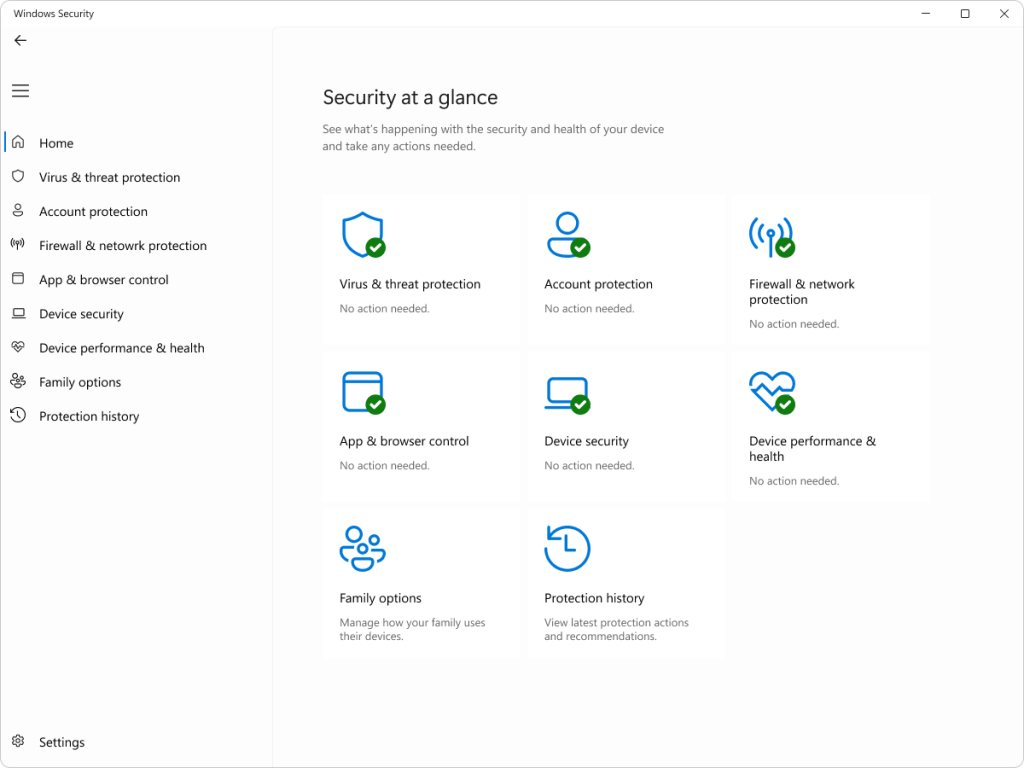
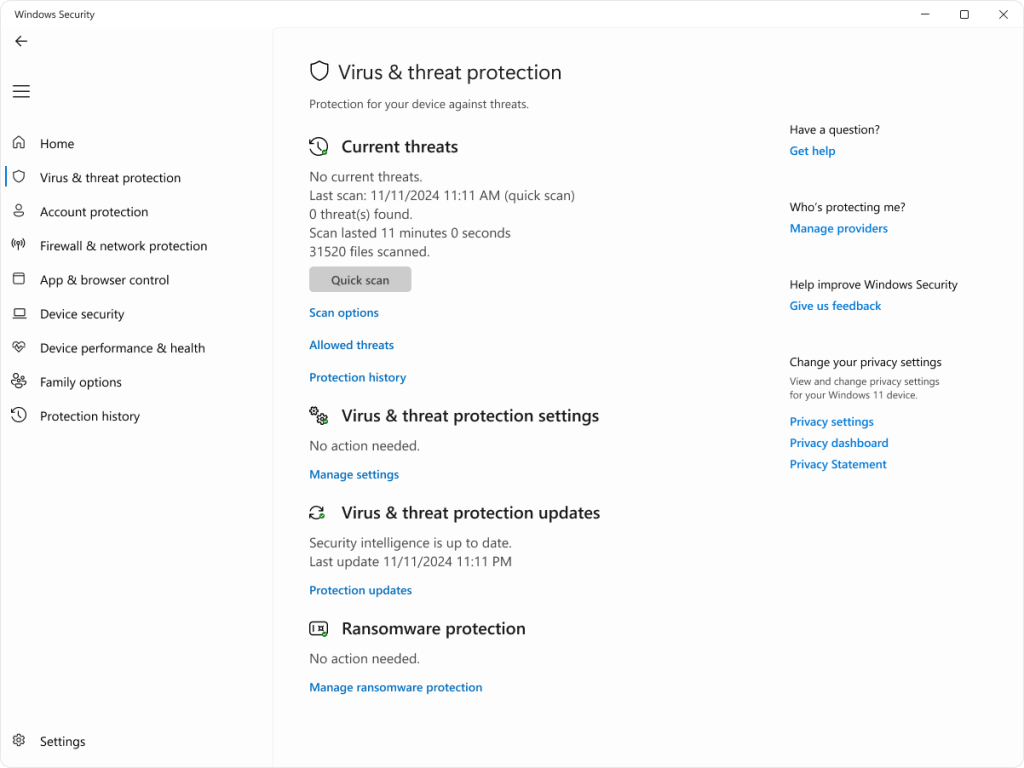
بله. اسکن فایل نصب قبل از اجرای آن میتواند یک لایه امنیتی مهم ایجاد کند. در ویندوز، Microsoft Defender Antivirus میتواند فایلها و برنامهها را هنگام استفاده بررسی کند و قابلیتهای امنیتی دیگری نیز در Windows Security برای شناسایی تهدیدها وجود دارد.
اگر فایل از منبع نامطمئن دریافت شده، بهتر است قبل از اجرای آن یک اسکن امنیتی انجام دهید و در صورت مشاهده هشدار، فایل را اجرا نکنید تا ماهیت آن مشخص شود.
پسوند فایل را قبل از اجرا بررسی کنید
یکی از اشتباهات رایج این است که کاربر فقط به نام فایل توجه میکند. پسوند فایل نیز اهمیت دارد. فایلهای اجرایی مانند .exe، اسکریپتهایی مانند .bat و .cmd و برخی انواع دیگر فایلها میتوانند هنگام اجرا دستورات مختلفی را روی سیستم انجام دهند.
همچنین نباید تصور کنید فایلی که نام آن مثلاً setup.pdf.exe است یک فایل PDF معمولی محسوب میشود. در ویندوز بهتر است نمایش پسوند فایلها فعال باشد تا کاربر بتواند نوع واقعی فایل را تشخیص دهد.
چرا فایلهای کرکشده و فعالسازها خطر بیشتری دارند؟
فایلهای کرک، Keygen و فعالسازهای غیررسمی یکی از منابع رایج خطر هستند. دلیل اصلی این است که کاربر معمولاً برای فعالسازی نرمافزار مجبور میشود فایل یا برنامهای را اجرا کند که منبع آن مشخص نیست و ممکن است تغییر داده شده باشد.
علاوه بر خطر بدافزار، این فایلها ممکن است از کاربر بخواهند آنتیویروس یا قابلیتهای امنیتی ویندوز را غیرفعال کند. اگر یک فعالساز ناشناس از شما خواست Real-time protection یا سایر قابلیتهای امنیتی را خاموش کنید، این درخواست باید یک هشدار جدی تلقی شود.
آیا Microsoft Defender در برابر نرمافزارهای آلوده کافی است؟
Microsoft Defender Antivirus یکی از اجزای داخلی Windows Security است و برای بسیاری از کاربران ویندوز میتواند بخش اصلی محافظت در برابر بدافزارها باشد؛ بهخصوص زمانی که ویندوز بهروز باشد و قابلیتهای امنیتی آن غیرفعال نشده باشند.
اما «داشتن Defender» به تنهایی کافی نیست. کاربر باید مطمئن شود Real-time protection، Cloud-delivered protection و سایر قابلیتهای مهم امنیتی فعال هستند و سیستمعامل نیز بهطور منظم بهروزرسانی میشود.
از طرف دیگر، بعضی کاربران به امکانات امنیتی یا کنترلهای بیشتری نیاز دارند و ممکن است ترجیح دهند از یک محصول امنیتی مستقل مانند ESET NOD32 Antivirus استفاده کنند. NOD32 علاوه بر محافظت لحظهای، امکاناتی مانند Anti-Phishing، Ransomware Shield و تشخیص مبتنی بر یادگیری ماشین را ارائه میکند.
بنابراین انتخاب بین استفاده از محافظت داخلی ویندوز و یک آنتیویروس مستقل باید بر اساس نوع استفاده، سطح نیاز امنیتی و امکانات مورد انتظار انجام شود؛ نکته مهم این است که کاربر تصور نکند نصب یک آنتیویروس، جایگزین رفتار امن هنگام دانلود و نصب نرمافزار میشود.
اگر نرمافزار مشکوکی را نصب کردیم چه کار کنیم؟
اگر بعد از نصب یک برنامه ناشناس، رفتار غیرعادی در سیستم مشاهده کردید، بهتر است موضوع را جدی بگیرید. کاهش سرعت ناگهانی، مصرف غیرعادی اینترنت، باز شدن پنجرههای ناشناس، تغییر مرورگر، هشدارهای امنیتی یا اجرای برنامههایی که خودتان نصب نکردهاید میتوانند نشانههایی باشند که نیاز به بررسی بیشتر دارند.
در چنین شرایطی ابتدا اتصال سیستم به اینترنت را در صورت امکان محدود کنید؛ بهخصوص اگر احتمال میدهید بدافزار فعال است. سپس یک اسکن امنیتی کامل اجرا کنید و برنامههای تازهنصبشده و ناشناس را بررسی کنید. اگر اطلاعات مهمی روی سیستم وجود دارد، قبل از حذف فایلها یا انجام اقدامات پیچیده، از دستکاری بیمورد فایلهای مشکوک خودداری کنید.
در Windows Security امکان اجرای اسکنهای مختلف وجود دارد و در شرایطی که احتمال آلودگی جدی وجود دارد، Microsoft Defender Offline نیز میتواند برای بررسی سیستم خارج از محیط عادی ویندوز مورد استفاده قرار گیرد.
برای دانلود امن نرمافزار این چکلیست را رعایت کنید
- ابتدا وبسایت رسمی سازنده نرمافزار را پیدا کنید.
- دامنه سایت را قبل از دانلود بررسی کنید.
- از دانلود نسخههای کرکشده و فعالسازهای ناشناس خودداری کنید.
- به دکمههای دانلود جعلی و تبلیغات اطراف لینک اصلی توجه کنید.
- پسوند واقعی فایل را بررسی کنید.
- قبل از اجرای فایل، آن را با ابزار امنیتی سیستم بررسی کنید.
- در زمان نصب، گزینههای اضافی و مجوزهای درخواستشده را بخوانید.
- اگر یک نصبکننده از شما خواست آنتیویروس را بدون دلیل مشخص غیرفعال کنید، نصب را متوقف کنید.
- سیستمعامل و نرمافزارهای امنیتی را بهروز نگه دارید.
- از اطلاعات مهم خود نسخه پشتیبان جداگانه داشته باشید.
آیا آنتیویروس میتواند جای منبع دانلود معتبر را بگیرد؟
خیر. آنتیویروس یک لایه امنیتی مهم است، اما جایگزین رفتار درست کاربر نمیشود. حتی اگر یک محصول امنیتی قدرتمند روی سیستم نصب باشد، بهتر است فایلهای ناشناس را بدون بررسی اجرا نکنید.
امنیت سیستم معمولاً نتیجه چند لایه محافظت است: منبع دانلود معتبر، بهروزرسانی سیستمعامل و نرمافزارها، آنتیویروس، مرور امن، دقت در اجرای فایلها و داشتن نسخه پشتیبان از اطلاعات مهم.
تفاوت دانلود امن و دانلود پرریسک در یک نگاه
| رفتار کاربر | سطح ریسک | دلیل |
|---|---|---|
| دانلود از سایت رسمی سازنده | کمتر | منبع انتشار نرمافزار مشخص است. |
| دانلود از فروشگاه رسمی سیستمعامل | کمتر | فرآیند انتشار و شناسایی برنامهها کنترلشدهتر است. |
| دانلود از سایت ناشناس | بیشتر | اصالت فایل و نحوه بستهبندی آن ممکن است مشخص نباشد. |
| دانلود نسخه کرک و Keygen | بیشتر | فایل ممکن است دستکاری شده یا همراه با کد مخرب باشد. |
| اجرای فایل ناشناس بدون اسکن | بیشتر | فایل قبل از اجرا از نظر تهدیدهای احتمالی بررسی نشده است. |
سؤالات متداول
آیا دانلود از هر سایتی که HTTPS دارد امن است؟
خیر. HTTPS ارتباط میان مرورگر و سایت را رمزگذاری میکند، اما بهتنهایی تضمین نمیکند که فایل ارائهشده توسط آن سایت سالم یا متعلق به سازنده اصلی نرمافزار باشد.
آیا Windows Defender فایلهای آلوده را تشخیص میدهد؟
Microsoft Defender Antivirus برای شناسایی و مقابله با بدافزارها طراحی شده است و از قابلیتهایی مانند محافظت لحظهای و اطلاعات تهدید مبتنی بر فضای ابری استفاده میکند. با این حال، هیچ ابزار امنیتی نباید باعث شود کاربر فایلهای ناشناس را بدون بررسی اجرا کند.
آیا نصب NOD32 باعث میشود دیگر نیازی به دقت هنگام دانلود نداشته باشیم؟
خیر. آنتیویروس یک لایه دفاعی مهم است، اما رفتار کاربر همچنان اهمیت زیادی دارد. بهتر است نرمافزار از منبع معتبر دریافت شود و فایلهای ناشناس قبل از اجرا بررسی شوند.
اگر سایت دانلود از من خواست آنتیویروس را خاموش کنم چه کنم؟
این درخواست را یک علامت هشدار در نظر بگیرید. اگر دلیل فنی و قابلاعتمادی برای چنین کاری وجود ندارد، بهتر است نصب را متوقف کرده و نسخه نرمافزار را از منبع رسمی دریافت کنید.
آیا فایل ZIP هم میتواند خطرناک باشد؟
بله. ZIP فقط یک قالب فشردهسازی است و میتواند شامل فایلهای اجرایی یا اسکریپتهای مختلف باشد. بنابراین فشرده بودن فایل به معنی امن بودن آن نیست.
جمعبندی
خطر دانلود نرمافزار از سایتهای نامعتبر زمانی جدیتر میشود که کاربر بدون بررسی منبع، فایل را اجرا کند یا برای نصب آن قابلیتهای امنیتی سیستم را غیرفعال کند. استفاده از وبسایت رسمی سازنده، بررسی نام و پسوند فایل، توجه به گزینههای نصب، بهروزرسانی ویندوز و فعال بودن قابلیتهای امنیتی، مجموعهای از اقداماتی هستند که میتوانند احتمال آلودگی سیستم را کاهش دهند.
در کنار این موارد، استفاده از یک راهکار امنیتی مناسب نیز میتواند یک لایه دفاعی دیگر ایجاد کند. چه از Microsoft Defender استفاده کنید و چه یک آنتیویروس مستقل مانند ESET NOD32 را انتخاب کنید، مهم است که آن را بهروز نگه دارید و امنیت را فقط به یک ابزار محدود نکنید.
برای بروزنگهداری آنتی ویروس نود 32 لازم است که لایسنس معتبر نود 32 را از سایت نود ایرانی خریداری کنید تا امنیت کامپیوتر شما به صورت کامل فراهم شود.
