اگر احساس میکنید کامپیوترتان کند شده، رفتار غیرعادی دارد یا احتمال میدهید یک فایل مخرب بدون شناسایی روی سیستم باقی مانده باشد، اجرای اسکن کامل سیستم با ESET یکی از روشهای مناسب برای بررسی وضعیت امنیتی دستگاه است. اسکن لحظهای ESET هنگام دسترسی به فایلها از سیستم محافظت میکند، اما یک اسکن دستی و عمیق میتواند فایلها و بخشهایی از سیستم را که ممکن است در شرایط خاص قبلاً بررسی نشده باشند، دوباره ارزیابی کند.
در این آموزش، روش اسکن کامل سیستم با ESET NOD32 در ویندوز را مرحلهبهمرحله بررسی میکنیم و توضیح میدهیم چه زمانی بهتر است از اسکن عمیق استفاده کنید، چگونه نتیجه اسکن را بررسی کنید و در صورت مشاهده تهدید چه اقدامی انجام دهید.
اسکن کامل سیستم با ESET چه زمانی لازم است؟
اجرای اسکن کامل سیستم فقط زمانی که کامپیوتر به مشکل خورده است ضروری نیست. ESET توصیه میکند اسکنهای دورهای نیز در کنار Real-time File System Protection انجام شوند؛ زیرا ممکن است یک فایل در زمانی روی سیستم ذخیره شده باشد که موتور شناسایی بهروز نبوده، محافظت لحظهای غیرفعال بوده یا فایل هنوز بهعنوان تهدید شناخته نشده باشد.
در شرایط زیر بهتر است یک اسکن کامل یا عمیق انجام دهید:
- سیستم بدون دلیل مشخص کند شده یا مرتباً هنگ میکند.
- پنجرهها، برنامهها یا پردازشهای غیرعادی مشاهده میکنید.
- فایلی را از منبع نامعتبر دانلود یا اجرا کردهاید.
- یک فلش، هارد اکسترنال یا حافظه قابل حمل مشکوک به سیستم متصل کردهاید.
- پس از شناسایی یک تهدید، میخواهید مطمئن شوید آثار دیگری از آن روی سیستم باقی نمانده است.
- مدت زیادی است که اسکن عمیق سیستم را اجرا نکردهاید.
نکته: اسکن کامل جایگزین محافظت لحظهای نیست. Real-time File System Protection باید فعال بماند تا فایلها هنگام دسترسی، ایجاد یا اجرا نیز بررسی شوند.
پیشنهاد مطالعه : آیا ویندوز دیفندر به تنهایی کافی است؟
تفاوت اسکن معمولی و اسکن کامل با ESET چیست؟
در نسخههای جدید ESET چند نوع اسکن در اختیار کاربر قرار دارد. گزینه Scan your device برای اجرای سریع اسکن طراحی شده و نیاز به تنظیمات پیچیده ندارد. در مقابل، گزینه Custom scan امکان انتخاب محل اسکن، پروفایل و برخی پارامترهای اسکن را فراهم میکند.
اگر هدف شما یک بررسی عمیق از کل سیستم است، ESET در مستندات فعلی خود استفاده از پروفایل In-depth scan و انتخاب This PC را برای اجرای اسکن کامل پیشنهاد میکند. پروفایل In-depth scan بهصورت پیشفرض از Smart Optimization استفاده نمیکند؛ بنابراین فایلهایی که قبلاً سالم تشخیص داده شدهاند صرفاً به دلیل تغییر نکردن، از فرایند اسکن کنار گذاشته نمیشوند.
آموزش اسکن کامل سیستم با ESET NOD32
مرحله اول: اجرای ESET
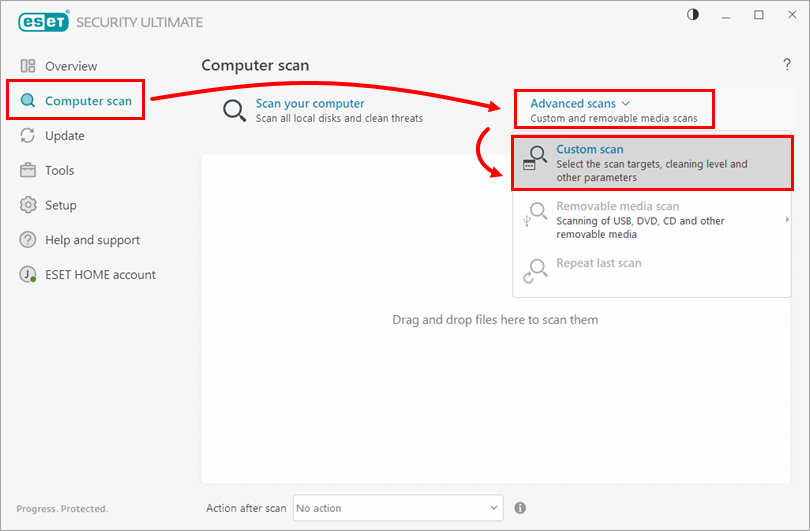
ابتدا برنامه ESET NOD32 Antivirus را در ویندوز باز کنید. از منوی اصلی برنامه، گزینه Computer scan را انتخاب کنید. در این قسمت گزینه مربوط به اسکن سریع سیستم و همچنین Advanced scans در دسترس است.
پیشنهاد مطالعه : نشانههای آلوده شدن کامپیوتر به بدافزار چیست؟
مرحله دوم: ورود به Custom scan
برای اینکه بتوانید پروفایل مناسب را برای اسکن کامل انتخاب کنید، روی Advanced scans کلیک کرده و سپس Custom scan را انتخاب کنید. در این بخش میتوانید تعیین کنید ESET دقیقاً چه قسمتهایی از کامپیوتر را بررسی کند.
مزیت Custom scan این است که برخلاف یک اسکن سریع، کنترل بیشتری روی محل و روش اسکن در اختیار شما قرار میدهد. برای مثال، میتوانید فقط یک پوشه، یک درایو، حافظه در حال اجرا یا بخشهای خاصی مانند Boot sectors/UEFI را برای بررسی انتخاب کنید.
مرحله سوم: انتخاب پروفایل In-depth scan
در پنجره Custom scan، بخش Profile را پیدا کنید. از فهرست پروفایلها گزینه In-depth scan را انتخاب کنید.
پروفایلهای ESET برای اهداف مختلف طراحی شدهاند. Smart scan برای اسکن سریعتر از Smart Optimization استفاده میکند، در حالی که In-depth scan بهصورت پیشفرض این بهینهسازی را به کار نمیگیرد و برای یک بررسی عمیقتر مناسب است.
مرحله چهارم: انتخاب This PC
پس از انتخاب In-depth scan، در فهرست اهداف اسکن، گزینه This PC را انتخاب کنید. با انتخاب این گزینه، ESET میتواند بخشهای اصلی سیستم و درایوهای موجود را بررسی کند.
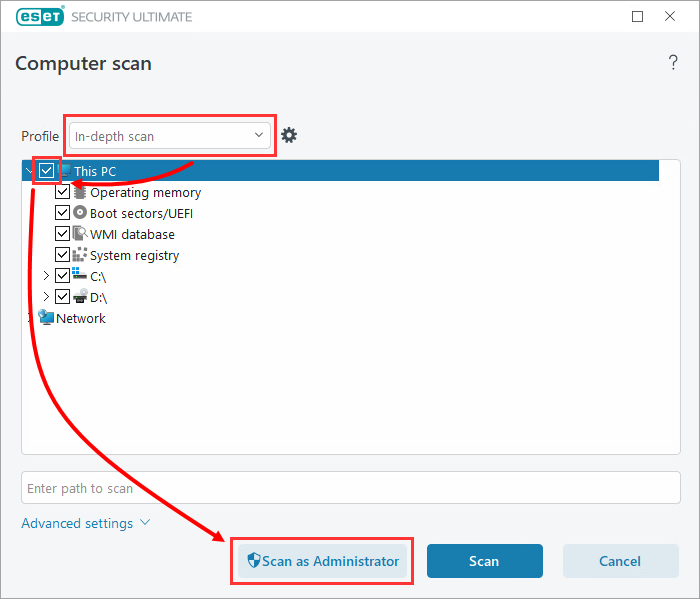
در برخی نسخههای جدید ESET، گزینه Scan as Administrator نیز در این بخش دیده میشود. اجرای اسکن با سطح دسترسی Administrator میتواند زمانی مفید باشد که کاربر فعلی برای دسترسی به برخی فایلها یا قسمتهای سیستم مجوز کافی نداشته باشد.
مرحله پنجم: شروع اسکن
پس از انتخاب In-depth scan و This PC، روی Scan یا در صورت نیاز Scan as Administrator کلیک کنید. اکنون ESET فرایند بررسی سیستم را آغاز میکند.
مدت زمان اسکن ثابت نیست و به حجم اطلاعات، تعداد فایلها، سرعت حافظه ذخیرهسازی، تعداد درایوها و تنظیمات اسکن بستگی دارد. بنابراین اگر اسکن کامل زمان زیادی طول کشید، لزوماً به معنی وجود مشکل در آنتیویروس یا سیستم نیست.
پیشنهاد مطالعه : چگونه بفهمیم کامپیوتر ویروس دارد؟
در زمان اسکن کامل ESET چه اطلاعاتی نمایش داده میشود؟
در پنجره پیشرفت اسکن، ESET اطلاعاتی مانند تعداد اشیای بررسیشده، مدت زمان سپریشده و تعداد تهدیدهای شناساییشده یا پاکسازیشده را نمایش میدهد. با استفاده از گزینههای موجود میتوانید جزئیات بیشتری درباره روند اسکن مشاهده کنید و در پایان نیز گزارش اسکن را بررسی کنید.
طبیعی است که برخی فایلها، مانند فایلهای محافظتشده با رمز عبور یا بعضی فایلهایی که در همان لحظه توسط سیستم استفاده میشوند، در شرایط خاص قابل بررسی کامل نباشند. این موضوع بهتنهایی به معنی آلوده بودن سیستم نیست.
بعد از اسکن کامل با ESET چه کاری انجام دهیم؟
مهمترین بخش کار بعد از پایان اسکن، بررسی نتیجه است. اگر ESET تهدیدی شناسایی کرده باشد، نام تهدید، محل فایل و اقدام انجامشده در گزارش اسکن یا اعلان مربوط به شناسایی نمایش داده میشود.
در حالت معمول، ESET تلاش میکند موارد شناساییشده را پاکسازی یا حذف کند و در صورت نیاز آنها را به قرنطینه منتقل کند. اگر فایلی در حال استفاده توسط سیستم باشد، ممکن است پاکسازی آن تا زمان راهاندازی مجدد ویندوز به تعویق بیفتد.
اگر ESET یک فایل را تهدید تشخیص داد، بدون بررسی نام تهدید و مسیر فایل، آن را به فهرست استثناها اضافه نکنید. اضافه کردن فایل مشکوک به Exclusions میتواند باعث شود در اسکنهای بعدی نادیده گرفته شود.
اگر ESET در اسکن کامل یک ویروس پیدا کرد چه کنیم؟
اگر تهدیدی شناسایی شد، ابتدا اجازه دهید اسکن کامل شود و سپس نتیجه را بررسی کنید. ESET بسته به نوع تهدید و شرایط فایل ممکن است آن را پاکسازی، حذف یا قرنطینه کند. اگر تهدید بهطور خودکار برطرف نشد، ممکن است به اقدام بیشتری نیاز داشته باشد.
اگر فایل شناساییشده متعلق به یک برنامه مهم است و احتمال میدهید تشخیص اشتباه باشد، بهجای انتخاب عجولانه گزینه Allow یا افزودن آن به Exclusions، نام دقیق تهدید و مسیر فایل را بررسی کنید و در صورت نیاز از راهکارهای پشتیبانی ESET برای بررسی بیشتر استفاده کنید.
آیا باید هر روز اسکن کامل ESET را اجرا کنیم؟
خیر. برای استفاده معمول، نیازی نیست هر روز اسکن عمیق کل سیستم را اجرا کنید. محافظت لحظهای ESET بهصورت مداوم فایلها را بررسی میکند و اسکن دستی عمیق بیشتر برای بررسی دورهای یا شرایطی که احتمال آلودگی وجود دارد کاربرد دارد.
اگر میخواهید اسکنهای کامل بهصورت منظم انجام شوند، ESET امکان استفاده از Scheduler را نیز فراهم کرده است. در مستندات فعلی ESET، اجرای اسکن دستگاه حداقل ماهی یک بار بهعنوان یک برنامه منظم پیشنهاد شده است؛ البته تعداد دفعات مناسب میتواند به نحوه استفاده از سیستم و میزان ریسک بستگی داشته باشد.
چرا اسکن کامل ESET طول میکشد؟
اسکن عمیق طبیعتاً از یک اسکن سریع زمان بیشتری نیاز دارد. تعداد فایلها، حجم درایوها، فایلهای فشرده، سرعت هارد یا SSD و تنظیمات انتخابشده روی زمان نهایی تأثیر میگذارند. همچنین برخی فایلهای سیستمی یا فایلهای فشرده ممکن است پردازش بیشتری نیاز داشته باشند.
اگر اسکن برای مدت طولانی روی یک فایل یا بخش خاص متوقف به نظر میرسد، بهتر است ابتدا اجازه دهید فرایند ادامه پیدا کند. در صورتی که مشکل دائمی تکرار شود، میتوان گزارش اسکن و تنظیمات مربوط به On-demand scan و ThreatSense را برای عیبیابی دقیقتر بررسی کرد.
پیشنهاد مطالعه : بهترین نسخه ESET برای کامپیوتر شخصی
تفاوت اسکن کامل با اسکن یک فایل یا پوشه در ESET
برای بررسی یک فایل دانلودشده یا یک پوشه خاص، نیازی نیست هر بار کل سیستم را اسکن کنید. ESET امکان اسکن فایل یا پوشه مشخص را نیز فراهم میکند. در مقابل، زمانی که هدف شما بررسی وضعیت کلی سیستم یا جستوجوی تهدیدهای احتمالی در تمام درایوهاست، استفاده از In-depth scan روی This PC انتخاب مناسبتری است.
| نوع اسکن | کاربرد اصلی |
|---|---|
| Scan your device | اجرای سریع اسکن سیستم بدون تنظیمات پیچیده |
| Custom scan | انتخاب محل، پروفایل و تنظیمات اسکن |
| In-depth scan | بررسی عمیقتر بدون Smart Optimization بهصورت پیشفرض |
| اسکن فایل یا پوشه | بررسی یک مورد مشخص بدون اسکن کامل سیستم |
| Removable media scan | بررسی حافظههای قابل حمل مانند فلش و هارد اکسترنال |
چند نکته مهم برای نتیجه بهتر اسکن ESET
- پیش از اسکن، مطمئن شوید ESET و موتور شناسایی آن بهروز هستند.
- اگر احتمال آلودگی جدی وجود دارد، اسکن را متوقف نکنید و اجازه دهید فرایند کامل شود.
- بعد از پایان اسکن، گزارش را بررسی کنید و فقط به پیام کلی «سیستم پاک است» اکتفا نکنید.
- اگر تهدیدی پیدا شد، نام تهدید و مسیر فایل را یادداشت کنید تا در صورت نیاز بتوانید علت را دقیقتر بررسی کنید.
- فایلها و برنامههای ناشناس را صرفاً برای جلوگیری از نمایش هشدار ESET در Exclusions قرار ندهید.
- در کنار اسکنهای دستی، Real-time protection را فعال نگه دارید و از اطلاعات مهم خود نسخه پشتیبان تهیه کنید.
جمعبندی؛ بهترین روش برای اسکن کامل سیستم با ESET چیست؟
اگر هدف شما یک بررسی عمیق از کل کامپیوتر است، در نسخههای جدید ESET میتوانید از مسیر Computer scan → Advanced scans → Custom scan وارد بخش اسکن سفارشی شوید، پروفایل In-depth scan را انتخاب کنید، This PC را علامت بزنید و اسکن را اجرا کنید. این روش کنترل بیشتری نسبت به اسکن سریع در اختیار شما قرار میدهد و برای بررسی دورهای سیستم یا زمانی که به وجود بدافزار مشکوک هستید، کاربردی است.
با این حال، امنیت سیستم فقط به اجرای اسکن دستی وابسته نیست. بهروزرسانی منظم ESET، فعال بودن Real-time protection، احتیاط در دانلود فایلها و برنامهها و تهیه نسخه پشتیبان از اطلاعات مهم، مجموعهای از اقدامات مکمل برای کاهش خطر آلودگی محسوب میشوند.
سوالات متداول
آیا اسکن کامل با ESET همه فایلهای کامپیوتر را بررسی میکند؟
در حالت In-depth scan و با انتخاب This PC، ESET بخشهای گستردهای از سیستم و درایوهای موجود را بررسی میکند. با این حال، بعضی فایلهای قفلشده، رمزگذاریشده یا در حال استفاده ممکن است در شرایط خاص بهطور کامل قابل بررسی نباشند.
آیا اسکن کامل ESET باعث کند شدن کامپیوتر میشود؟
بله، اجرای اسکن عمیق میتواند برای مدتی از منابع پردازنده، حافظه و دیسک استفاده کند و باعث کاهش موقت سرعت سیستم شود. میزان این تأثیر به سختافزار و حجم اطلاعات بستگی دارد و معمولاً پس از پایان اسکن برطرف میشود.
اگر ESET هیچ ویروسی پیدا نکرد یعنی سیستم کاملاً امن است؟
نتیجه منفی اسکن به این معنی است که ESET در محدوده و تنظیمات همان اسکن، تهدید قابل شناسایی پیدا نکرده است؛ اما هیچ ابزار امنیتی نمیتواند امنیت مطلق را تضمین کند. به همین دلیل استفاده از محافظت لحظهای، بهروزرسانی نرمافزارها، رعایت اصول امنیتی و پشتیبانگیری همچنان اهمیت دارد.
برای اسکن کامل، Smart scan بهتر است یا In-depth scan؟
این دو پروفایل برای یک هدف کاملاً یکسان طراحی نشدهاند. Smart scan برای اسکن سریعتر و استفاده روزمره مناسب است و از Smart Optimization استفاده میکند؛ در حالی که In-depth scan برای بررسی عمیقتر طراحی شده و بهصورت پیشفرض فایلهای قبلاً سالم شناساییشده را صرفاً به دلیل تغییر نکردن از اسکن کنار نمیگذارد.
