یکی از مشکلاتی که ممکن است کاربران ویندوز با آن روبهرو شوند، غیرفعال شدن خودکار آنتیویروس ویندوز است. گاهی هنگام باز کردن Windows Security متوجه میشوید گزینه Real-time protection خاموش شده، پیام مربوط به غیرفعال بودن محافظت در برابر ویروسها نمایش داده میشود یا امکان فعالسازی دوباره آنتیویروس وجود ندارد. این وضعیت همیشه به معنی آلوده شدن کامپیوتر نیست؛ اما نباید آن را نادیده گرفت.
در بسیاری از موارد، نصب یک آنتیویروس دیگر، منقضی شدن اشتراک نرمافزار امنیتی، تغییر تنظیمات ویندوز یا اختلال در سرویسهای امنیتی باعث بروز این مشکل میشود. با این حال، بعضی بدافزارها نیز تلاش میکنند ابزارهای امنیتی را غیرفعال کنند تا بدون شناسایی شدن روی سیستم فعالیت داشته باشند.
در این راهنما بررسی میکنیم چرا Microsoft Defender یا همان آنتیویروس داخلی ویندوز بهصورت خودکار خاموش میشود، چگونه علت اصلی را تشخیص دهیم و با چه روشهایی میتوان محافظت سیستم را دوباره فعال کرد.
آیا غیرفعال شدن خودکار آنتیویروس ویندوز طبیعی است؟
پاسخ این سؤال به شرایط سیستم بستگی دارد. ویندوز بهگونهای طراحی شده است که در صورت شناسایی یک آنتیویروس سازگار و فعال از شرکتهای دیگر، ممکن است Microsoft Defender Antivirus را از حالت محافظت فعال خارج کند یا به حالت غیرفعال و غیرفعالِ پشتیبان (Passive) ببرد. این رفتار برای جلوگیری از تداخل دو موتور آنتیویروس انجام میشود و لزوماً نشانه وجود مشکل امنیتی نیست.
برای مثال، اگر یک آنتیویروس معتبر مانند ESET روی ویندوز نصب و بهدرستی فعال شده باشد، ممکن است Microsoft Defender دیگر محافظت بلادرنگ اصلی را انجام ندهد؛ زیرا مسئولیت این کار به نرمافزار امنیتی نصبشده سپرده شده است.
از طرف دیگر، اگر هیچ آنتیویروس فعال و معتبری روی سیستم ندارید و Windows Defender هم خاموش شده است، باید موضوع را جدیتر بررسی کنید. مایکروسافت اعلام کرده است که در شرایطی که محصول امنیتی دیگری نصب نباشد یا اشتراک آن منقضی شده باشد، Microsoft Defender میتواند دوباره بهصورت خودکار فعال شود. بنابراین خاموش ماندن آن در چنین شرایطی ممکن است به وجود اختلال در تنظیمات یا سرویسهای امنیتی اشاره داشته باشد.
پیشنهاد مطالعه : آیا ویندوز دیفندر به تنهایی کافی است؟
چرا آنتیویروس ویندوز بهصورت خودکار غیرفعال میشود؟
برای رفع مشکل، ابتدا باید علت آن مشخص شود. فعال کردن دوباره Real-time protection بدون بررسی دلیل خاموش شدن آن ممکن است فقط یک راهحل موقت باشد. در ادامه مهمترین دلایل این اتفاق را بررسی میکنیم.
۱. نصب یک آنتیویروس دیگر روی ویندوز
یکی از رایجترین دلایل غیرفعال شدن Microsoft Defender، نصب آنتیویروس دیگری روی کامپیوتر است. نرمافزارهای امنیتی معتبر معمولاً هنگام نصب، خود را به Windows Security معرفی میکنند تا ویندوز بداند یک راهکار امنیتی دیگر مسئول محافظت از سیستم است.
در چنین شرایطی ممکن است گزینه محافظت بلادرنگ Microsoft Defender خاموش یا وضعیت آن به شکل دیگری نمایش داده شود. این موضوع بهتنهایی به معنای از بین رفتن حفاظت سیستم نیست؛ مهم این است که آنتیویروس جایگزین بهدرستی نصب شده، فعال باشد و بهروزرسانیهای امنیتی را دریافت کند.
اگر اخیراً ESET، Norton، Bitdefender یا نرمافزار امنیتی دیگری نصب کردهاید، ابتدا وضعیت همان برنامه را بررسی کنید. نصب همزمان چند آنتیویروس با قابلیت محافظت بلادرنگ ممکن است باعث تداخل، کاهش عملکرد یا اختلال در سرویسهای امنیتی شود.
۲. منقضی شدن لایسنس یا اشتراک آنتیویروس
اگر از آنتیویروس دیگری بهجای Microsoft Defender استفاده میکنید، تاریخ اعتبار لایسنس آن را بررسی کنید. در برخی شرایط، پس از پایان اعتبار اشتراک، نرمافزار دیگر محافظت کامل ارائه نمیدهد یا ویندوز وضعیت امنیتی آن را معتبر تشخیص نمیدهد.
برای مثال، ممکن است یک نسخه آزمایشی از آنتیویروس روی سیستم نصب کرده باشید و پس از پایان دوره آزمایشی، تصور کنید کامپیوتر همچنان تحت محافظت کامل قرار دارد. درحالیکه بعضی قابلیتهای امنیتی غیرفعال شدهاند یا نرمافزار دیگر بهروزرسانی دریافت نمیکند.
در این وضعیت، وضعیت فعالسازی، تاریخ پایان اعتبار و دریافت آخرین بهروزرسانیهای آنتیویروس را بررسی کنید. اگر قصد ادامه استفاده از آن را دارید، باید اشتراک معتبر تهیه یا تمدید شود.
پیشنهاد مطالعه : نود 32 بهتر است یا ویندوز دیفندر؟
۳. آلودگی سیستم به بدافزار و ویروس
یکی از مهمترین دلایلی که نباید نادیده گرفته شود، فعالیت بدافزارها است. بعضی ویروسها و تروجانها تلاش میکنند Windows Defender، فایروال یا سایر ابزارهای امنیتی را غیرفعال کنند. هدف آنها معمولاً جلوگیری از شناسایی و حذف شدن است.
برای نمونه، یک بدافزار ممکن است تنظیمات امنیتی ویندوز را تغییر دهد، دسترسی کاربر به بخش Virus & threat protection را محدود کند یا اجرای سرویسهای مرتبط با آنتیویروس را مختل سازد. در این شرایط، ممکن است حتی پس از فعال کردن دوباره آنتیویروس، تنظیمات به حالت قبلی برگردند.
اگر غیرفعال شدن آنتیویروس با نشانههایی مانند کندی غیرعادی سیستم، اجرای برنامههای ناشناس، نمایش پنجرههای تبلیغاتی، تغییر تنظیمات مرورگر یا مصرف غیرمعمول اینترنت همراه شده است، احتمال آلودگی را جدی بگیرید.
۴. تغییر تنظیمات امنیتی توسط Group Policy یا رجیستری
در ویندوز، تنظیمات امنیتی را میتوان از مسیرهای مختلفی مانند Group Policy و Registry مدیریت کرد. اگر کاربر یا یک نرمافزار، تنظیمات مربوط به Microsoft Defender را تغییر داده باشد، ممکن است محافظت بلادرنگ غیرفعال شود یا امکان تغییر وضعیت آن از داخل Windows Security وجود نداشته باشد.
این موضوع در کامپیوترهای سازمانی و سیستمهایی که تحت مدیریت واحد فناوری اطلاعات قرار دارند، میتواند نتیجه یک سیاست مدیریتی باشد. اما در کامپیوتر شخصی، تغییر ناخواسته این تنظیمات ممکن است به دلیل استفاده از ابزارهای غیراستاندارد، اسکریپتهای ناشناس یا فعالیت بدافزار اتفاق افتاده باشد.
توجه داشته باشید که در نسخههای جدید ویندوز، قابلیت Tamper Protection از تغییر غیرمجاز برخی تنظیمات امنیتی جلوگیری میکند. در نتیجه ممکن است تغییرات اعمالشده از طریق رجیستری یا Group Policy نادیده گرفته شوند یا با سیاست مدیریتی سیستم تداخل داشته باشند.
۵. غیرفعال شدن یا اختلال در سرویسهای امنیتی ویندوز
Microsoft Defender برای فعالیت صحیح به چند سرویس و مؤلفه سیستمی وابسته است. اگر یکی از این سرویسها متوقف شود، فایلهای مربوط به Windows Security آسیب ببینند یا فرایند بهروزرسانی ویندوز با مشکل روبهرو شود، ممکن است آنتیویروس بهدرستی اجرا نشود.
در این حالت ممکن است با پیامهایی مانند Service is not running، Threat service has stopped یا صفحهای خالی در بخش Virus & threat protection مواجه شوید. چنین پیامهایی لزوماً به معنی وجود ویروس نیستند و میتوانند ناشی از خرابی فایلهای سیستمی یا اختلال سرویس باشند.
۶. استفاده از نسخههای دستکاریشده ویندوز یا ابزارهای غیراستاندارد
برخی نسخههای غیررسمی ویندوز یا ابزارهای موسوم به Windows Optimizer برای کاهش مصرف منابع سیستم، سرویسها و قابلیتهای امنیتی را تغییر میدهند. گاهی نیز اسکریپتهایی که با هدف افزایش سرعت ویندوز اجرا میشوند، بخشهایی از Windows Defender را غیرفعال میکنند.
اگر از ابزارهایی برای حذف برنامههای پیشفرض ویندوز، غیرفعال کردن سرویسها یا تغییر تنظیمات حریم خصوصی استفاده کردهاید، ممکن است یکی از آنها عامل مشکل باشد. استفاده از نسخههای دستکاریشده ویندوز نیز میتواند تشخیص و رفع علت اصلی را دشوارتر کند.
۷. ناقص بودن بهروزرسانیهای ویندوز یا مؤلفههای امنیتی
Windows Defender برای شناسایی تهدیدهای جدید بهروزرسانیهای امنیتی دریافت میکند. اگر Windows Update غیرفعال باشد، اتصال اینترنت محدود شود یا بهروزرسانیها بهدرستی نصب نشوند، ممکن است عملکرد آنتیویروس دچار اختلال شود.
البته باید بین «بهروز نبودن پایگاه شناسایی تهدیدها» و «خاموش شدن کامل آنتیویروس» تفاوت قائل شد. قدیمی بودن اطلاعات امنیتی همیشه به معنی غیرفعال بودن Real-time protection نیست؛ اما هر دو وضعیت میتوانند سطح حفاظت سیستم را کاهش دهند.
از کجا بفهمیم آنتیویروس ویندوز واقعاً غیرفعال شده است؟
گاهی ظاهر شدن یک هشدار در Windows Security به معنی خاموش بودن کامل آنتیویروس نیست. برای تشخیص دقیق، بهتر است وضعیت محافظت بلادرنگ و نرمافزار امنیتی ثبتشده در ویندوز را بررسی کنید.
بررسی وضعیت Real-time protection
برای بررسی وضعیت آنتیویروس داخلی ویندوز در Windows 11 یا Windows 10 مراحل زیر را انجام دهید:
- منوی Start را باز کنید.
- عبارت Windows Security را جستوجو و برنامه را اجرا کنید.
- وارد بخش Virus & threat protection شوید.
- روی گزینه Manage settings کلیک کنید.
- وضعیت گزینه Real-time protection را بررسی کنید.
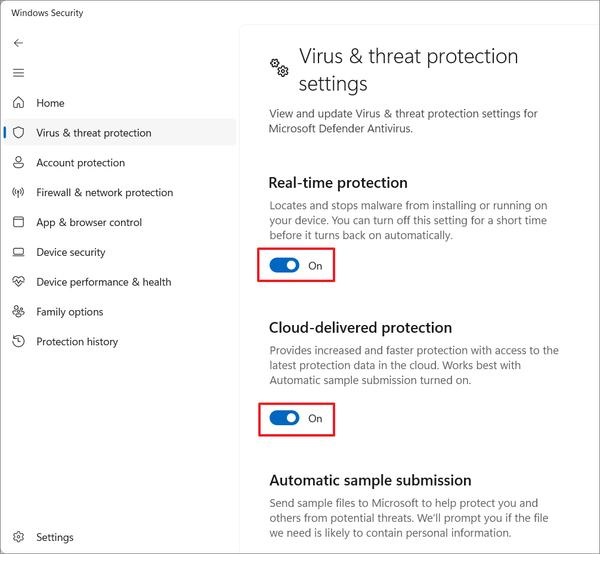
اگر این گزینه خاموش است و آنتیویروس دیگری روی سیستم ندارید، باید علت غیرفعال شدن آن را بررسی کنید. همچنین وضعیت Cloud-delivered protection و Tamper Protection را نیز ببینید.
بررسی وضعیت آنتیویروس از طریق PowerShell
برای بررسی دقیقتر میتوانید از PowerShell استفاده کنید. این روش بهخصوص زمانی مفید است که Windows Security اطلاعات روشنی نمایش نمیدهد.
در منوی Start عبارت PowerShell را جستوجو کنید، روی Windows PowerShell راستکلیک کرده و گزینه Run as administrator را انتخاب کنید. سپس دستور زیر را اجرا کنید:
Get-MpComputerStatus | Select-Object AntivirusEnabled, RealTimeProtectionEnabled, IsTamperProtected, AntivirusSignatureLastUpdated
این دستور بخشی از وضعیت Microsoft Defender را نمایش میدهد. مقدار True برای AntivirusEnabled یا RealTimeProtectionEnabled نشان میدهد قابلیت مربوطه فعال است و مقدار False میتواند نشانه غیرفعال بودن آن باشد. البته اگر آنتیویروس دیگری روی سیستم نصب باشد، وضعیت Defender ممکن است به حالت Passive تغییر کند؛ بنابراین نتیجه را باید در کنار وضعیت نرمافزار امنیتی جایگزین تفسیر کرد.
اگر دستور اجرا نشد یا اطلاعاتی نمایش داده نشد، این موضوع بهتنهایی اثباتکننده آلودگی سیستم نیست. ممکن است Defender در حالت غیرفعال یا مدیریتشده قرار داشته باشد یا دسترسیهای لازم برای اجرای دستور فراهم نباشد.
چگونه مشکل غیرفعال شدن خودکار آنتیویروس ویندوز را برطرف کنیم؟
پس از شناسایی وضعیت سیستم، میتوانید راهکارهای زیر را بهترتیب اجرا کنید. اگر احتمال میدهید بدافزار در حال کنترل سیستم است، پیش از هر چیز از انجام فعالیتهای حساس مانند ورود به حساب بانکی یا تغییر رمزهای مهم خودداری کنید و مراحل پاکسازی را از یک دستگاه امن پیگیری کنید.
۱. وضعیت آنتیویروس نصبشده را بررسی کنید
اگر یک آنتیویروس جانبی نصب کردهاید، ابتدا آن را باز کنید و وضعیت محافظت را ببینید. مطمئن شوید نرمافزار فعال است، لایسنس آن اعتبار دارد و آخرین بهروزرسانیها را دریافت کرده است.
اگر آنتیویروس جایگزین بهدرستی کار میکند، غیرفعال بودن محافظت بلادرنگ Microsoft Defender ممکن است رفتار طبیعی ویندوز باشد. در این شرایط نیازی نیست با دستکاری رجیستری یا اجرای ابزارهای ناشناس تلاش کنید Defender را همزمان فعال نگه دارید.
۲. سیستم را یکبار راهاندازی مجدد کنید
اگر مشکل پس از نصب یا حذف یک نرمافزار امنیتی، بهروزرسانی ویندوز یا تغییر تنظیمات رخ داده است، سیستم را Restart کنید. گاهی سرویسهای امنیتی پس از راهاندازی مجدد به وضعیت صحیح بازمیگردند.
پس از روشن شدن مجدد کامپیوتر، دوباره وارد Windows Security شوید و وضعیت Real-time protection را بررسی کنید. اگر گزینه همچنان خاموش است، مراحل بعدی را انجام دهید.
۳. محافظت بلادرنگ را از Windows Security فعال کنید
اگر آنتیویروس دیگری روی سیستم نصب نیست و گزینه فعالسازی در دسترس است، میتوانید محافظت بلادرنگ را بهصورت دستی روشن کنید:
- برنامه Windows Security را باز کنید.
- به بخش Virus & threat protection بروید.
- گزینه Manage settings را انتخاب کنید.
- Real-time protection را روی On قرار دهید.
- در صورت امکان، Cloud-delivered protection و Tamper Protection را نیز فعال کنید.
اگر ویندوز اجازه فعالسازی نمیدهد یا گزینه بلافاصله دوباره خاموش میشود، بهتر است بهجای تکرار این کار، وضعیت آنتیویروسهای دیگر، سیاستهای مدیریتی و احتمال آلودگی سیستم را بررسی کنید.
۴. سیستم را از نظر وجود بدافزار اسکن کنید
اگر هیچ آنتیویروس دیگری نصب نیست و Defender بدون دلیل مشخص غیرفعال میشود، احتمال وجود بدافزار را بررسی کنید. در صورتی که Windows Security هنوز قابل استفاده است، یک Quick scan اجرا کنید. اگر نشانههای آلودگی جدی وجود دارد، اسکن کامل یا Microsoft Defender Offline scan میتواند گزینه مناسبتری باشد.
برای اجرای اسکن آفلاین، در Windows Security به بخش Virus & threat protection بروید، Scan options را انتخاب کنید و در صورت در دسترس بودن، Microsoft Defender Offline scan را اجرا کنید. پیش از شروع، فایلهای باز را ذخیره کنید؛ زیرا سیستم برای انجام این اسکن مجدداً راهاندازی میشود.
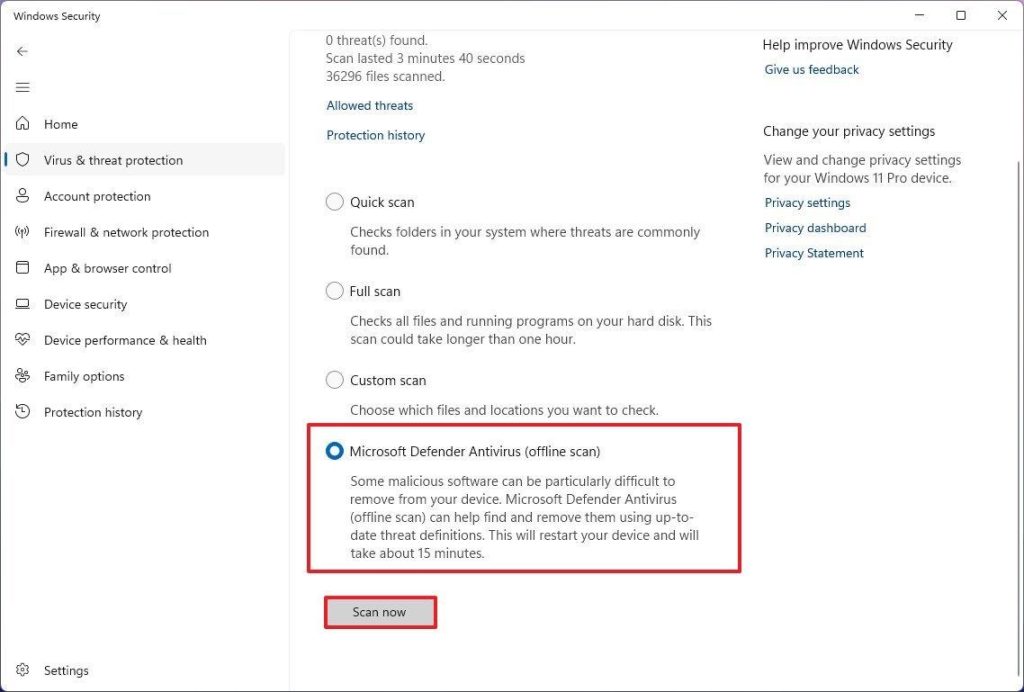
اگر Defender بهدلیل آلودگی یا دستکاری سیستم اجرا نمیشود، از یک راهکار امنیتی معتبر و بهروز برای بررسی سیستم استفاده کنید. در موارد جدی، ممکن است لازم باشد از محیط بازیابی یا ابزار پاکسازی معتبر استفاده شود.
۵. ویندوز و بهروزرسانیهای امنیتی را بررسی کنید
برای بررسی بهروزرسانیها در ویندوز ۱۱، وارد Settings شوید و مسیر Windows Update را باز کنید. سپس گزینه Check for updates را انتخاب کنید. در ویندوز ۱۰ نیز میتوانید از بخش Update & Security به Windows Update دسترسی داشته باشید.

بهروزرسانیهای موجود را نصب و سیستم را Restart کنید. دریافت آخرین اصلاحات ویندوز و اطلاعات امنیتی میتواند بعضی از اختلالهای نرمافزاری را برطرف کند.
۶. فایلهای سیستمی ویندوز را بررسی و تعمیر کنید
اگر احتمال میدهید فایلهای سیستمی آسیب دیدهاند، میتوانید از ابزارهای داخلی ویندوز استفاده کنید. Command Prompt یا Terminal را با دسترسی Administrator اجرا کنید و ابتدا دستور زیر را وارد کنید:
DISM.exe /Online /Cleanup-image /Restorehealthپس از پایان عملیات، دستور زیر را اجرا کنید:
sfc /scannowابزار DISM برای تعمیر تصویر ویندوز و SFC برای بررسی و ترمیم فایلهای سیستمی محافظتشده استفاده میشود. پس از اتمام مراحل، کامپیوتر را Restart کنید و دوباره وضعیت Windows Security را بررسی کنید.
۷. تنظیمات مدیریتی و Tamper Protection را بررسی کنید
اگر تنظیمات آنتیویروس با پیامهایی مانند This setting is managed by your administrator نمایش داده میشوند، ممکن است ویندوز تحت مدیریت یک سیاست سازمانی باشد. در این حالت، تغییر تنظیمات از طریق Group Policy یا رجیستری ممکن است مؤثر نباشد.
در کامپیوتر شخصی، اگر خودتان سیاست مدیریتی خاصی تنظیم نکردهاید، بررسی کنید آیا ابزارهای بهینهسازی یا اسکریپتهای ناشناس اخیراً اجرا شدهاند یا خیر. در سیستمهای سازمانی نیز بهتر است تغییرات امنیتی را با مسئول فناوری اطلاعات هماهنگ کنید.
نکته مهم: برای رفع این مشکل، دستورهای ناشناس اینترنتی یا فایلهای رجیستری آماده را اجرا نکنید. تغییر اشتباه تنظیمات امنیتی ممکن است محافظت ویندوز را بیشتر تضعیف کند. همچنین خاموش کردن Tamper Protection بهعنوان راهحل عمومی توصیه نمیشود؛ این قابلیت برای جلوگیری از تغییرات غیرمجاز در تنظیمات امنیتی طراحی شده است.
آیا غیرفعال شدن Windows Defender به معنی هک شدن کامپیوتر است؟
خیر. خاموش شدن Microsoft Defender بهتنهایی اثبات نمیکند که کامپیوتر هک شده است. ممکن است یک آنتیویروس دیگر نصب شده باشد، تنظیمات ویندوز تغییر کرده باشند یا یک مشکل نرمافزاری باعث اختلال در سرویس امنیتی شده باشد.
با این حال، اگر آنتیویروس بدون دخالت شما خاموش میشود و همزمان نشانههای مشکوک دیگری مشاهده میکنید، احتمال آلودگی به بدافزار یا دسترسی غیرمجاز وجود دارد. برای مثال، اجرای برنامههای ناشناس، ایجاد حساب کاربری جدید، تغییر تنظیمات امنیتی، غیرفعال شدن فایروال یا مشاهده ارتباطات شبکه غیرعادی میتواند نیاز به بررسی بیشتر داشته باشد.
در چنین شرایطی بهتر است موضوع را صرفاً به روشن کردن یک گزینه محدود نکنید و کل سیستم را از نظر بدافزار، برنامههای ناشناس و تغییرات امنیتی بررسی کنید.
چگونه از غیرفعال شدن دوباره آنتیویروس جلوگیری کنیم؟
پس از رفع مشکل، رعایت چند نکته به حفظ امنیت سیستم کمک میکند. مهمترین اقدام این است که فقط از یک راهکار آنتیویروس اصلی برای محافظت بلادرنگ استفاده کنید و مطمئن شوید این نرمافزار بهطور منظم بهروزرسانی میشود.
- از آنتیویروس معتبر استفاده کنید: نرمافزار امنیتی را از وبسایت رسمی یا فروشنده معتبر تهیه کنید.
- اعتبار لایسنس را بررسی کنید: منقضی شدن اشتراک میتواند باعث کاهش سطح حفاظت شود.
- بهروزرسانی خودکار را فعال نگه دارید: هم ویندوز و هم آنتیویروس باید آخرین اصلاحات امنیتی را دریافت کنند.
- از نصب نرمافزارهای ناشناس خودداری کنید: فایلهای کرک، فعالسازهای غیرمعتبر و برنامههای دستکاریشده میتوانند حامل بدافزار باشند.
- تنظیمات امنیتی را بیدلیل تغییر ندهید: خاموش کردن سرویسها و قابلیتهای حفاظتی برای افزایش سرعت سیستم میتواند خطرناک باشد.
- از حساب کاربری استاندارد استفاده کنید: برای کارهای روزمره، استفاده دائمی از حساب Administrator ضروری نیست.
- فایروال ویندوز را فعال نگه دارید: آنتیویروس و فایروال وظایف متفاوتی دارند و هر دو در امنیت سیستم نقش دارند.
آیا نصب آنتیویروس ESET میتواند جایگزین Windows Defender شود؟
بله. اگر قصد دارید بهجای Microsoft Defender از یک راهکار امنیتی دیگر استفاده کنید، محصولات معتبر ESET میتوانند گزینهای برای محافظت از کامپیوترهای ویندوزی باشند. پس از نصب و شناسایی صحیح نرمافزار توسط Windows Security، ممکن است Defender از حالت محافظت بلادرنگ فعال خارج شود. این رفتار در صورت فعال بودن و بهروز بودن ESET طبیعی است.
نکته مهم این است که خاموش بودن محافظت بلادرنگ Defender در زمان استفاده از ESET فعال، با خاموش بودن همه آنتیویروسهای سیستم تفاوت دارد. در حالت اول، نرمافزار امنیتی دیگری مسئول محافظت است؛ اما در حالت دوم، کامپیوتر ممکن است بدون محافظت آنتیویروسی باقی مانده باشد.
ESET Internet Security
ESET Internet Security یکی از محصولات امنیتی ESET برای محافظت از سیستمهای ویندوزی است. این محصول با قابلیتهای امنیتی خود به شناسایی و مقابله با بدافزارها کمک میکند و امکاناتی مانند محافظت در برابر تهدیدهای اینترنتی و ابزارهای امنیتی مرتبط با فعالیت آنلاین را در اختیار کاربر قرار میدهد. امکانات دقیق آن به نسخه و شرایط عرضه محصول بستگی دارد.
اگر به دنبال یک راهکار امنیتی برای استفاده روزمره، وبگردی، دانلود فایل و انجام فعالیتهای آنلاین هستید، میتوانید مشخصات محصولات نود ایرانی را بررسی کنید و با توجه به نیاز خود نسخه مناسب را انتخاب کنید.
ESET Smart Security Premium
ESET Smart Security Premium نیز از محصولات امنیتی این شرکت است که علاوه بر قابلیتهای اصلی مقابله با بدافزار، امکانات تکمیلی امنیتی و حریم خصوصی را در اختیار کاربران قرار میدهد. بسته به نسخه محصول، قابلیتهایی مانند مدیریت رمز عبور یا رمزگذاری اطلاعات نیز ممکن است در دسترس باشند.
انتخاب میان محصولات ESET باید بر اساس نیازهای امنیتی، امکانات نسخه موردنظر و سازگاری آن با سیستم انجام شود. پیش از خرید، مشخصات محصول و شرایط لایسنس را بررسی کنید تا نسخه متناسب با نیازتان را تهیه کنید.
در فروشگاه نود ایرانی میتوانید محصولات و لایسنسهای معتبر نود ۳۲ را بررسی و برای فعالسازی نسخه موردنظر اقدام کنید. استفاده از لایسنس معتبر کمک میکند نرمافزار در وضعیت فعالسازی مناسب قرار داشته باشد و بهروزرسانیهای امنیتی را مطابق شرایط محصول دریافت کند.
چه زمانی باید از متخصص کمک بگیریم؟
اگر با وجود انجام مراحل بالا، Windows Defender همچنان غیرفعال میماند، گزینههای امنیتی قابل تغییر نیستند یا سیستم نشانههای آلودگی جدی دارد، بهتر است بررسی تخصصی انجام شود. بهخصوص اگر چند بار تنظیمات آنتیویروس را فعال کردهاید اما دوباره خاموش میشوند، احتمال وجود یک سیاست مدیریتی، نرمافزار مزاحم یا بدافزار مطرح است.
در مواردی که بدافزار دسترسی به ابزارهای امنیتی را مسدود کرده یا فایلهای سیستمی آسیب دیدهاند، ممکن است پاکسازی تخصصی، تعمیر ویندوز یا در شرایط شدید نصب مجدد سیستمعامل لازم باشد. پیش از نصب مجدد، از فایلهای مهم خود نسخه پشتیبان تهیه کنید؛ البته اگر احتمال آلودگی وجود دارد، فایلهای اجرایی ناشناس را بدون بررسی به سیستم جدید منتقل نکنید.
سؤالات متداول درباره غیرفعال شدن خودکار آنتیویروس ویندوز
چرا Windows Defender بعد از روشن کردن کامپیوتر خاموش میشود؟
این اتفاق میتواند به دلیل نصب آنتیویروس دیگر، تنظیمات مدیریتی ویندوز، اختلال سرویسهای امنیتی یا فعالیت بدافزار رخ دهد. اگر آنتیویروس دیگری روی سیستم ندارید، وضعیت Windows Security و سرویسهای مرتبط را بررسی کنید.
چرا گزینه Real-time protection فعال نمیشود؟
وجود آنتیویروس دیگر، محدودیتهای Group Policy، فعال بودن سیاستهای مدیریتی، اختلال سرویسهای امنیتی یا آلودگی سیستم میتواند مانع فعالسازی این گزینه شود. ابتدا بررسی کنید آیا نرمافزار امنیتی دیگری مسئول محافظت از سیستم است یا خیر.
آیا نصب ESET باعث خاموش شدن Windows Defender میشود؟
در بسیاری از شرایط، پس از نصب و شناسایی صحیح یک آنتیویروس سازگار مانند ESET، ویندوز محافظت بلادرنگ Microsoft Defender را به حالت غیرفعال یا Passive میبرد تا از تداخل دو آنتیویروس جلوگیری کند. اگر ESET فعال و بهروز باشد، این رفتار معمولاً طبیعی است.
آیا خاموش شدن Windows Defender نشانه ویروسی شدن کامپیوتر است؟
خیر. این اتفاق دلایل مختلفی دارد و همیشه به معنی آلودگی نیست. اما اگر آنتیویروس دیگری نصب نیست و Defender بدون دخالت شما غیرفعال میشود، بهخصوص اگر نشانههای مشکوک دیگری هم وجود داشته باشد، باید سیستم را از نظر بدافزار بررسی کنید.
آیا باید Microsoft Defender و ESET را همزمان فعال نگه داریم؟
برای محافظت بلادرنگ، معمولاً نیازی به اجرای همزمان دو آنتیویروس مستقل نیست. ویندوز معمولاً وضعیت آنتیویروس ثبتشده را مدیریت میکند. بهتر است یک محصول امنیتی معتبر را بهعنوان راهکار اصلی انتخاب کنید و از فعال بودن و بهروز بودن آن مطمئن شوید.
اگر Windows Defender غیرفعال باشد، کامپیوتر بدون محافظت است؟
نه لزوماً. اگر یک آنتیویروس معتبر و فعال مانند ESET روی سیستم نصب شده باشد، ممکن است همان نرمافزار وظیفه محافظت بلادرنگ را انجام دهد. اما اگر هیچ محصول امنیتی فعالی وجود نداشته باشد، سیستم در معرض خطر بیشتری قرار میگیرد و باید هرچه سریعتر یک راهکار حفاظتی فعال شود.
جمعبندی
غیرفعال شدن خودکار آنتیویروس ویندوز همیشه نشانه هک شدن یا آلودگی سیستم نیست. نصب یک آنتیویروس دیگر، پایان اعتبار اشتراک، تغییر تنظیمات امنیتی، اختلال سرویسهای ویندوز و فعالیت بدافزارها از مهمترین دلایل این مشکل هستند.
برای رفع مشکل، ابتدا بررسی کنید آیا آنتیویروس دیگری روی سیستم نصب و فعال است یا خیر. سپس وضعیت Real-time protection، بهروزرسانیهای ویندوز و سرویسهای امنیتی را بررسی کنید. اگر هیچ آنتیویروس فعالی وجود ندارد یا تنظیمات امنیتی بدون دخالت شما تغییر میکنند، اسکن کامل سیستم و بررسی احتمال آلودگی ضروری است.
در نهایت، استفاده از یک آنتیویروس معتبر و بهروز در کنار لایسنس قانونی، دریافت بهروزرسانیهای امنیتی و رعایت اصول ایمنی هنگام دانلود و نصب نرمافزارها، به کاهش خطر آلودگی و جلوگیری از اختلالهای امنیتی کمک میکند. برای بررسی و تهیه محصولات ESET میتوانید به فروشگاه نود ایرانی مراجعه کنید.

سامان نیازی | نویسنده و تولیدکننده محتوای نود ایرانی
سامان نیازی، نویسنده وبسایت نود ایرانی، در زمینه تولید و تدوین محتوای آموزشی درباره محصولات امنیتی ESET فعالیت میکند. حوزه فعالیت او شامل معرفی نرمافزارهای امنیتی، بررسی قابلیتها و تفاوت نسخههای مختلف ESET، آموزش نصب و فعالسازی NOD32 و ارائه راهنمای انتخاب لایسنس متناسب با نیاز کاربران است.
حوزه فعالیت و تخصص محتوایی
تمرکز مطالب تهیهشده با نام سامان نیازی بر ارائه اطلاعات کاربردی درباره محصولات امنیتی ESET و کمک به کاربران برای شناخت بهتر امکانات و تفاوتهای این محصولات است. موضوعاتی مانند قابلیتهای امنیتی، سازگاری با سیستمعاملها، مراحل نصب و فعالسازی، مدت اعتبار لایسنس و نکات مهم پیش از انتخاب محصول، از جمله موضوعات مورد توجه در محتوای نود ایرانی هستند.
تعهد به دقت و شفافیت اطلاعات
در محتوای آموزشی حوزه امنیت دیجیتال، دقت اطلاعات اهمیت زیادی دارد؛ زیرا کاربران برای انتخاب نرمافزار و استفاده صحیح از آن به راهنمایی قابلاعتماد نیاز دارند. به همین دلیل، محتوای نود ایرانی باید با زبانی روشن، ساختاری منظم و با توجه به اطلاعات فنی معتبر تهیه شود. برای بررسی مشخصات محصولات و قابلیتهای آنها، مستندات و منابع رسمی ESET از منابع مناسب برای مراجعه و تطبیق اطلاعات هستند.
همچنین لازم است تفاوت میان اطلاعات رسمی محصول، توضیحات آموزشی و پیشنهادهای مربوط به انتخاب لایسنس برای کاربران روشن باشد تا مخاطب بتواند با آگاهی بیشتری تصمیم بگیرد.
هدف از تولید محتوا در نود ایرانی
هدف از انتشار این مطالب، سادهتر کردن دسترسی کاربران خانگی و کسبوکارها به اطلاعات مربوط به محصولات ESET، افزایش آگاهی درباره قابلیتهای نرمافزارهای امنیتی و کمک به انتخاب آگاهانهتر است. راهنماهای آموزشی و مقالات تخصصی نود ایرانی با تمرکز بر نیازهای کاربران تهیه میشوند تا مسیر آشنایی با محصولات، نصب، فعالسازی و استفاده از آنها روشنتر شود.
در این صفحه میتوانید با نویسنده نود ایرانی آشنا شوید و سایر مطالب آموزشی و راهنماهای مرتبط با محصولات ESET را که با نام سامان نیازی منتشر شدهاند، مطالعه کنید.