اگر با اینترنت بانک، خرید اینترنتی، پرداخت آنلاین یا وارد کردن اطلاعات حساس در مرورگر سروکار دارید، احتمالاً نام قابلیت Secure Browser یا Safe Banking & Browsing را در محصولات ESET دیدهاید.
مرورگر امن ESET یک محیط محافظتشده برای وبگردی است که با هدف افزایش امنیت اطلاعات حساس هنگام استفاده از سرویسهای بانکی و تراکنشهای اینترنتی طراحی شده است. این قابلیت در محصولات ویندوزی ESET مانند ESET Internet Security، ESET Smart Security Premium و ESET Security Ultimate ارائه میشود و در نسخههای جدید ESET با عنوان Safe Banking & Browsing شناخته میشود.
در این مقاله از صفر تا صد نحوه استفاده از مرورگر امن ESET را بررسی میکنیم؛ از تفاوت آن با مرورگر معمولی گرفته تا فعالسازی، اجرای دستی، تنظیمات امنیتی و روش برطرف کردن مشکلات احتمالی.
مرورگر امن ESET چیست؟
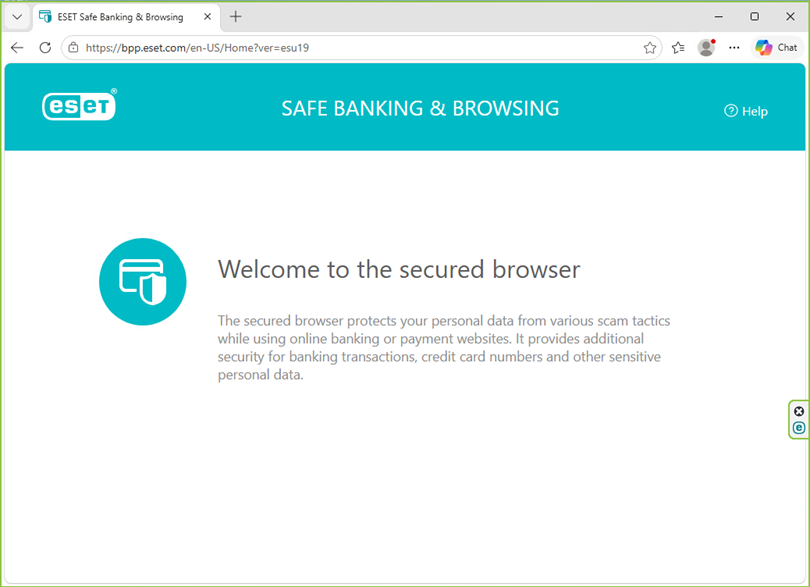
ESET Secure Browser یک حالت محافظتشده برای مرور وب است که بخشی از قابلیت Safe Banking & Browsing محسوب میشود. هدف اصلی آن افزایش امنیت اطلاعات حساسی است که هنگام انجام فعالیتهایی مانند ورود به اینترنت بانک، پرداخت آنلاین یا خرید اینترنتی وارد مرورگر میکنید.
در حالت عادی، مرورگر توسط خود سیستمعامل و برنامههای نصبشده روی ویندوز اجرا میشود. ESET با فعال کردن محیط مرور امن، لایههای حفاظتی بیشتری را روی مرورگر اعمال میکند تا اطلاعات حساس در برابر برخی تهدیدهای نرمافزاری محافظت شوند.
نکته مهم: Secure Browser یک مرورگر کاملاً جدا و مستقل مانند Chrome یا Firefox نیست؛ بلکه مرورگر مورد استفاده شما را در یک محیط محافظتشده توسط ESET اجرا میکند.
Safe Banking & Browsing چه تفاوتی با Secure Browser دارد؟
این دو عبارت ارتباط نزدیکی با یکدیگر دارند اما دقیقاً یک مفهوم نیستند.
| قابلیت | توضیح |
|---|---|
| Safe Banking & Browsing | لایه حفاظتی ESET برای محافظت بیشتر از اطلاعات مالی و فعالیتهای حساس آنلاین است. |
| Secure Browser | محیط مرورگری محافظتشدهای است که برای استفاده امنتر از سایتهای حساس اجرا میشود. |
| Secure all browsers | گزینهای است که میتواند مرورگرهای پشتیبانیشده را بهصورت پیشفرض در حالت امن اجرا کند. |
طبق مستندات فعلی ESET، وقتی گزینه Secure all browsers فعال باشد، مرورگرهای پشتیبانیشده میتوانند بهصورت خودکار در حالت امن اجرا شوند.
مرورگر امن ESET چه کاری انجام میدهد؟
مرورگر امن برای حفاظت بیشتر از اطلاعات حساس در زمان وبگردی طراحی شده است. بسته به نسخه و محصول ESET، امکانات حفاظتی مختلفی در محیط مرور امن وجود دارد.
محافظت از اطلاعات هنگام ورود به سایتهای حساس
یکی از مهمترین کاربردهای Secure Browser، ایجاد محیط محافظتشده برای فعالیتهایی است که در آنها اطلاعات حساس وارد میکنید؛ برای مثال اطلاعات ورود به اینترنت بانک یا اطلاعات پرداخت.
محافظت در برابر Keyloggerها
برخی نسخههای ESET دارای قابلیت محافظت از ورود اطلاعات با صفحهکلید در مرورگر امن هستند. این قابلیت برای کاهش خطر سرقت اطلاعات واردشده توسط بعضی بدافزارها طراحی شده است.
محافظت از اطلاعات مرورگر
در نسخههای جدید ESET امکاناتی مانند Enhanced memory protection و Enhanced data protection نیز در تنظیمات مرورگر محافظتشده وجود دارد. این قابلیتها برای افزایش مقاومت مرورگر در برابر دسترسی غیرمجاز سایر فرایندها به حافظه و دادههای مرورگر طراحی شدهاند.
محافظت از Clipboard
در برخی محصولات و نسخههای ESET، محافظت از Clipboard نیز وجود دارد تا بدافزار نتواند بهسادگی اطلاعات مربوط به پرداخت را هنگام انتقال از کلیپبورد دستکاری کند.
چگونه مرورگر امن ESET را فعال کنیم؟
روش فعال کردن Secure Browser در نسخههای جدید محصولات خانگی ESET بسیار ساده است. توجه داشته باشید که نام بعضی گزینهها ممکن است بر اساس نسخه محصول کمی متفاوت باشد.
مرحله اول: باز کردن ESET
ابتدا برنامه ESET نصبشده روی ویندوز را باز کنید.
مرحله دوم: ورود به Security Tools
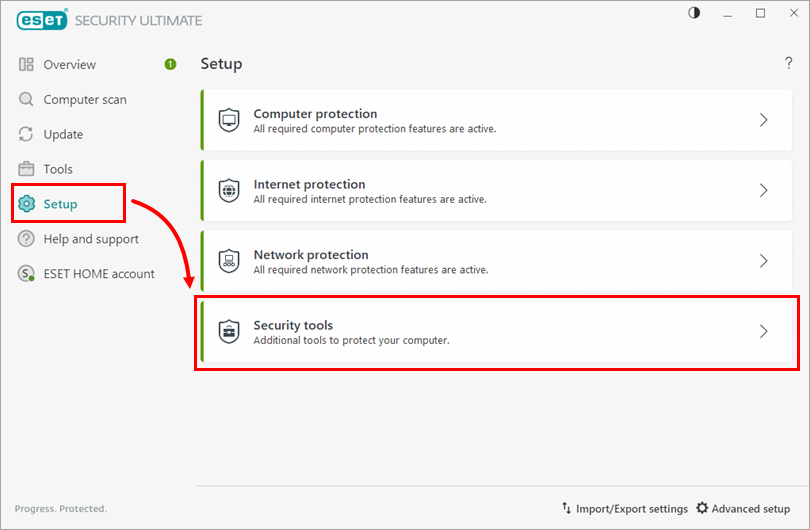
از صفحه اصلی برنامه وارد بخش Setup شوید و سپس Security Tools را انتخاب کنید.
مرحله سوم: باز کردن تنظیمات Safe Banking & Browsing
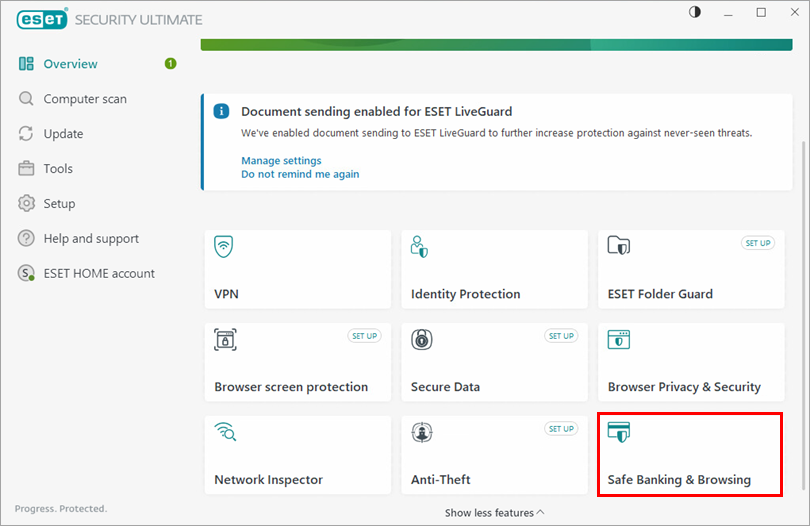
در بخش Security Tools، گزینه Safe Banking & Browsing را پیدا کنید و روی آیکون تنظیمات کنار آن کلیک کنید.
اگر این گزینه را مشاهده نمیکنید، ممکن است لازم باشد روی Show more features کلیک کنید.
مرحله چهارم: فعال کردن Secure all browsers
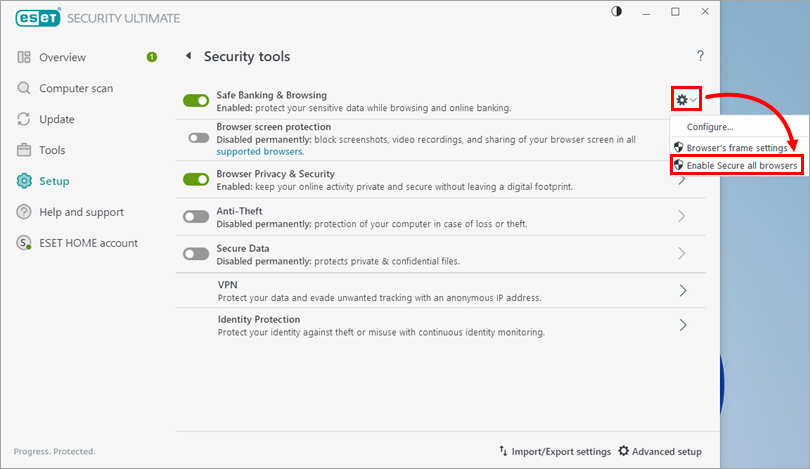
در تنظیمات Safe Banking & Browsing، گزینه Secure all browsers را فعال کنید.
پس از فعال کردن این گزینه، ESET میتواند مرورگرهای پشتیبانیشده را در حالت محافظتشده اجرا کند. طبق راهنمای رسمی ESET، پس از تغییر این گزینه بهتر است مرورگرهای باز را ببندید و دوباره اجرا کنید.
چگونه Secure Browser را بهصورت دستی باز کنیم؟
اگر نمیخواهید همه مرورگرها همیشه در حالت امن اجرا شوند، میتوانید Secure all browsers را غیرفعال کنید و مرورگر امن را هر زمان که به آن نیاز دارید بهصورت دستی اجرا کنید.
برای این کار:
- برنامه ESET را باز کنید.
- وارد بخش Safe Banking & Browsing شوید.
- اگر این گزینه را نمیبینید، روی Show more features کلیک کنید.
- روی Safe Banking & Browsing کلیک کنید.
- مرورگر پیشفرض سیستم در حالت محافظتشده اجرا خواهد شد.
ESET در راهنمای رسمی خود اعلام کرده است که در حالت محافظتشده، مرورگر با کادر سبز و عبارت Secured by ESET مشخص میشود.
از کجا بفهمیم مرورگر واقعاً توسط ESET محافظت میشود؟
یکی از رایجترین پرسشها این است که بعد از فعال کردن قابلیت، چطور مطمئن شویم مرورگر واقعاً در حالت امن قرار گرفته است.
سادهترین راه بررسی ظاهر مرورگر است. زمانی که Secure Browser فعال باشد، محیط مرورگر با کادر سبز نمایش داده میشود و عبارت Secured by ESET نیز در سمت راست مرورگر قابل مشاهده است.
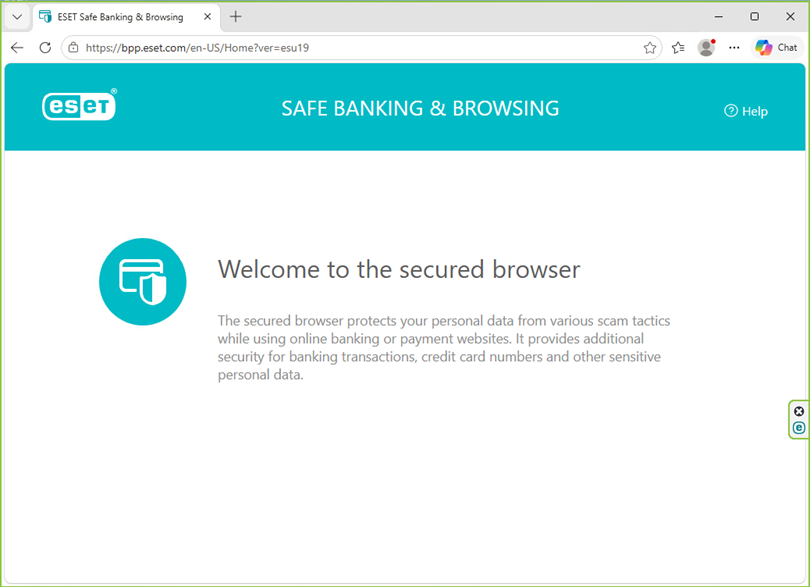
اگر مرورگر شما کادر سبز و نشان Secured by ESET را ندارد، صرف باز بودن Chrome، Edge یا Firefox به معنی فعال بودن Secure Browser نیست.
آیا Secure Browser همان آنتیویروس ESET است؟
خیر. Secure Browser جایگزین آنتیویروس نیست.
آنتیویروس ESET وظایف مختلفی مانند شناسایی بدافزار، محافظت در برابر تهدیدهای اینترنتی و کنترل فعالیتهای مشکوک را انجام میدهد؛ در حالی که Secure Browser یک لایه حفاظتی تخصصیتر برای فعالیتهای حساس داخل مرورگر است.
به همین دلیل استفاده از مرورگر امن را نباید بهعنوان جایگزینی برای آنتیویروس یا سایر قابلیتهای حفاظتی ESET در نظر گرفت.
پیشنهاد مطالعه : ESET Folder Guard چیست؟
آیا باید Secure all browsers را همیشه فعال کنیم؟
این موضوع به نحوه استفاده شما از کامپیوتر بستگی دارد.
اگر بیشتر فعالیتهای حساس خود مانند اینترنت بانک و پرداختهای آنلاین را از طریق کامپیوتر انجام میدهید، فعال بودن Secure all browsers میتواند باعث شود مرورگرهای پشتیبانیشده بهصورت پیشفرض در حالت امن اجرا شوند.
اما اگر ترجیح میدهید فقط هنگام انجام تراکنشهای حساس از محیط محافظتشده استفاده کنید، میتوانید Secure all browsers را غیرفعال کرده و Secure Browser را هنگام نیاز بهصورت دستی اجرا کنید.
تنظیمات پیشرفته مرورگر امن ESET
برای دسترسی به تنظیمات پیشرفته مرورگر در محصولات خانگی ESET، میتوانید کلید F5 را فشار دهید تا Advanced setup باز شود.
سپس به مسیر زیر بروید:
Protections → Browser protection → Safe Banking & Browsing
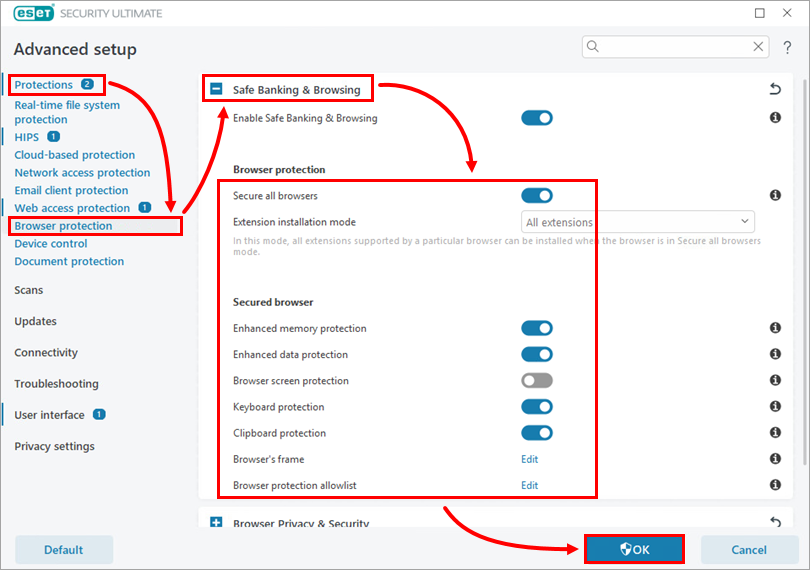
در نسخههای جدید، تنظیماتی مانند Secure all browsers، حالت نصب افزونهها و بعضی قابلیتهای حفاظتی مرورگر در این قسمت قابل مدیریت هستند.
پیشنهاد مطالعه : ESET Network Inspector چیست؟
اگر مرورگر امن ESET باز نمیشود چه کار کنیم؟
گاهی ممکن است پس از فعال کردن قابلیت، Secure Browser اجرا نشود یا پیام خطا نمایش داده شود. در این شرایط ابتدا مراحل ساده زیر را انجام دهید.
۱. Safe Banking & Browsing را خاموش و روشن کنید
ابتدا Safe Banking & Browsing را غیرفعال کنید، سیستم را مجدداً راهاندازی کنید و سپس قابلیت را دوباره فعال کنید.
۲. مرورگر را کاملاً ببندید
تمام پنجرههای Chrome، Edge، Firefox یا مرورگر مورد استفاده را ببندید و دوباره از طریق ESET آن را اجرا کنید.
۳. ESET را بهروز کنید
نسخههای جدید ESET و ماژولهای امنیتی آن ممکن است شامل اصلاحات مربوط به Browser Protection و Secure Browser باشند. برای نمونه، ESET در آوریل ۲۰۲۶ برای ماژول Browser Protection/Secure Browser بهروزرسانی منتشر کرده است.
۴. مرورگر و سیستمعامل را بررسی کنید
اطمینان حاصل کنید که نسخه مرورگر شما با محصول ESET نصبشده سازگار است. ESET فهرست مرورگرهای پشتیبانیشده را بر اساس نسخه محصول و قابلیت مورد استفاده مشخص میکند.
۵. در صورت ادامه مشکل، نصب ESET را بررسی کنید
طبق راهنمای رسمی ESET، اگر پس از غیرفعالسازی، راهاندازی مجدد سیستم و فعالسازی دوباره Safe Banking & Browsing مشکل همچنان باقی ماند، نصب مجدد محصول ESET میتواند یکی از مراحل عیبیابی باشد.
آیا مرورگر امن ESET برای همه سایتها ضروری است؟
خیر. کاربرد اصلی آن برای فعالیتهایی است که امنیت اطلاعات در آنها اهمیت بیشتری دارد؛ مانند ورود به اینترنت بانک، پرداخت آنلاین و سایر فعالیتهایی که شامل وارد کردن اطلاعات حساس هستند.
برای وبگردی روزمره نیز ESET قابلیتهای حفاظتی دیگری دارد و Secure Browser نباید با «امن بودن تمام اینترنت» یکسان در نظر گرفته شود.
پیشنهاد مطالعه : تنظیمات محافظتی ایمیل در نود 32 چیست؟
مرورگر امن ESET از چه مرورگرهایی پشتیبانی میکند؟
پشتیبانی مرورگرها به نسخه محصول و نوع پردازنده دستگاه بستگی دارد. در مستندات فعلی ESET برای محصولات خانگی ویندوزی، مرورگرهایی مانند Microsoft Edge، Google Chrome، Mozilla Firefox و Brave در فهرست مرورگرهای پشتیبانیشده قرار دارند.
در دستگاههای مجهز به پردازنده ARM، ESET اعلام کرده است که Safe Banking & Browsing از Firefox و Microsoft Edge پشتیبانی میکند.
| مرورگر | وضعیت کلی پشتیبانی |
|---|---|
| Microsoft Edge | پشتیبانی میشود |
| Google Chrome | پشتیبانی میشود |
| Mozilla Firefox | پشتیبانی میشود |
| Brave | در نسخههای پشتیبانیشده ESET قابل استفاده است |
برای اطمینان از سازگاری، بهتر است همیشه مشخصات نسخه نصبشده ESET را با مستندات همان نسخه بررسی کنید؛ زیرا حداقل نسخه مرورگرها ممکن است در نسخههای مختلف ESET تغییر کند.
تفاوت مرورگر امن ESET با حالت Incognito چیست؟
| ویژگی | Incognito / Private Mode | Secure Browser ESET |
|---|---|---|
| هدف اصلی | کاهش ذخیره محلی سابقه و دادههای مرور | افزایش امنیت فعالیتهای حساس آنلاین |
| محافظت اختصاصی ESET | خیر | بله |
| محافظت از اطلاعات مالی | بهصورت اختصاصی خیر | هدف اصلی قابلیت است |
| محافظت در برابر Keylogger | بهصورت اختصاصی خیر | در قابلیتهای حفاظتی ESET قابل ارائه است |
| کادر سبز Secured by ESET | خیر | بله |
بنابراین فعال کردن حالت Private یا Incognito در Chrome یا Firefox به معنی استفاده از Secure Browser ESET نیست.
آیا هنگام استفاده از Secure Browser هنوز باید مراقب سایتهای جعلی باشیم؟
بله. مرورگر امن یک لایه حفاظتی است و نباید باعث شود کاربر بدون بررسی آدرس سایت، لینکها یا درخواستهای مشکوک اطلاعات حساس خود را وارد کند.
برای مثال، اگر یک پیام جعلی شما را به صفحهای مشابه اینترنت بانک هدایت کند، همچنان باید دامنه سایت را بررسی کنید و از ورود اطلاعات بانکی در صفحات مشکوک خودداری کنید.
جمعبندی
مرورگر امن ESET یا Secure Browser یکی از قابلیتهای حفاظتی ESET برای افزایش امنیت فعالیتهای حساس آنلاین است. این قابلیت در محصولات جدید ESET در قالب Safe Banking & Browsing ارائه میشود و میتواند مرورگرهای پشتیبانیشده را در محیط محافظتشده اجرا کند.
اگر میخواهید مرورگرها بهصورت خودکار در حالت امن اجرا شوند، میتوانید گزینه Secure all browsers را فعال کنید. در غیر این صورت، میتوانید Safe Banking & Browsing را فقط هنگام انجام فعالیتهایی مانند ورود به اینترنت بانک یا پرداخت آنلاین بهصورت دستی اجرا کنید.
برای کاربران ESET، نکته مهم این است که Secure Browser را با Incognito یا Private Mode اشتباه نگیرند. حالت ناشناس مرورگر بیشتر روی دادههای محلی و سابقه مرور تمرکز دارد، در حالی که Secure Browser ESET یک لایه حفاظتی اختصاصی برای فعالیتهای حساس وب ایجاد میکند.
پیشنهاد میکنیم برای امنیت بیشتر کامپیوتر خود از لایسنس معتبر نود 32 استفاده کنید.
سؤالات متداول
مرورگر امن ESET چیست؟
مرورگر امن ESET یک محیط محافظتشده برای مرور وب است که بهخصوص برای افزایش امنیت اطلاعات حساس هنگام انجام تراکنشهای آنلاین و استفاده از خدمات بانکی طراحی شده است.
چگونه مرورگر امن ESET را فعال کنیم؟
در نسخههای جدید محصولات خانگی ESET به بخش Setup و سپس Security Tools بروید، Safe Banking & Browsing را باز کنید و گزینه Secure all browsers را فعال کنید. سپس مرورگرها را ببندید و دوباره اجرا کنید.
چگونه بفهمیم Secure Browser فعال است؟
مرورگر محافظتشده ESET با کادر سبز و عبارت Secured by ESET مشخص میشود.
آیا Secure Browser همان حالت ناشناس Chrome است؟
خیر. Incognito یا Private Mode با Secure Browser ESET تفاوت دارد و بهتنهایی قابلیتهای حفاظتی اختصاصی ESET را ارائه نمیکند.
اگر Secure Browser ESET اجرا نشد چه کنیم؟
ابتدا Safe Banking & Browsing را غیرفعال کنید، سیستم را Restart کنید، قابلیت را دوباره فعال کنید و سپس Secure Browser را اجرا کنید. در صورت باقی ماندن مشکل، بهروزرسانی ESET و بررسی سازگاری مرورگر را انجام دهید.
