Adware که از عبارت Advertising Software گرفته شده، به نرمافزارهایی گفته میشود که با هدف نمایش تبلیغات ناخواسته روی کامپیوتر یا دستگاه کاربر فعالیت میکنند. همه نرمافزارهای تبلیغاتی الزاماً به یک اندازه خطرناک نیستند، اما برخی از آنها میتوانند تنظیمات مرورگر را تغییر دهند، فعالیت آنلاین کاربر را ردیابی کنند، او را به سایتهای ناخواسته هدایت کنند یا حتی راه را برای تهدیدهای جدیتر باز کنند.

در این مقاله بهصورت کاربردی بررسی میکنیم Adware چیست، چگونه وارد کامپیوتر میشود، مهمترین علائم Adware چیست، آیا Adware ویروس محسوب میشود، چگونه آن را حذف کنیم و چطور از نصب مجدد آن جلوگیری کنیم.
Adware چیست؟
Adware نوعی نرمافزار تبلیغاتی است که میتواند تبلیغات ناخواسته را در سیستم یا مرورگر نمایش دهد. هدف اصلی بسیاری از نمونههای Adware کسب درآمد از نمایش یا کلیک روی تبلیغات است؛ اما بعضی نمونهها رفتارهای بیشتری دارند و ممکن است اطلاعات مربوط به فعالیت آنلاین کاربر را جمعآوری کنند یا او را به صفحات خاصی هدایت کنند.
نکته مهم این است که Adware همیشه به شکل یک برنامه کاملاً ناشناس وارد سیستم نمیشود. گاهی همراه یک نرمافزار رایگان، ابزار کاربردی، دانلودر یا بسته نصب برنامه دیگری ارائه میشود و کاربر بدون توجه به گزینههای نصب، اجازه اجرای آن را میدهد.
ESET نیز Adware را در حوزه تهدیدهای سایبری به نرمافزارهایی مرتبط میداند که تبلیغات ناخواسته نمایش میدهند و در برخی موارد میتوانند باعث کند شدن سیستم، تغییر مرورگر، نصب نرمافزارهای ناخواسته یا هدایت کاربر به صفحات مخرب شوند.
پیشنهاد مطالعه : جاسوس افزار چیست؟
Adware چگونه کار میکند؟
عملکرد Adware بسته به نوع آن متفاوت است. سادهترین نمونهها فقط تبلیغات بیشتری نسبت به حالت معمول نمایش میدهند، اما نمونههای مزاحمتر ممکن است رفتار مرورگر را تغییر دهند یا تبلیغات را در سایتهایی نمایش دهند که اصلاً چنین تبلیغاتی در آنها وجود ندارد.
برای مثال، ممکن است وارد یک سایت عادی شوید اما ناگهان چند پنجره تبلیغاتی باز شود، لینکهای موجود در صفحه تغییر کنند یا شما به سایتی هدایت شوید که قصد بازدید از آن را نداشتهاید. در برخی موارد نیز Adware با ایجاد افزونه یا Toolbar جدید روی مرورگر، تنظیمات جستوجو و صفحه اصلی را تغییر میدهد.
برخی انواع Adware حتی رفتارهایی شبیه Spyware دارند و میتوانند فعالیتهای آنلاین کاربر را برای نمایش تبلیغات هدفمندتر دنبال کنند. به همین دلیل، وجود تبلیغات ناخواسته صرفاً یک مشکل ظاهری نیست و در بعضی شرایط میتواند یک مسئله امنیتی نیز باشد.
Adware چگونه وارد کامپیوتر میشود؟
یکی از مهمترین نکات درباره Adware این است که بسیاری از کاربران آن را مستقیماً دانلود نمیکنند. این نرمافزار ممکن است در قالب یک برنامه دیگر، افزونه مرورگر یا فایل دانلودی وارد سیستم شود و کاربر هنگام نصب متوجه آن نشود.
۱. نصب نرمافزارهای رایگان از منابع نامعتبر
یکی از رایجترین مسیرها، دانلود برنامه از سایتهایی است که فایل اصلی را همراه با نرمافزارهای جانبی در اختیار کاربر قرار میدهند. گاهی یک Installer یا Software Wrapper علاوه بر برنامه موردنظر، Toolbar، افزونه یا نرمافزار تبلیغاتی دیگری را نیز نصب میکند.
ESET نیز به Software Wrapperها اشاره میکند؛ بستههایی که برنامه موردنظر کاربر را نصب میکنند اما ممکن است نرمافزارهای اضافی مانند Toolbar یا Adware را نیز همراه آن وارد سیستم کنند.
۲. کلیک روی تبلیغات و پاپآپهای مشکوک
برخی تبلیغات اینترنتی صرفاً تبلیغ نیستند و کاربر را به دانلود یک فایل یا نصب برنامهای ناشناس هدایت میکنند. پیامهایی مانند «کامپیوتر شما آلوده است»، «برای افزایش سرعت ویندوز کلیک کنید» یا «این افزونه را نصب کنید» میتوانند بخشی از یک سناریوی فریب باشند.
اگر یک پنجره ناگهانی ادعا میکند کامپیوتر شما ویروسی شده و برای رفع مشکل باید یک برنامه ناشناس نصب کنید، روی آن کلیک نکنید. ابتدا وضعیت سیستم را با آنتیویروس معتبر بررسی کنید.
پیشنهاد مطالعه : فیشینگ چیست؟
۳. نصب عجولانه نرمافزار
گاهی Adware در یکی از مراحل نصب یک برنامه قانونی پیشنهاد میشود. کاربر نیز بدون خواندن گزینهها، مرتب روی Next یا Accept کلیک میکند و ناخواسته اجازه نصب برنامه جانبی را میدهد.
به همین دلیل، هنگام نصب نرمافزارهای رایگان بهتر است گزینههای Custom، Advanced یا Manual Installation را با دقت بررسی کنید و هر برنامه یا افزونهای را که به آن نیاز ندارید، نصب نکنید.
۴. افزونههای ناشناس مرورگر
افزونههای مرورگر نیز میتوانند یکی از مسیرهای ورود نرمافزارهای تبلیغاتی باشند. یک Extension ناشناس ممکن است تبلیغات اضافه نمایش دهد، موتور جستوجو را تغییر دهد یا رفتار مرورگر را تحت تأثیر قرار دهد.
۵. دانلود کرک و نرمافزارهای دستکاریشده
فایلهای کرک، Keygen و نسخههای غیررسمی نرمافزارها معمولاً ریسک بیشتری دارند؛ زیرا کاربر نمیتواند بهسادگی مشخص کند چه تغییراتی در فایل اصلی ایجاد شده است. در چنین بستههایی ممکن است علاوه بر برنامه موردنظر، Adware یا سایر تهدیدها نیز وجود داشته باشد.
علائم وجود Adware در کامپیوتر چیست؟
تشخیص Adware همیشه فقط با مشاهده یک تبلیغ امکانپذیر نیست. برخی علائم زمانی اهمیت بیشتری پیدا میکنند که چند مورد از آنها همزمان اتفاق بیفتند.

نمایش مداوم تبلیغات پاپآپ
اگر تبلیغات ناخواسته حتی زمانی که در حال بازدید از سایتهای عادی هستید بهصورت مکرر ظاهر میشوند، باید احتمال وجود Adware یا یک افزونه ناخواسته را بررسی کنید.
تغییر صفحه اصلی یا موتور جستوجو
اگر صفحه Home مرورگر یا موتور جستوجوی پیشفرض بدون اجازه شما تغییر کرده است، یکی از مواردی که باید بررسی شود وجود افزونه یا نرمافزار ناخواسته است.
نصب شدن افزونهها و Toolbarهای ناشناس
وجود Extension، Toolbar یا برنامهای که به یاد ندارید آن را نصب کرده باشید، یک علامت هشدار محسوب میشود؛ بهخصوص اگر بعد از نصب یک نرمافزار جدید ظاهر شده باشد.
کند شدن غیرعادی سیستم
Adware میتواند با اجرای پردازشهای اضافی، نمایش تبلیغات و برقراری ارتباطات اینترنتی باعث مصرف منابع سیستم شود. بنابراین کاهش ناگهانی سرعت، افزایش مصرف پردازنده یا باز شدن برنامههای ناشناس میتواند نیازمند بررسی باشد.
هدایت شدن به سایتهای ناشناس
اگر هنگام کلیک روی لینکهای عادی، مرورگر شما به سایت دیگری منتقل میشود یا صفحات تبلیغاتی جدید باز میشوند، تنظیمات مرورگر و برنامههای نصبشده را بررسی کنید.
باز شدن صفحات تبلیغاتی حتی بدون باز بودن مرورگر
در برخی موارد، تبلیغات فقط داخل مرورگر ظاهر نمیشوند و ممکن است پنجرههای تبلیغاتی در محیط ویندوز نیز مشاهده شوند. این وضعیت میتواند نشانه وجود یک برنامه ناخواسته در سیستم باشد.
ESET نیز از جمله نشانههای رایج Adware به تبلیغات پاپآپ، تغییر ناخواسته Homepage، ظاهر شدن Extension و Toolbar جدید، نمایش نادرست صفحات وب، نصب نرمافزارهای ناخواسته و کاهش عملکرد سیستم اشاره میکند.
پیشنهاد مطالعه : بدافزار یا Malware چیست
آیا Adware ویروس است؟
Adware را نباید دقیقاً معادل ویروس دانست. ویروس نوع خاصی از بدافزار است که میتواند خود را به فایلها یا برنامههای دیگر متصل کرده و در شرایط خاص تکثیر شود؛ در حالی که Adware بیشتر با نمایش تبلیغات ناخواسته و رفتارهای تبلیغاتی مزاحم شناخته میشود.
با این حال، این تفاوت به معنی بیخطر بودن Adware نیست. برخی Adwareها ممکن است در دسته Potentially Unwanted Application یا PUA قرار بگیرند و برخی نمونههای مخربتر میتوانند رفتارهایی فراتر از نمایش تبلیغات داشته باشند.
ESET نیز توضیح میدهد که PUAها الزاماً در همان سطح تهدیدهایی مانند Trojan یا Worm قرار نمیگیرند، اما میتوانند شامل Adware باشند، Toolbar نصب کنند، رفتار دستگاه را تغییر دهند یا فعالیتهایی انجام دهند که کاربر انتظار آن را ندارد.
| مورد | ویروس | Adware |
|---|---|---|
| هدف اصلی | آلودگی، تخریب یا تکثیر در قالبهای مختلف | نمایش تبلیغات و کسب درآمد یا رفتارهای تبلیغاتی |
| تکثیر خودکار | در برخی انواع وجود دارد | ویژگی اصلی Adware نیست |
| تغییر مرورگر | ممکن است | در بسیاری از نمونهها رایج است |
| نمایش تبلیغات ناخواسته | هدف اصلی نیست | یکی از نشانههای اصلی است |
| خطر امنیتی | میتواند بسیار بالا باشد | از مزاحم تا بالقوه خطرناک، بسته به نوع |
آیا هر تبلیغ پاپآپ نشانه وجود Adware است؟
خیر. این نکته بسیار مهم است. نمایش یک تبلیغ در یک سایت بهتنهایی به معنی آلوده بودن کامپیوتر نیست. بسیاری از وبسایتها از تبلیغات استفاده میکنند و ممکن است در صورت کلیک کاربر یا بازدید از یک صفحه، پنجره تبلیغاتی نیز نمایش دهند.
احتمال وجود Adware زمانی بیشتر میشود که تبلیغات بدون ارتباط با سایتها و بهصورت غیرعادی ظاهر شوند، صفحه اصلی یا موتور جستوجوی مرورگر تغییر کند، افزونههای ناشناس نصب شوند یا رفتار مرورگر و سیستم بدون اجازه کاربر تغییر کند.
پیشنهاد مطالعه : تروجان چیست
چگونه Adware را حذف کنیم؟
اگر احتمال میدهید سیستم شما به Adware آلوده شده است، بهتر است بهجای نصب یک ابزار ناشناس که خود را «Adware Remover» معرفی میکند، از یک نرمافزار امنیتی معتبر استفاده کنید.
در محصولات ESET، بخشی از Adwareها میتوانند در قالب Potentially Unwanted Applications شناسایی شوند. برای حذف آنها باید تشخیص PUA در تنظیمات ESET فعال باشد و سپس سیستم اسکن شود.
مرحله اول: تشخیص PUA را در ESET بررسی کنید
برنامه ESET را باز کنید و با فشردن کلید F5 وارد Advanced setup شوید. سپس در بخش Protections، تنظیمات مربوط به Detection responses را بررسی کنید و مطمئن شوید تشخیص Potentially unwanted applications غیرفعال نشده است.
مسیر دقیق گزینهها ممکن است بر اساس نسخه ESET کمی متفاوت باشد، اما در نسخههای فعلی محصولات ویندوزی ESET، تنظیمات تشخیص برنامههای ناخواسته در بخش Protections قرار دارد.
مرحله دوم: سطح پاکسازی را بررسی کنید
در صورت نیاز، در Advanced setup به بخش Real-time file system protection → ThreatSense بروید و گزینه Cleaning level را روی Always remedy detection قرار دهید.
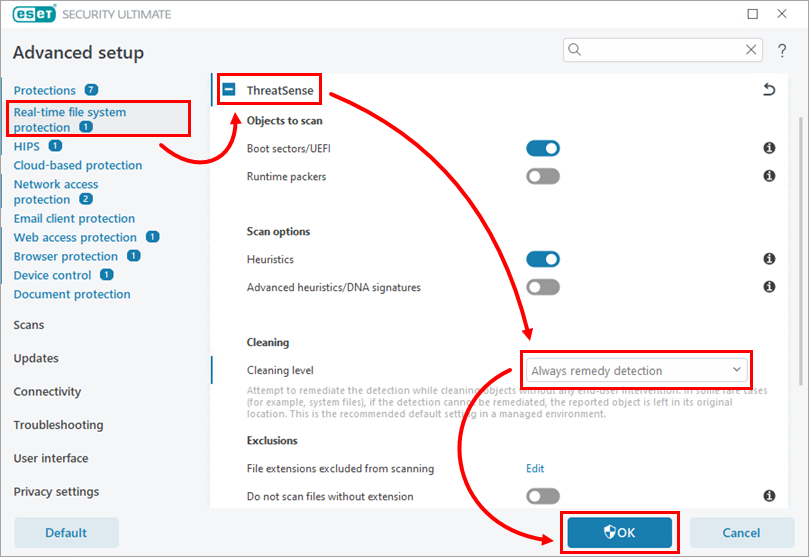
این تنظیم به ESET اجازه میدهد در هنگام شناسایی تهدیدهای قابل پاکسازی، اقدام اصلاحی مناسب را بهصورت خودکار انجام دهد. تنظیمات را فقط در صورتی تغییر دهید که با عملکرد آنها آشنا باشید.
مرحله سوم: اسکن سفارشی کامل انجام دهید
پس از بررسی تنظیمات، وارد بخش Computer scan شوید و از قسمت Advanced scans گزینه Custom scan را انتخاب کنید.
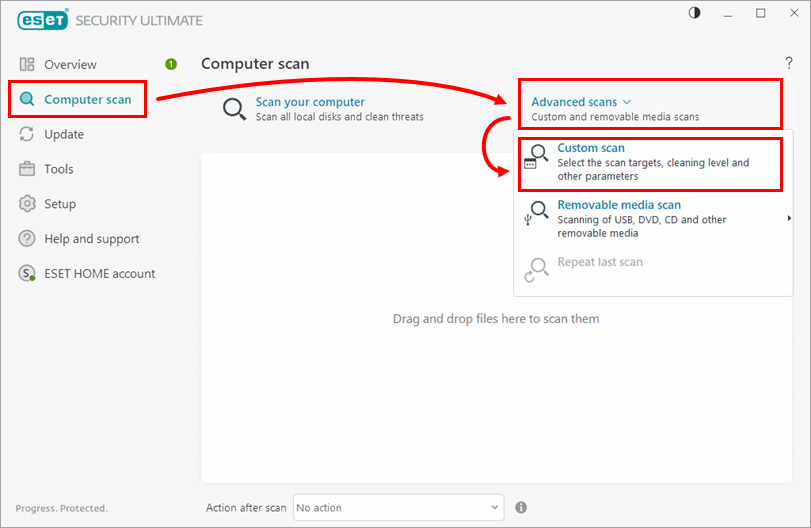
در پنجره اسکن، میتوانید This PC یا Computer را انتخاب کنید تا بخشهای اصلی سیستم بررسی شوند.
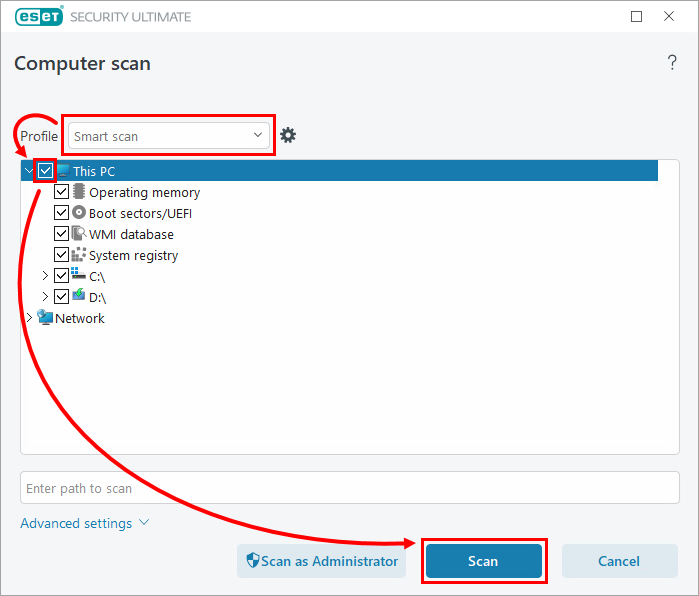
ESET در راهنمای رسمی خود همین مسیر را برای اسکن و حذف Potentially Unwanted Applications در محصولات خانگی و اداری کوچک ویندوزی ارائه کرده است.
مرحله چهارم: نتیجه شناسایی را بررسی کنید
اگر ESET برنامهای را بهعنوان Potentially Unwanted Application شناسایی کند، نام تشخیص و اطلاعات مربوط به آن نمایش داده میشود. در چنین شرایطی، قبل از انتخاب Ignore بهتر است نام برنامه و مسیر فایل را بررسی کنید.
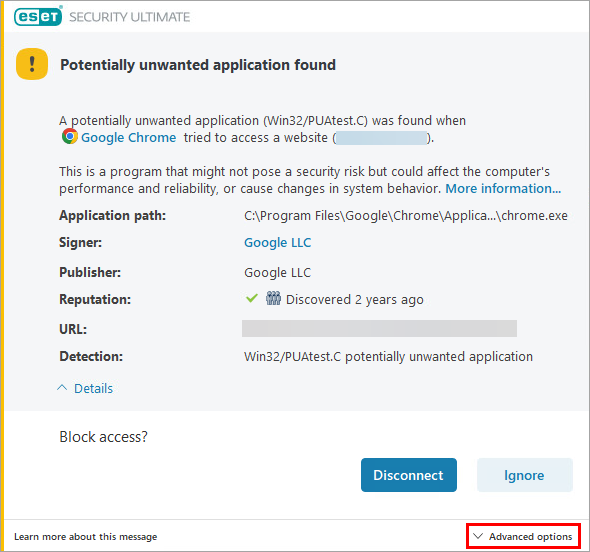
اگر برنامهای را نمیشناسید و دلیلی برای نگه داشتن آن ندارید، بهتر است اجازه باقی ماندن آن را ندهید. ESET در راهنمای خود گزینههایی مانند Clean، Quarantine و Ignore را برای سناریوهای مختلف تشخیص توضیح داده است.
پیشنهاد میکنیم برای افزایش امنیت کامپیوتر خود از لایسنس معتبر ESET Internet Security یا لایسنس ESET Smart Security Premium استفاده کنید.
بعد از حذف Adware مرورگر را هم بررسی کنید
حذف فایل اصلی Adware همیشه پایان کار نیست. اگر این نرمافزار قبلاً تنظیمات مرورگر را تغییر داده باشد، ممکن است Homepage، موتور جستوجو یا Extensionهای ناشناس همچنان باقی بمانند.
بعد از پاکسازی سیستم، وارد تنظیمات مرورگر خود شوید و موارد زیر را بررسی کنید:
- Extensionهای نصبشده و ناشناس را حذف کنید.
- صفحه اصلی مرورگر را بررسی کنید.
- موتور جستوجوی پیشفرض را بررسی کنید.
- Notification permission سایتهای ناشناس را حذف کنید.
- اگر مشکل ادامه داشت، تنظیمات مرورگر را Reset کنید.
اگر Adware باعث تغییرات گسترده در مرورگر شده باشد، Reset کردن تنظیمات میتواند به بازگرداندن وضعیت مرورگر کمک کند؛ البته قبل از این کار، اطلاعات مهم مانند رمزهای ذخیرهشده یا تنظیمات موردنیاز خود را بررسی کنید.
چگونه از نصب Adware جلوگیری کنیم؟
بهترین روش مقابله با Adware، جلوگیری از نصب آن است. حذف یک برنامه تبلیغاتی بعد از آلوده شدن سیستم ممکن است زمانبر باشد، در حالی که رعایت چند نکته ساده میتواند احتمال ورود آن را به میزان قابل توجهی کاهش دهد.
نرمافزار را از منبع معتبر دانلود کنید
تا حد امکان برنامهها را از وبسایت رسمی سازنده یا فروشگاههای معتبر دریافت کنید. سایتهای دانلود ناشناس ممکن است فایل اصلی را در قالب Installerهای دستکاریشده یا Wrapper ارائه کنند.
هنگام نصب برنامه عجله نکنید
هر مرحله نصب را بخوانید و اگر گزینهای برای نصب Toolbar، Extension یا نرمافزار جانبی نمایش داده شد، در صورت عدم نیاز آن را غیرفعال کنید.
به تبلیغات هشداردهنده اعتماد نکنید
پیامهایی مانند «کامپیوتر شما آلوده شده است» یا «برای حذف ویروس اینجا کلیک کنید» را بدون بررسی قبول نکنید. بسیاری از این پیامها صرفاً تبلیغات فریبنده هستند و ممکن است شما را به نصب یک برنامه ناشناس هدایت کنند.
سیستمعامل و مرورگر را بهروز نگه دارید
بهروزرسانیهای امنیتی ویندوز و مرورگر را جدی بگیرید. ESET نیز بهروزرسانی منظم سیستمعامل و مرورگر را در توصیههای خود برای مقابله با Adware قرار داده است.
تشخیص PUA را در ESET بیدلیل غیرفعال نکنید
یکی از نکات مهم برای کاربران ESET این است که قابلیت تشخیص Potentially Unwanted Applications را بدون دلیل خاموش نکنند. این قابلیت میتواند در شناسایی برنامههایی که ممکن است Adware، Toolbar یا سایر رفتارهای ناخواسته داشته باشند مفید باشد.
ESET امکان فعال یا غیرفعال کردن تشخیص PUA را در تنظیمات محصولات خود ارائه میکند و توصیه میشود کاربران قبل از اجازه دادن به یک برنامه شناساییشده، اطلاعات مربوط به آن را بررسی کنند.
آیا ESET میتواند Adware را شناسایی کند؟
بله. ESET میتواند برخی نرمافزارهای حاوی Adware را در قالب Potentially Unwanted Applications شناسایی کند. البته طبقهبندی دقیق هر فایل به رفتار، ساختار و وضعیت تشخیص آن بستگی دارد و نباید تصور کرد هر برنامهای که تبلیغ نمایش میدهد الزاماً یک تهدید امنیتی است.
اگر ESET یک برنامه را بهعنوان PUA شناسایی کرد، نام تشخیص و اطلاعات نمایش دادهشده را بررسی کنید. در صورتی که برنامه را نمیشناسید یا دلیل مشخصی برای نصب آن ندارید، بهتر است آن را نادیده نگیرید و اجازه ندهید بدون بررسی روی سیستم باقی بماند.
تفاوت Adware با Spyware چیست؟
Adware و Spyware ممکن است در برخی نمونهها رفتارهای مشترکی داشته باشند، اما هدف اصلی آنها یکسان نیست.
| ویژگی | Adware | Spyware |
|---|---|---|
| هدف اصلی | نمایش تبلیغات و کسب درآمد | جمعآوری اطلاعات و نظارت مخفیانه |
| تبلیغات ناخواسته | نشانه رایج | هدف اصلی نیست |
| ردیابی فعالیت کاربر | در برخی نمونهها وجود دارد | یکی از ویژگیهای اصلی است |
| تغییر مرورگر | ممکن است | ممکن است |
| سطح خطر | متغیر | معمولاً جدیتر |
تفاوت Adware با PUA چیست؟
این دو اصطلاح نیز نباید یکی در نظر گرفته شوند. Adware یک نوع رفتار یا دسته نرمافزاری مرتبط با نمایش تبلیغات ناخواسته است، در حالی که PUA یا Potentially Unwanted Application یک دستهبندی امنیتی است که ESET برای برنامههایی با رفتار ناخواسته یا مشکوک اما متفاوت از تهدیدهای بدافزاری کلاسیک استفاده میکند.
به همین دلیل ممکن است یک Adware در سیستم ESET بهعنوان PUA شناسایی شود. ESET نیز صراحتاً اعلام میکند که برخی PUAها شامل Adware هستند و میتوانند Toolbar نصب کنند یا رفتار سیستم را تغییر دهند.
چه زمانی باید Adware را جدیتر بگیریم؟
اگر فقط یک تبلیغ در یک وبسایت مشاهده کردهاید، احتمالاً دلیلی برای نگرانی جدی وجود ندارد. اما اگر تبلیغات در تمام سایتها ظاهر میشوند، مرورگر بدون اجازه تغییر کرده، برنامههای ناشناس نصب میشوند، سیستم به صفحات غیرعادی هدایت میشود یا مصرف منابع به شکل محسوسی افزایش پیدا کرده است، بهتر است یک بررسی امنیتی کامل انجام دهید.
همچنین اگر Adware شما را به صفحات ناشناس هدایت میکند یا تلاش میکند نرمافزارهای دیگری روی سیستم نصب کند، موضوع را جدیتر بگیرید؛ زیرا تبلیغات مخرب میتوانند کاربر را به صفحات آلوده یا دانلودهای خطرناک هدایت کنند.
اگر Adware حذف نشد چه کنیم؟
اگر بعد از اسکن هنوز تبلیغات یا تغییرات مرورگر ادامه دارد، فقط به یک بار اسکن اکتفا نکنید. ابتدا برنامههای نصبشده اخیر را بررسی کنید و نرمافزارهایی را که نمیشناسید یا از زمان شروع مشکل نصب شدهاند، شناسایی کنید.
سپس Extensionهای مرورگر و تنظیمات Homepage و Search Engine را بررسی کنید. اگر ESET فایل یا برنامه خاصی را شناسایی کرده اما حذف آن کامل نشده است، اطلاعات مربوط به نام تشخیص و مسیر فایل را یادداشت کنید و برای بررسی دقیقتر از راهنمای رسمی ESET استفاده کنید.
در شرایطی که یک برنامه امنیتی ناشناس یا جعلی خود را بهعنوان «Adware Remover» معرفی میکند، آن را نصب نکنید. ESET هشدار داده است که حتی برخی ابزارهایی که با عنوان نرمافزار حذف Adware تبلیغ میشوند میتوانند خودشان نرمافزار ناخواسته یا جعلی باشند.
چکلیست سریع شناسایی و حذف Adware
- تبلیغات غیرعادی و پاپآپهای مداوم را بررسی کنید.
- Extensionهای ناشناس مرورگر را حذف یا بررسی کنید.
- صفحه اصلی و موتور جستوجوی مرورگر را بررسی کنید.
- برنامههای نصبشده اخیر را بررسی کنید.
- تشخیص Potentially Unwanted Applications را در ESET فعال نگه دارید.
- یک اسکن کامل یا Custom Scan با ESET اجرا کنید.
- موارد شناساییشده را قبل از انتخاب Ignore بررسی کنید.
- پس از پاکسازی، تنظیمات مرورگر را دوباره بررسی کنید.
جمعبندی
Adware چیست؟ Adware نرمافزار یا رفتاری است که معمولاً با نمایش تبلیغات ناخواسته شناخته میشود و در برخی نمونهها میتواند تغییراتی در مرورگر ایجاد کند، اطلاعات مربوط به فعالیت آنلاین را جمعآوری کند یا کاربر را به صفحات و دانلودهای ناخواسته هدایت کند.
Adware لزوماً همان ویروس کلاسیک نیست، اما نباید آن را بیخطر دانست. برخی نمونهها در دسته Potentially Unwanted Applications قرار میگیرند و میتوانند تجربه کاربر و امنیت سیستم را تحت تأثیر قرار دهند.
اگر با علائمی مانند پاپآپهای غیرعادی، تغییر ناخواسته Homepage، نصب Extensionهای ناشناس، کند شدن سیستم یا Redirectهای غیرعادی مواجه شدید، ابتدا نرمافزارهای نصبشده و تنظیمات مرورگر را بررسی کنید و سپس با یک آنتیویروس معتبر مانند ESET سیستم را اسکن کنید.
برای جلوگیری از نصب Adware نیز مهمترین اقدامات شامل دانلود نرمافزار از منابع معتبر، دقت هنگام نصب برنامهها، کلیک نکردن روی پاپآپهای مشکوک، بهروزرسانی منظم ویندوز و مرورگر و فعال نگه داشتن قابلیت تشخیص برنامههای ناخواسته در ESET است.
سؤالات متداول
Adware چیست؟
Adware نوعی نرمافزار یا برنامه تبلیغاتی است که میتواند تبلیغات ناخواسته روی کامپیوتر یا مرورگر نمایش دهد. برخی نمونهها ممکن است رفتارهای دیگری مانند تغییر تنظیمات مرورگر یا ردیابی فعالیت آنلاین نیز داشته باشند.
آیا Adware ویروس است؟
Adware دقیقاً معادل ویروس نیست و هدف اصلی آن معمولاً نمایش تبلیغات است؛ با این حال، برخی انواع آن میتوانند رفتارهای مخرب یا ناخواسته داشته باشند و نباید نادیده گرفته شوند.
مهمترین علامت وجود Adware چیست؟
نمایش مداوم تبلیغات ناخواسته، تغییر Homepage یا موتور جستوجو، نصب Extensionهای ناشناس، Redirect شدن صفحات و کند شدن غیرعادی سیستم از مهمترین علائم احتمالی Adware هستند.
Adware چگونه وارد کامپیوتر میشود؟
Adware میتواند همراه نرمافزارهای رایگان، Installerهای دستکاریشده، Software Wrapperها، افزونههای ناشناس، فایلهای کرک و لینکها یا تبلیغات مشکوک وارد سیستم شود.
چگونه Adware را حذف کنیم؟
ابتدا برنامهها و Extensionهای ناشناس را بررسی کنید و سپس با یک آنتیویروس معتبر مانند ESET سیستم را اسکن کنید. در ESET میتوان قابلیت تشخیص Potentially Unwanted Applications را فعال کرد و با Custom Scan کل سیستم را بررسی کرد.
آیا ESET Adware را شناسایی میکند؟
بله. برخی Adwareها در محصولات ESET در قالب Potentially Unwanted Applications شناسایی میشوند. فعال بودن تشخیص PUA به ESET کمک میکند این دسته از نرمافزارهای ناخواسته را شناسایی و در صورت تأیید کاربر حذف کند.
چگونه از نصب Adware جلوگیری کنیم؟
نرمافزارها را از منابع معتبر دانلود کنید، هنگام نصب گزینههای اضافی را بررسی کنید، روی پاپآپهای مشکوک کلیک نکنید، مرورگر و ویندوز را بهروز نگه دارید و قابلیت تشخیص برنامههای ناخواسته را در آنتیویروس ESET بدون دلیل غیرفعال نکنید.
